> ## Documentation Index
> Fetch the complete documentation index at: https://docs.ale.run/llms.txt
> Use this file to discover all available pages before exploring further.
# サービス間通信
> エールはデータベースやメッセージングキューなどのサービスを他のサービスと連携するために必要なホスト名とポートを提供します。用途に応じて、同一環境内で参照する場合と外部から参照する場合に分かれます。
## 接続情報の確認
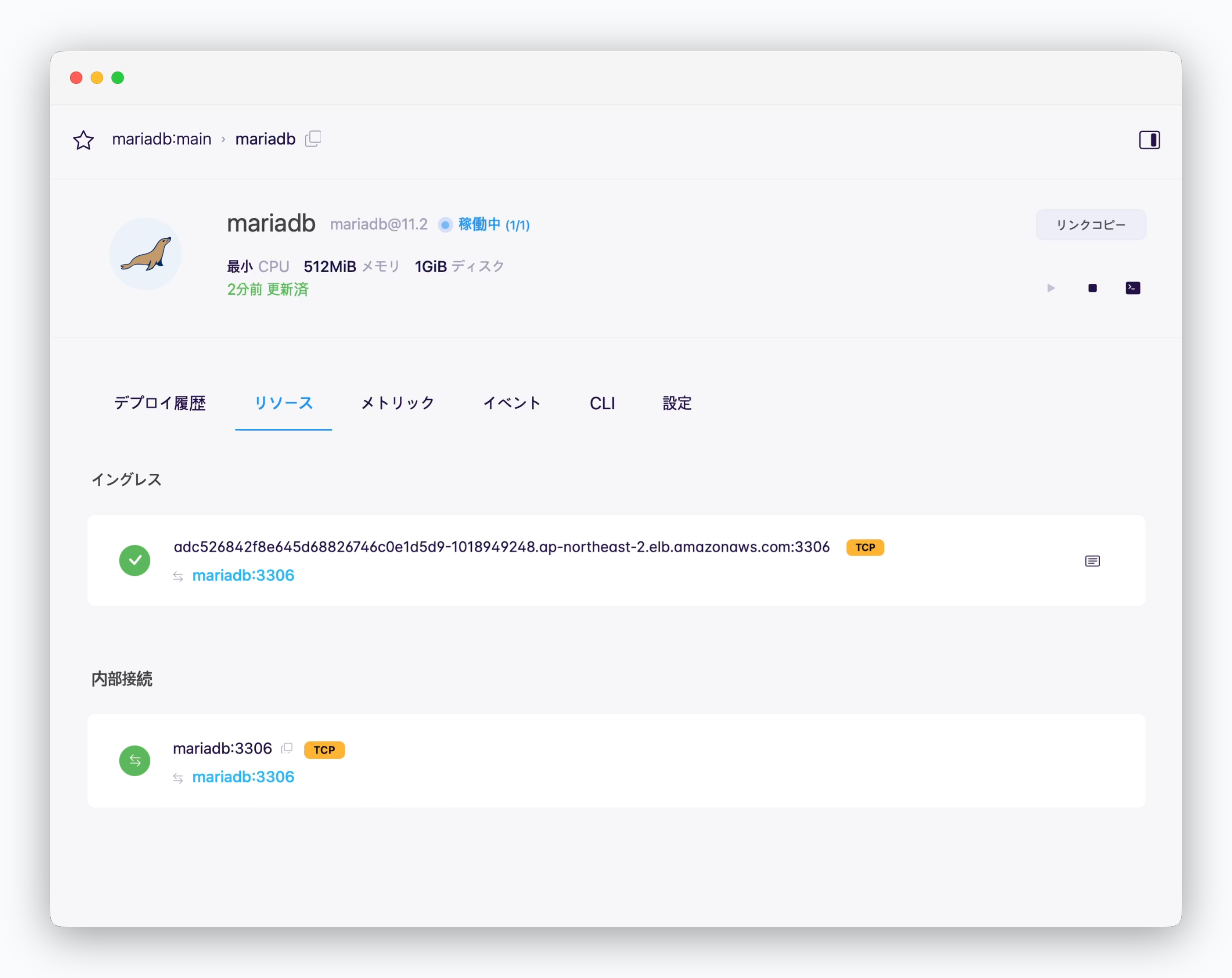 > サービスページのリソースタブで2種類のエンドポイントを確認できます:
* イングレス:外部サービスとの接続用の\[hostname:port]
* 内部接続:同一環境のサービス間通信用の\[hostname:port]
同一環境のサービス間通信にはサービス名がホスト名として使用されます。
## 内部サービス間通信
> サービスページのリソースタブで2種類のエンドポイントを確認できます:
* イングレス:外部サービスとの接続用の\[hostname:port]
* 内部接続:同一環境のサービス間通信用の\[hostname:port]
同一環境のサービス間通信にはサービス名がホスト名として使用されます。
## 内部サービス間通信
 > 同じ画面内のサービス間では、サービス名とポートを使用してアクセスできます。
同じ画面内のサービスは同じ環境に属し、環境ごとに独立したネットワークで構成されているため、ファイアウォール設定は不要で、通信レイテンシーも最小限に抑えられます。
エールの作業単位である[スペース、プロジェクト、環境、サービス]についての詳細は、[環境管理ページ](/ja/developers/environment)をご参照ください。
## 他の環境または外部サービス
> 同じ画面内のサービス間では、サービス名とポートを使用してアクセスできます。
同じ画面内のサービスは同じ環境に属し、環境ごとに独立したネットワークで構成されているため、ファイアウォール設定は不要で、通信レイテンシーも最小限に抑えられます。
エールの作業単位である[スペース、プロジェクト、環境、サービス]についての詳細は、[環境管理ページ](/ja/developers/environment)をご参照ください。
## 他の環境または外部サービス
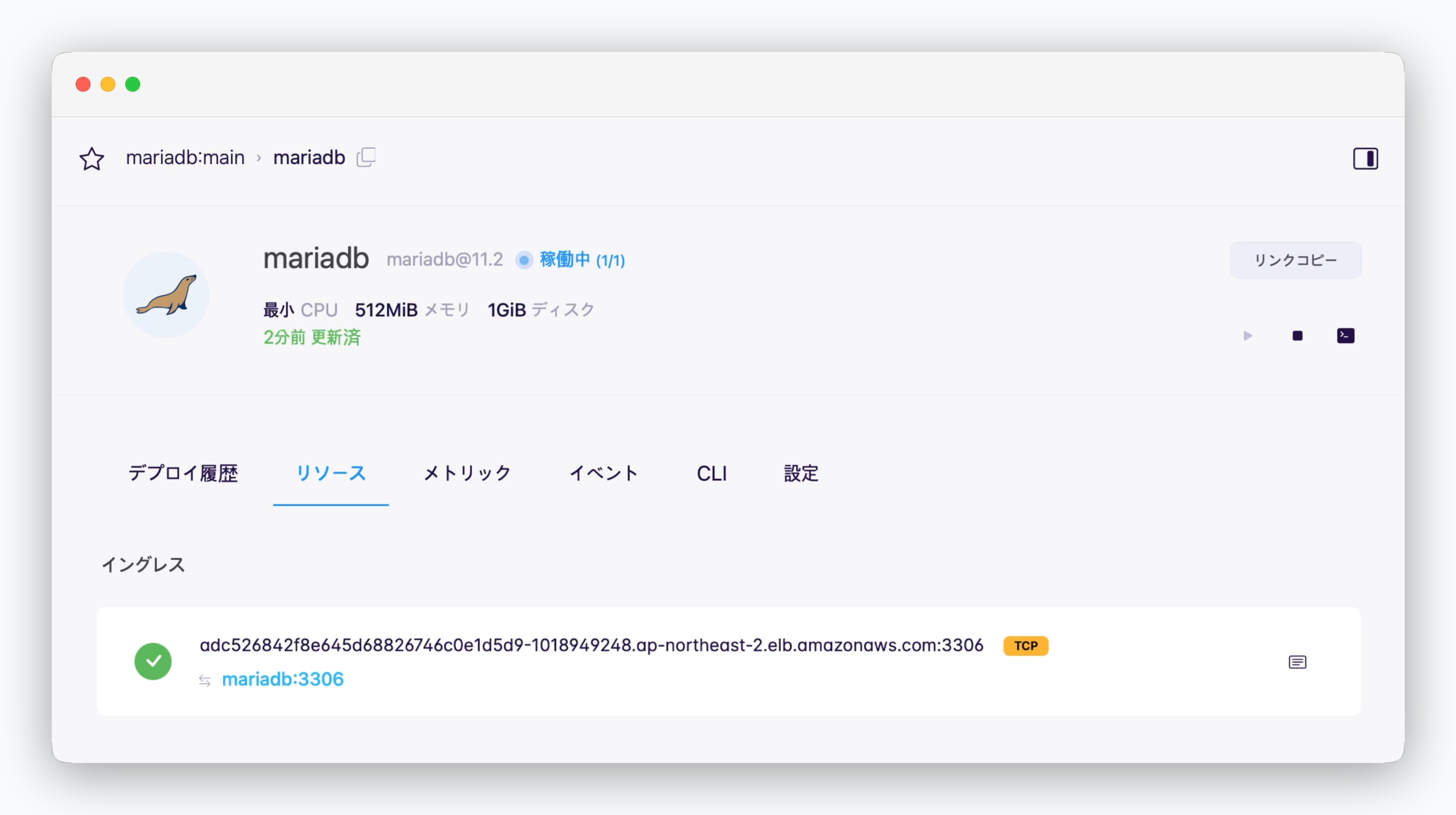 > サービスページのリソースタブの内部接続情報(ホスト名:ポート番号)を使用して他の環境または外部のサービスと通信できます。この場合、接続したいデータベースが属する環境の設定タブで**TCP外部接続を許可する必要があります。**
 TCP接続許可設定は環境単位で可能で、設定した環境に属するサービス全体に適用されます。サービス単位の個別設定は不可能です。
イングレスアドレスを使用してローカルの管理ツールでデータベースにTCP接続できます。
TCP接続許可設定は環境単位で可能で、設定した環境に属するサービス全体に適用されます。サービス単位の個別設定は不可能です。
イングレスアドレスを使用してローカルの管理ツールでデータベースにTCP接続できます。
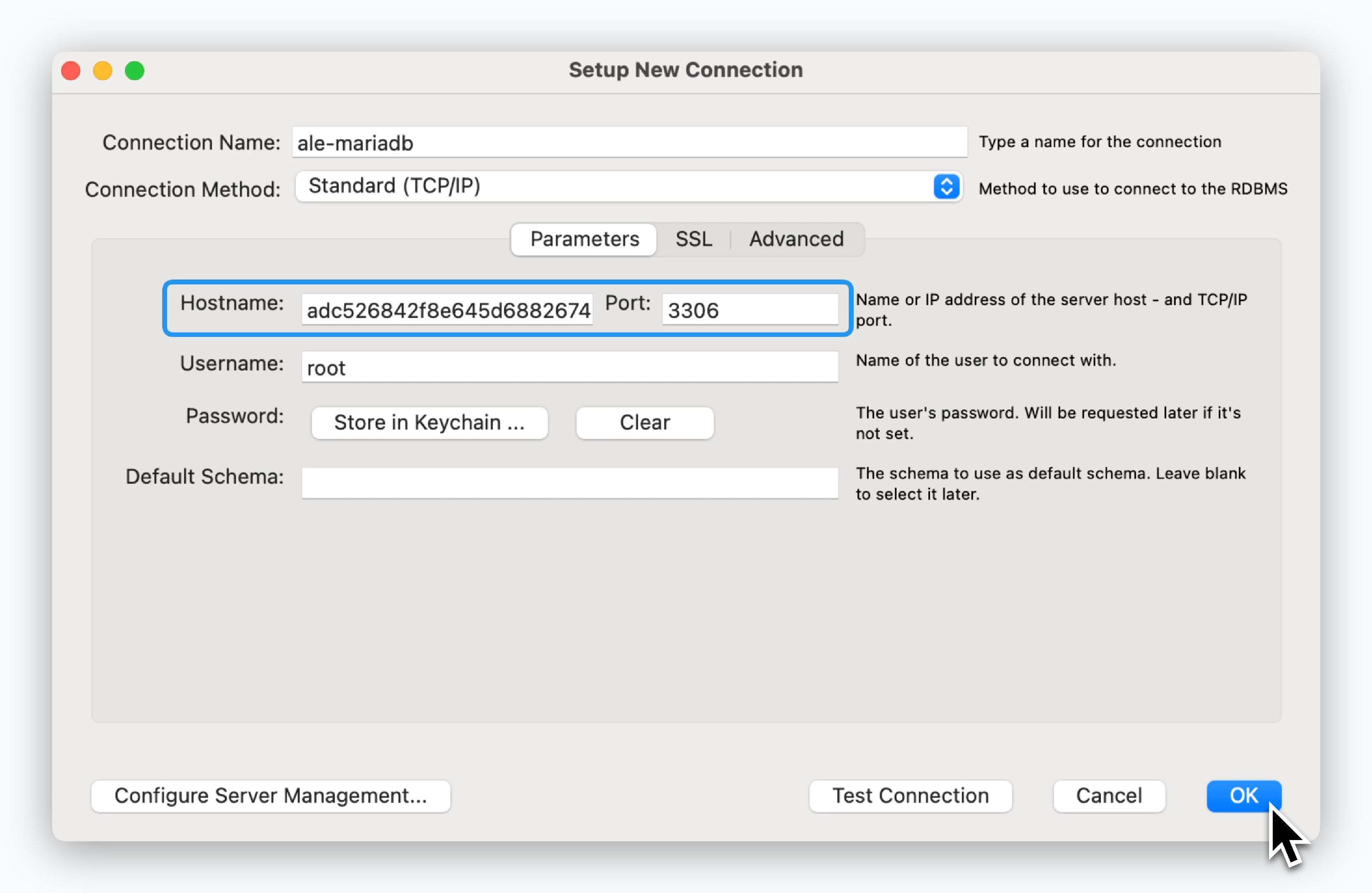 > 接続情報を入力した後、続く画面でデプロイ時に設定したRoot Passwordを入力してください。
[Root Passwordは環境設定タブのシークレット項目](/ja/developers/database#3-2-root-password)で確認できます。[MySQL Workbench Download](https://dev.mysql.com/downloads/workbench/)
管理ツールでデータベースにTCP接続する際は環境の設定タブでTCP外部接続を許可するよう設定してください。
> 接続情報を入力した後、続く画面でデプロイ時に設定したRoot Passwordを入力してください。
[Root Passwordは環境設定タブのシークレット項目](/ja/developers/database#3-2-root-password)で確認できます。[MySQL Workbench Download](https://dev.mysql.com/downloads/workbench/)
管理ツールでデータベースにTCP接続する際は環境の設定タブでTCP外部接続を許可するよう設定してください。
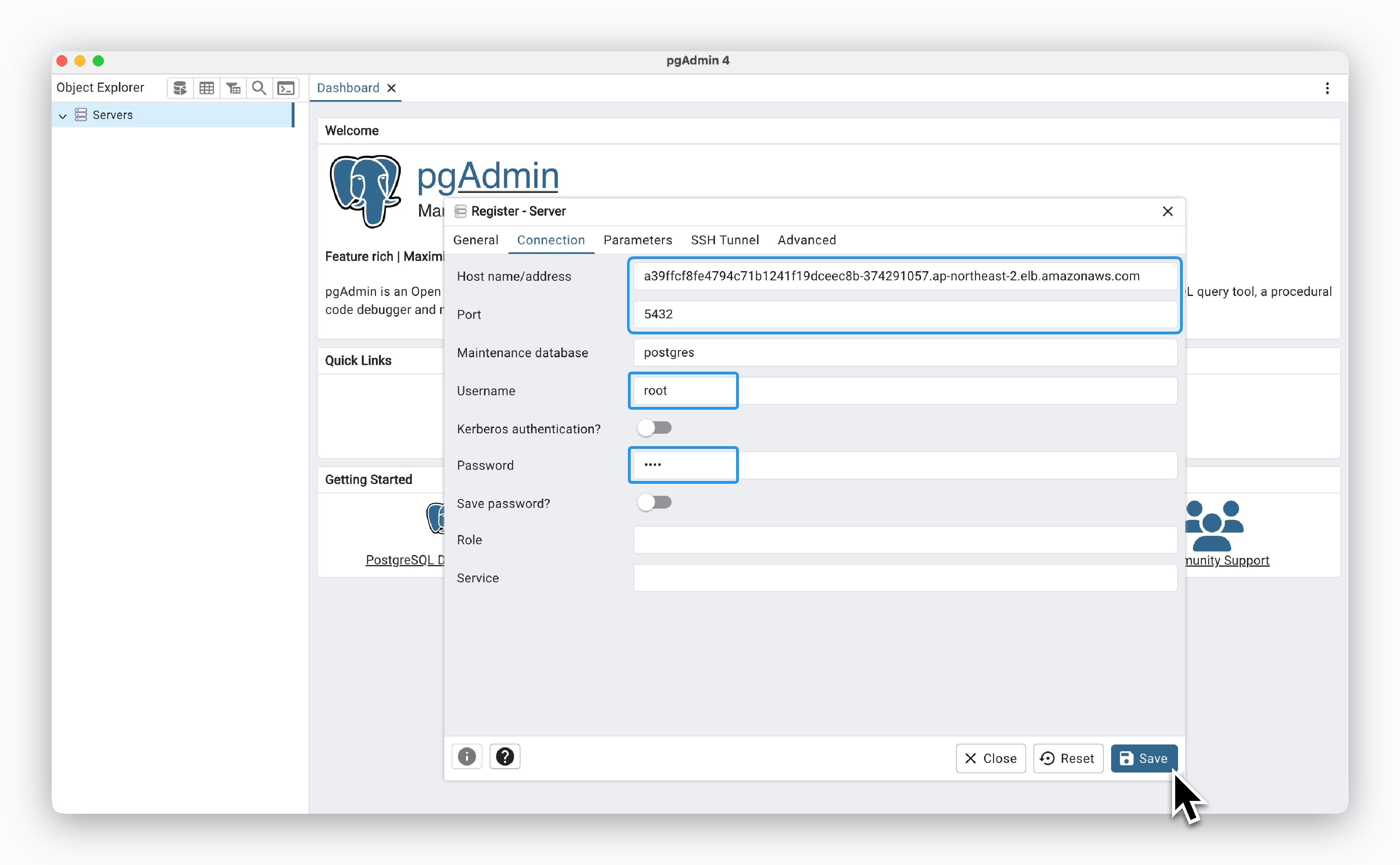 > Connectionタブで接続情報とデプロイ時に設定したUsername(デフォルトは**root**)、Root Passwordを入力してください。
[Root Passwordは環境設定タブのシークレット項目](/ja/developers/database#3-2-root-password)で確認できます。[pgAdmin Download](https://www.pgadmin.org/download/)
管理ツールでデータベースにTCP接続する際は環境の設定タブでTCP外部接続を許可するよう設定してください。
> Connectionタブで接続情報とデプロイ時に設定したUsername(デフォルトは**root**)、Root Passwordを入力してください。
[Root Passwordは環境設定タブのシークレット項目](/ja/developers/database#3-2-root-password)で確認できます。[pgAdmin Download](https://www.pgadmin.org/download/)
管理ツールでデータベースにTCP接続する際は環境の設定タブでTCP外部接続を許可するよう設定してください。
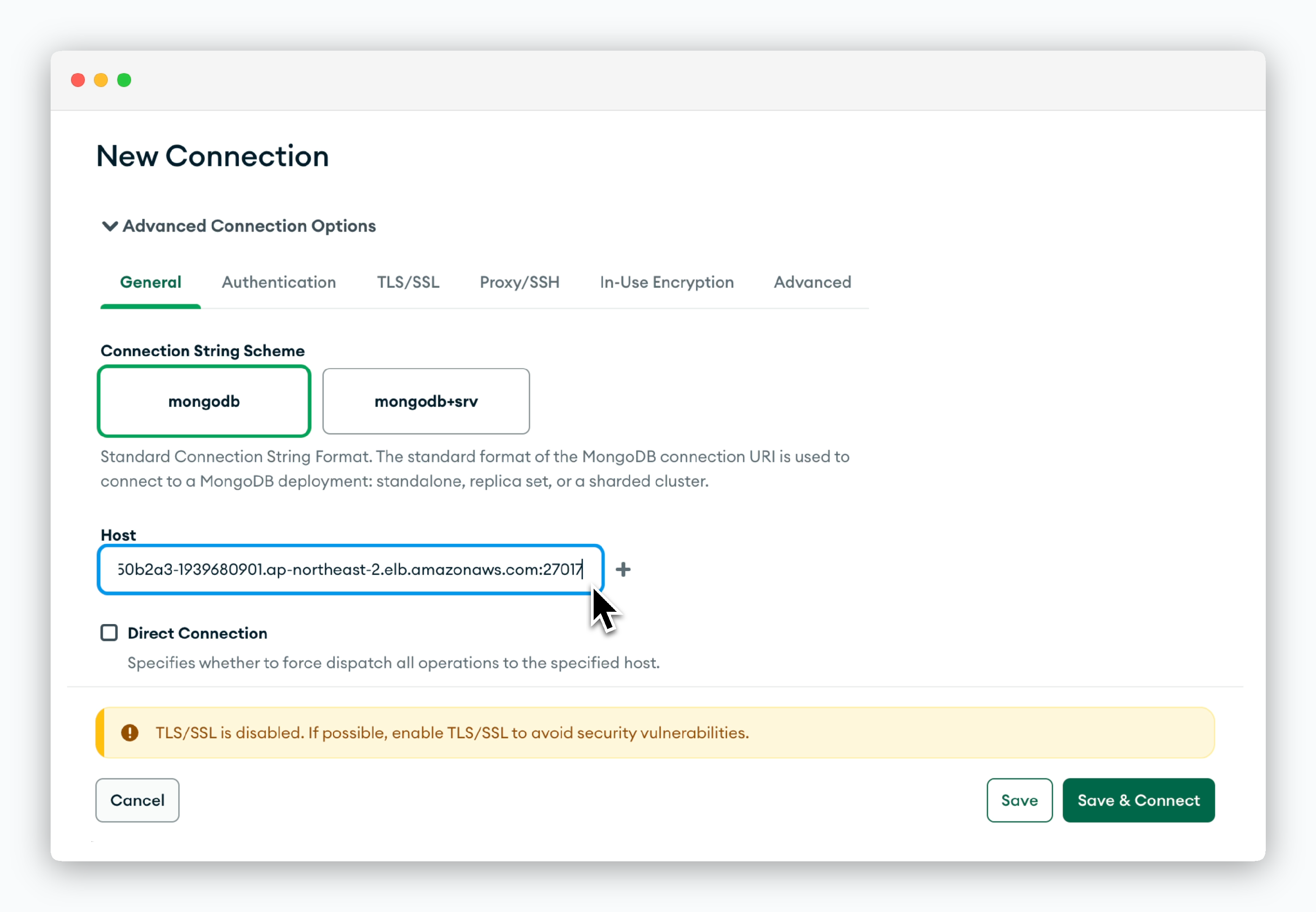 > `New Connection`ボタンをクリック後、**Advanced Connection Options**下部のGeneralタブで**ポート番号まで含まれたホスト名**をHostフィールドに入力してください。
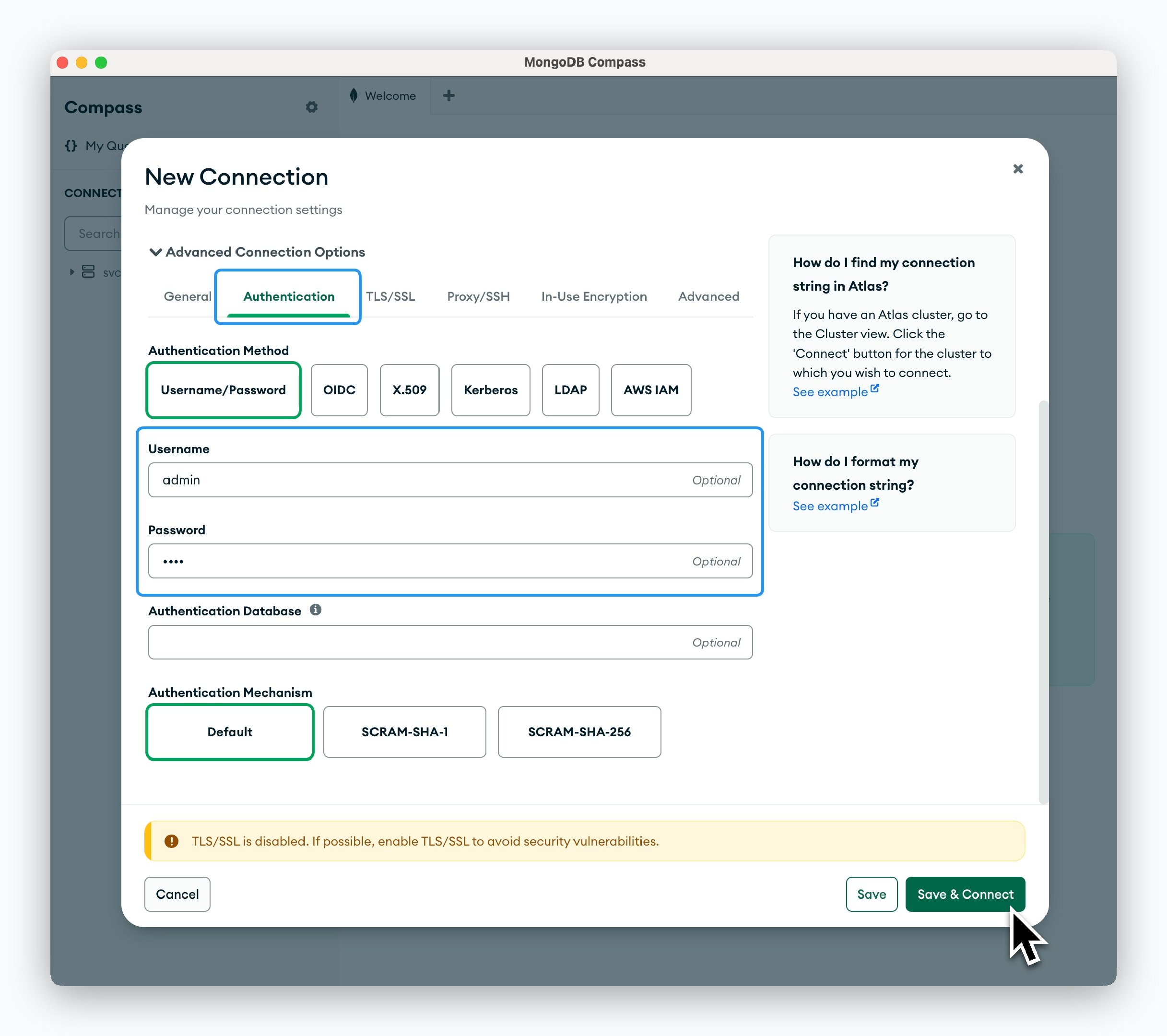 > Authenticationタブでデプロイ時に設定したUsername(デフォルトは**admin**)、Root Passwordを入力してください。
[Root Passwordは環境設定タブのシークレット項目](/ja/developers/database#3-2-root-password)で確認できます。[MongoDB Compass Download](https://www.mongodb.com/try/download/compass)
管理ツールでデータベースにTCP接続する際は環境の設定タブでTCP外部接続を許可するよう設定してください。
> Authenticationタブでデプロイ時に設定したUsername(デフォルトは**admin**)、Root Passwordを入力してください。
[Root Passwordは環境設定タブのシークレット項目](/ja/developers/database#3-2-root-password)で確認できます。[MongoDB Compass Download](https://www.mongodb.com/try/download/compass)
管理ツールでデータベースにTCP接続する際は環境の設定タブでTCP外部接続を許可するよう設定してください。
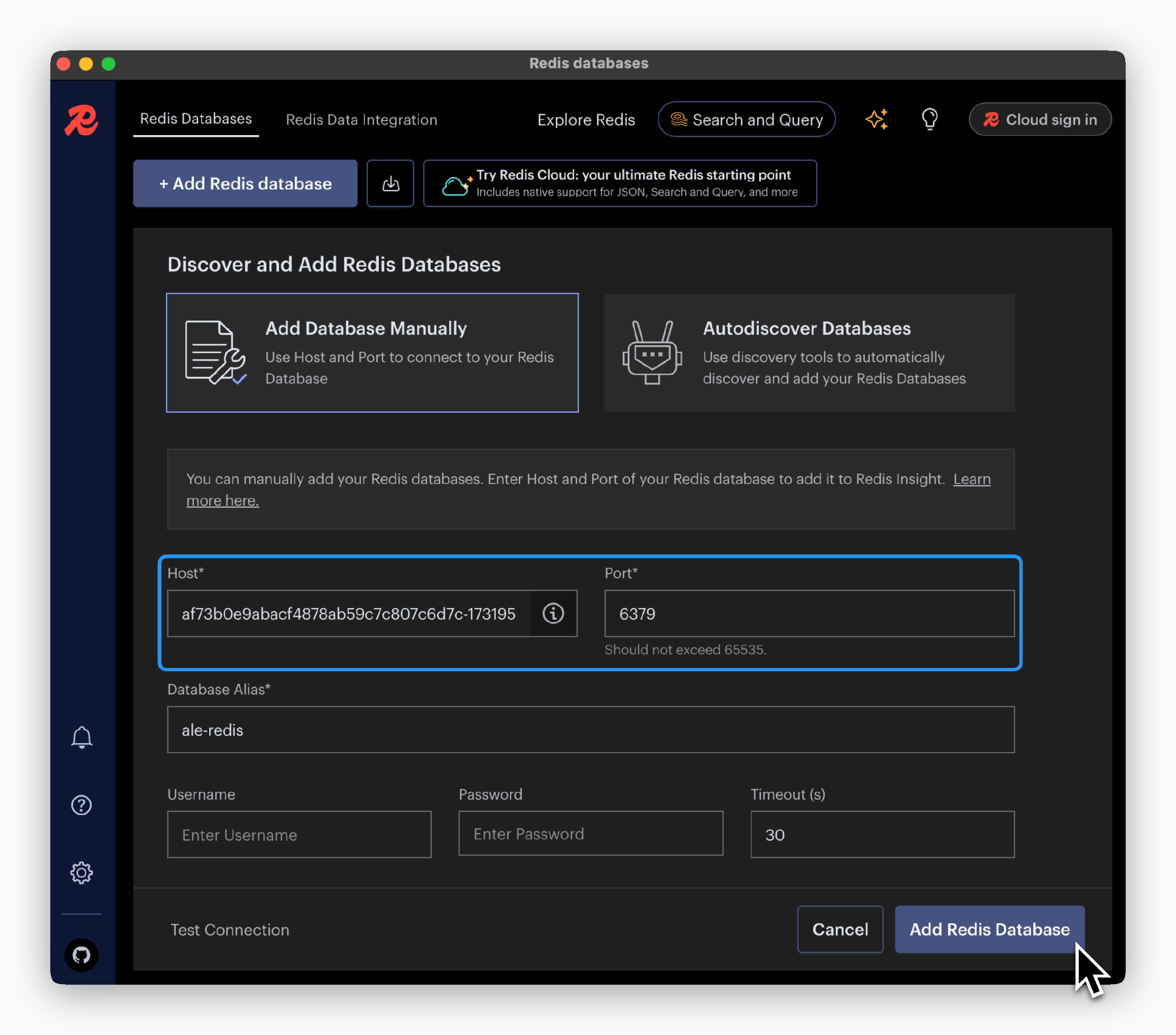 > `Add Redis Database`ボタンをクリック後、接続情報を入力してください。
[Root Passwordは環境設定タブのシークレット項目](/ja/developers/database#3-2-root-password)で確認できます。[Redis Insignt Download](https://redis.io/insight/)
管理ツールでデータベースに接続するには、設定タブでTCP外部接続を許可してください。
> `Add Redis Database`ボタンをクリック後、接続情報を入力してください。
[Root Passwordは環境設定タブのシークレット項目](/ja/developers/database#3-2-root-password)で確認できます。[Redis Insignt Download](https://redis.io/insight/)
管理ツールでデータベースに接続するには、設定タブでTCP外部接続を許可してください。