> ## Documentation Index
> Fetch the complete documentation index at: https://docs.ale.run/llms.txt
> Use this file to discover all available pages before exploring further.
# データベース
> エールでデータベースをデプロイし、デプロイされたDBと**他のサービスとの通信**およびDB管理ツールとの**TCP接続**について説明します。
PostgreSQL、MariaDB、Redisなどの DBを基本アプリケーションとして提供しています。基本アプリケーション以外のDBを使用する場合は、[プラグインのインストール](/ja/plugins)または[プラグインの開発](/ja/plugins)で直接追加することができます。
デプロイしたデータベースを停止または再デプロイした場合でもデータは保持されますが、**データベースサービスを削除するとデータも永続的に削除されます。**
***
## データベースのデプロイ
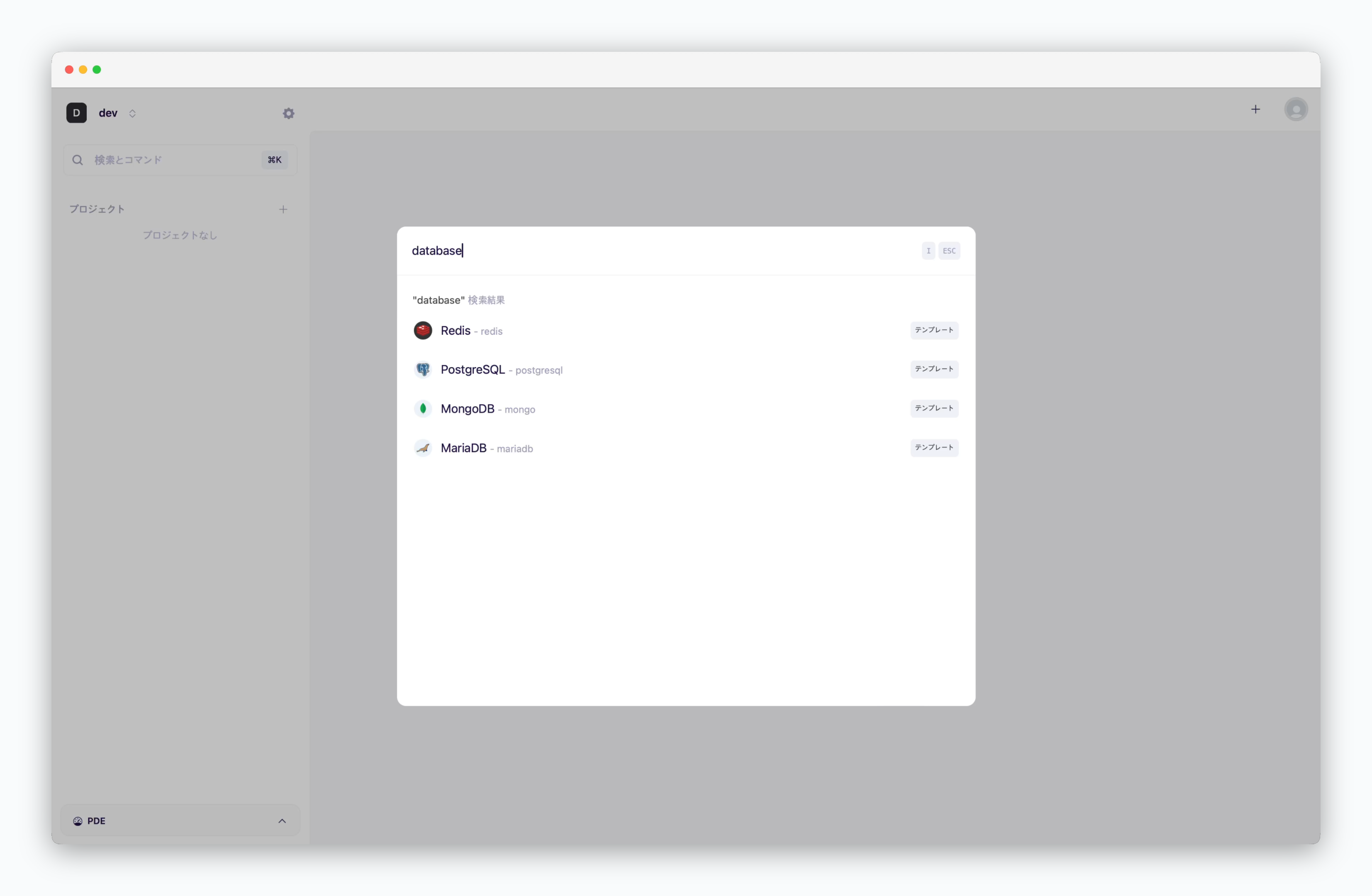 > ダッシュボードの または `⌘ + K` でデプロイモーダルを開きます。次に、デプロイするデータベースを選択し、各設定フィールドに必要な値を入力してください。
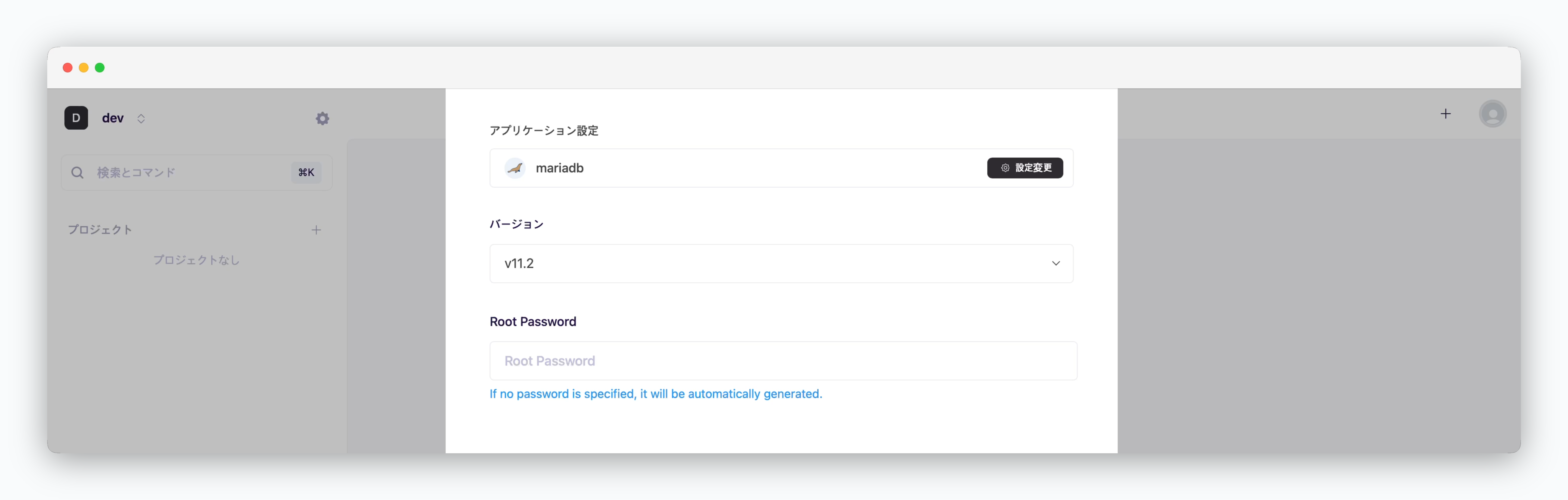 > バージョン、Root Passwordなどの設定値を指定できます。
サービスごとに表示される**基本設定フィールド**は異なります。使用目的に応じて適切な値を入力してください。
> バージョン、Root Passwordなどの設定値を指定できます。
サービスごとに表示される**基本設定フィールド**は異なります。使用目的に応じて適切な値を入力してください。
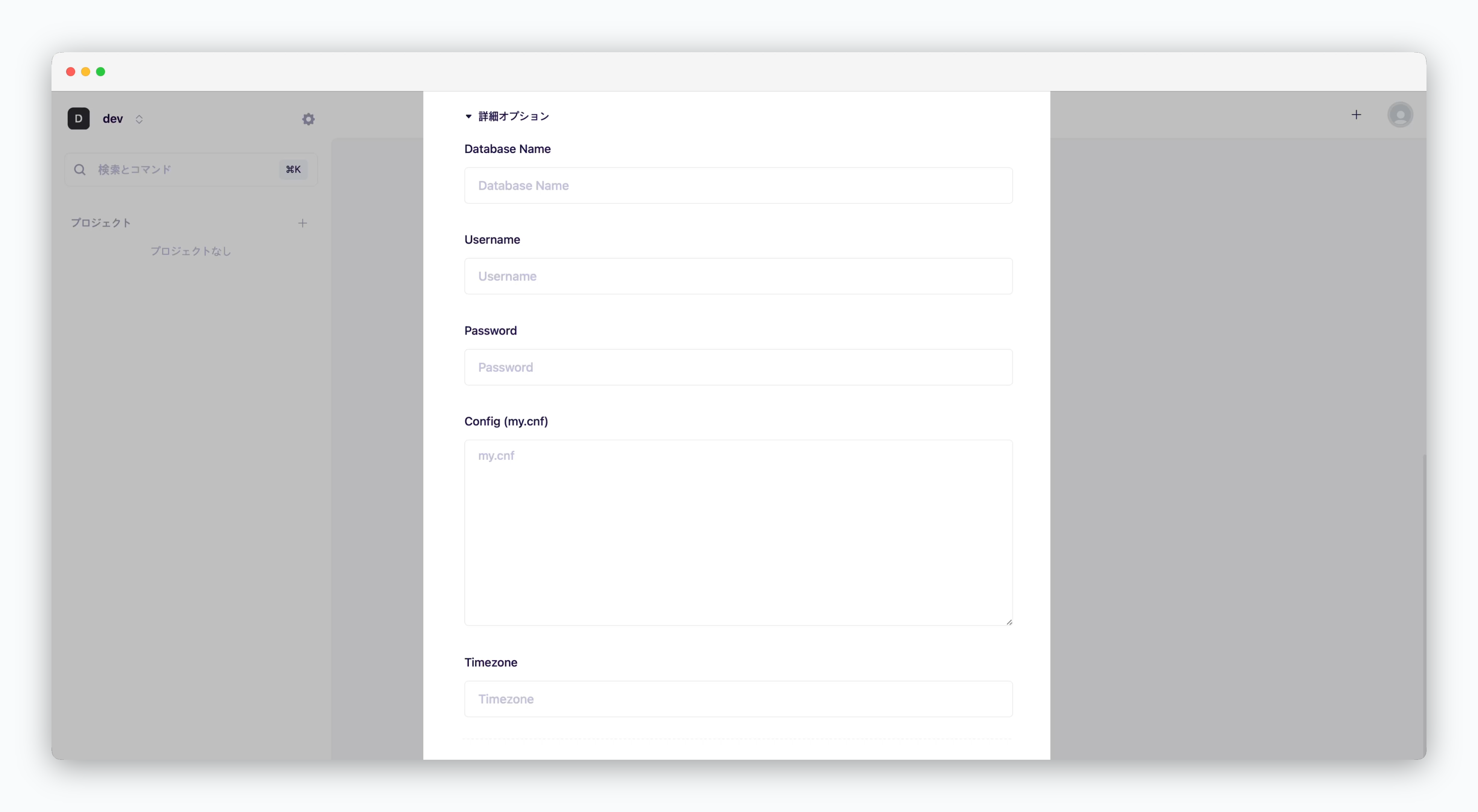 > データベース名、タイムゾーン設定など、追加の設定値を入力できます。
詳細オプションはサービスによって異なりますので、使用目的に応じて適切な値を入力してください。
> データベース名、タイムゾーン設定など、追加の設定値を入力できます。
詳細オプションはサービスによって異なりますので、使用目的に応じて適切な値を入力してください。
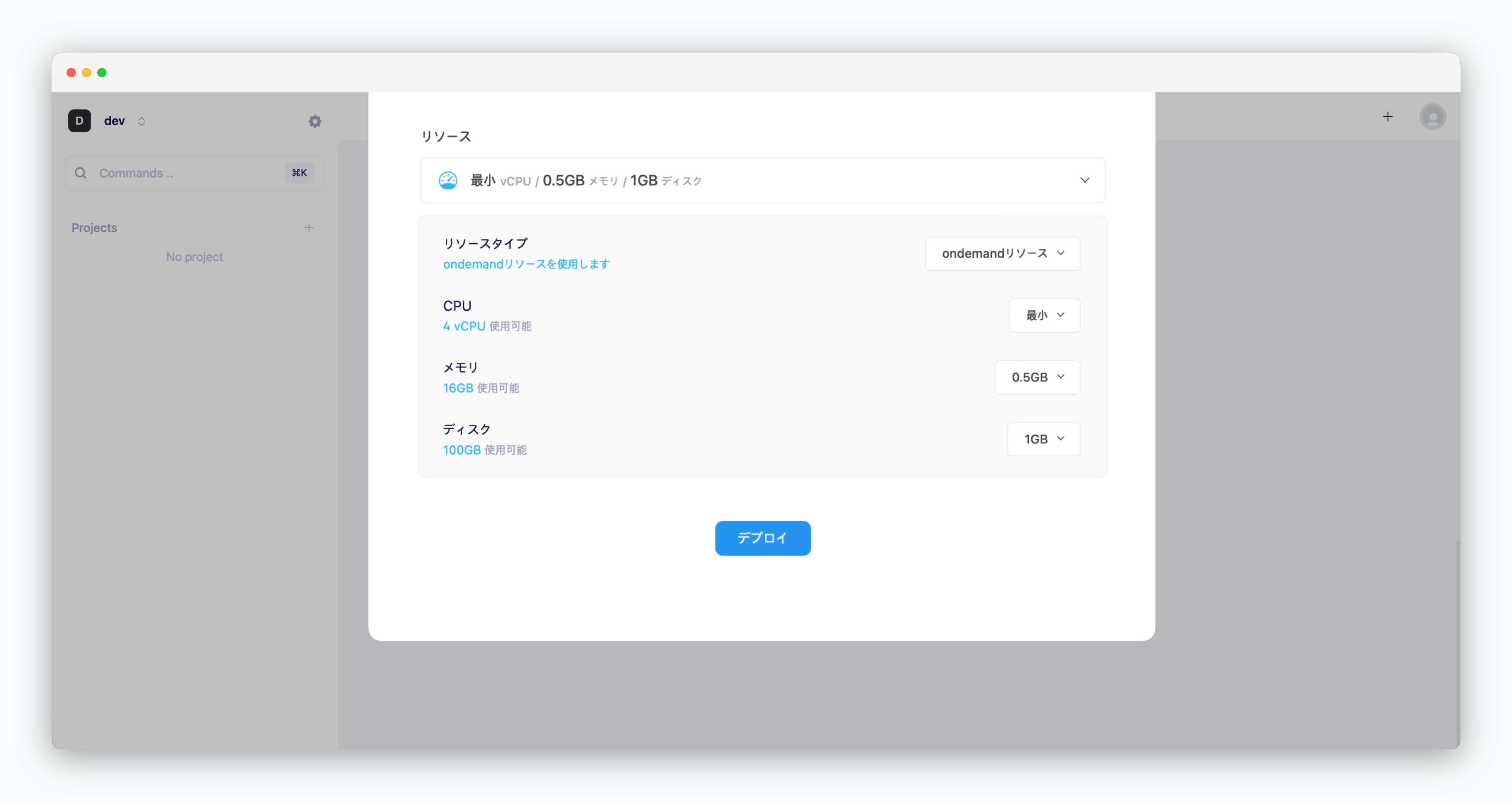 * **リソースタイプ**:[オンデマンドとスポットリソース](/ja/developers/resource#on-demand-spot)から選択
* **CPU**:サービスで利用可能なvCPUの上限を設定。最小構成時は0.1 vCPUを割り当て
* **メモリ**:サービスで利用可能なメモリの上限を設定
* **ディスク**:データベースが使用するディスク容量を設定
* **デプロイ**:`デプロイ`をクリック
リソース制限によりデプロイできない場合は、[スペースとリソースの管理ページ](/ja/operations/spaces#%E3%83%AA%E3%82%BD%E3%83%BC%E3%82%B9%E3%81%AE%E4%BB%98%E4%B8%8E)を参照してスペースにリソースを追加してください。
Rootパスワードの未設定時、自動生成されたパスワードは[設定タブのシークレットセクション](/ja/developers/database#root-password%E3%81%AE%E7%A2%BA%E8%AA%8D)で確認できます。
## 他のサービスとの通信
* **リソースタイプ**:[オンデマンドとスポットリソース](/ja/developers/resource#on-demand-spot)から選択
* **CPU**:サービスで利用可能なvCPUの上限を設定。最小構成時は0.1 vCPUを割り当て
* **メモリ**:サービスで利用可能なメモリの上限を設定
* **ディスク**:データベースが使用するディスク容量を設定
* **デプロイ**:`デプロイ`をクリック
リソース制限によりデプロイできない場合は、[スペースとリソースの管理ページ](/ja/operations/spaces#%E3%83%AA%E3%82%BD%E3%83%BC%E3%82%B9%E3%81%AE%E4%BB%98%E4%B8%8E)を参照してスペースにリソースを追加してください。
Rootパスワードの未設定時、自動生成されたパスワードは[設定タブのシークレットセクション](/ja/developers/database#root-password%E3%81%AE%E7%A2%BA%E8%AA%8D)で確認できます。
## 他のサービスとの通信
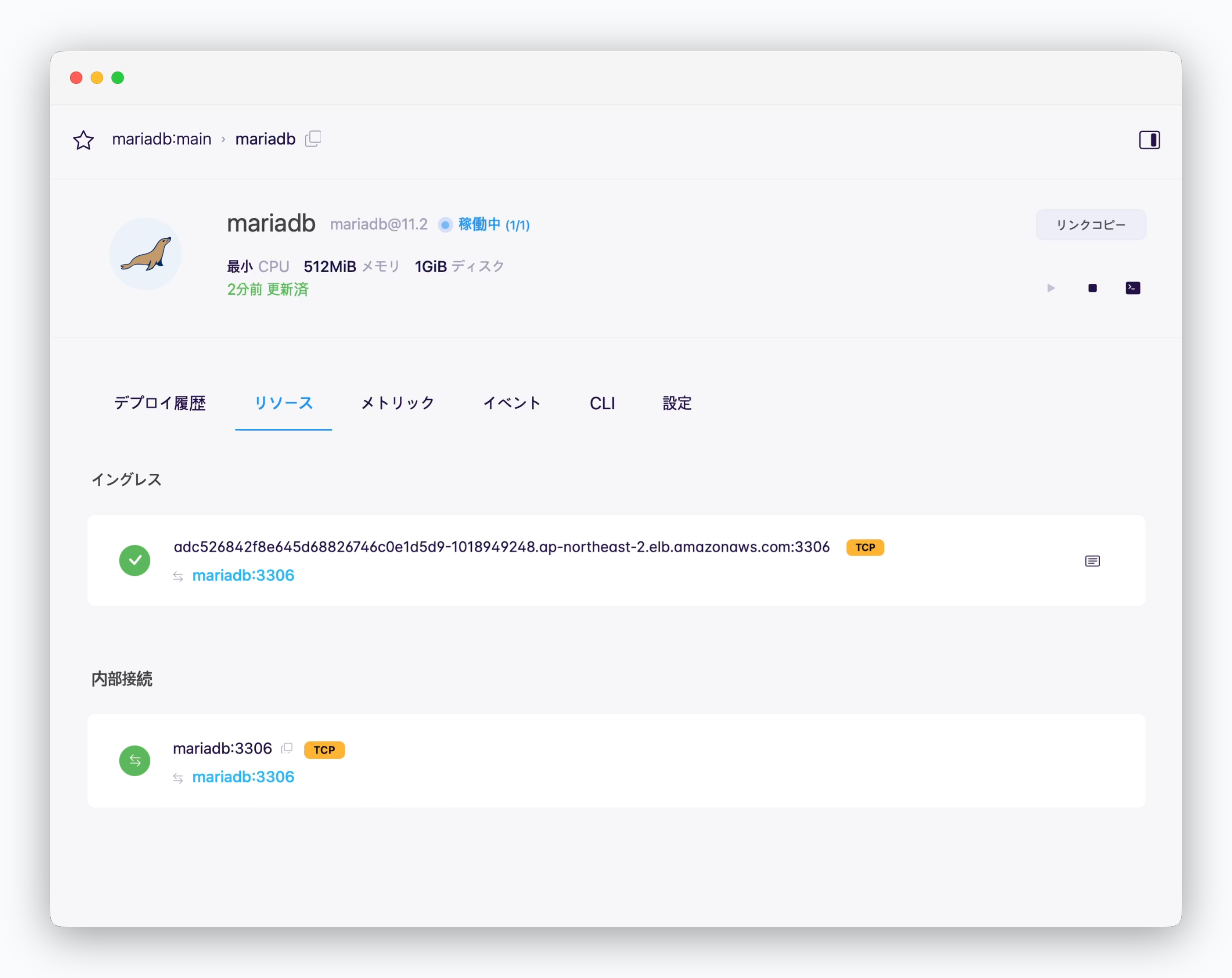 > 他のサービスと通信するための**接続情報(ホスト名:ポート番号)は、サービスページのリソースタブで確認**できます。
### 同一環境内のサービス
> 他のサービスと通信するための**接続情報(ホスト名:ポート番号)は、サービスページのリソースタブで確認**できます。
### 同一環境内のサービス
 > 同じ環境内のサービス間では、サービス名とポートを使用してアクセスできます。
同じ画面内のサービスは同じ環境に属し、環境ごとに独立したネットワークで構成されているため、ファイアウォール設定は不要で、通信レイテンシーも最小限に抑えられます。
エールの作業単位である[スペース、プロジェクト、環境、サービス]についての詳細は、[環境管理ページ](/ja/developers/environment)をご参照ください。
### 他の環境または外部サービス
> 同じ環境内のサービス間では、サービス名とポートを使用してアクセスできます。
同じ画面内のサービスは同じ環境に属し、環境ごとに独立したネットワークで構成されているため、ファイアウォール設定は不要で、通信レイテンシーも最小限に抑えられます。
エールの作業単位である[スペース、プロジェクト、環境、サービス]についての詳細は、[環境管理ページ](/ja/developers/environment)をご参照ください。
### 他の環境または外部サービス
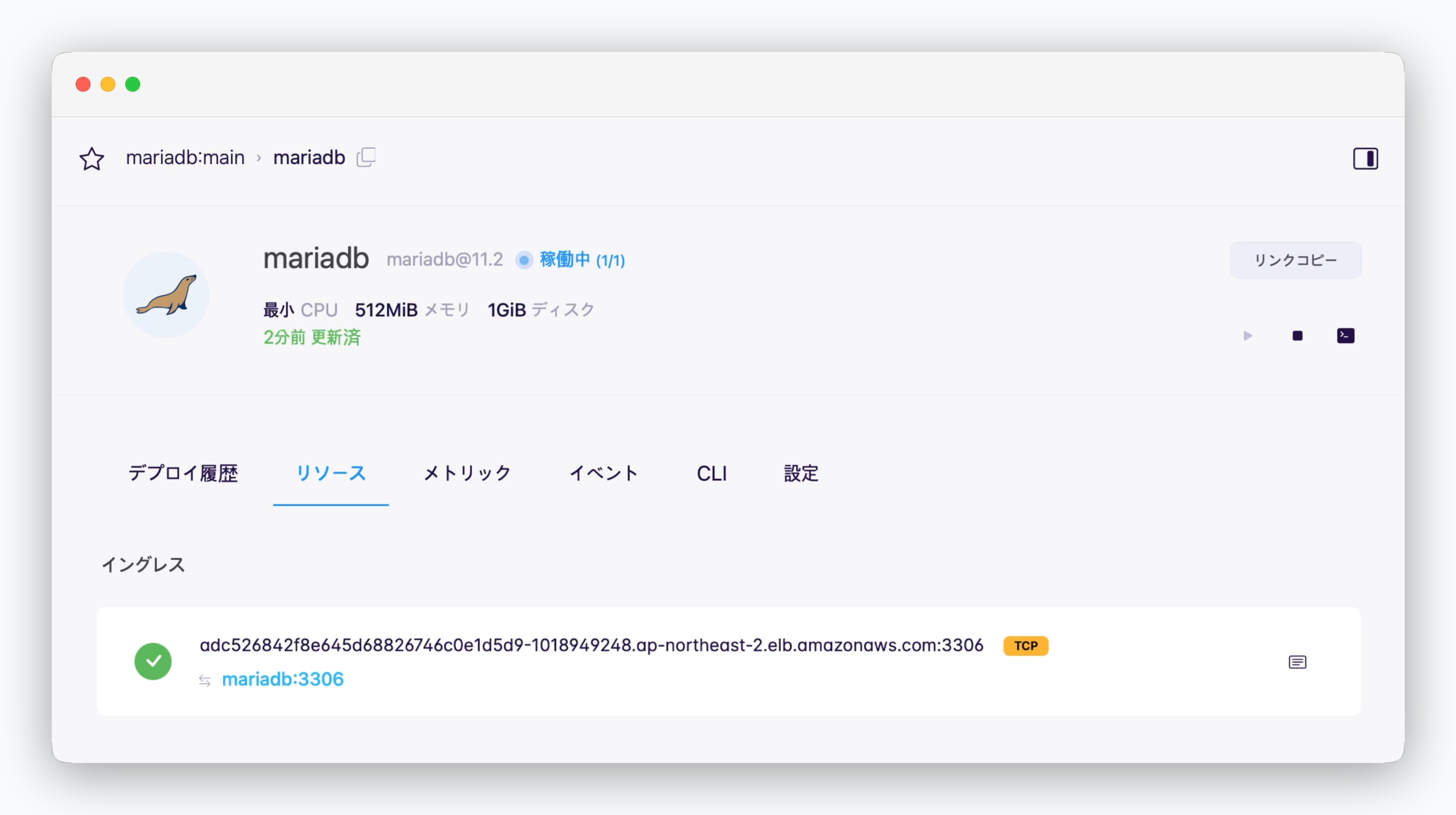 > サービスページリソースタブのイングレスアドレス(ホスト名:ポート番号)を使用して、他の環境または外部のサービスと通信できます。この場合、TCP外部接続の許可が必要です。
 > 接続しようとしているデータベースが属する環境の設定タブで、TCP外部アクセスを許可することができます。
TCP外部接続の許可設定は環境単位で可能であり、設定した環境内のすべてのサービスに適用されます。サービス単位での個別設定はできません。
### DB管理ツール
> [イングレスアドレス](/ja/developers/database#%E4%BB%96%E3%81%AE%E7%92%B0%E5%A2%83%E3%81%BE%E3%81%9F%E3%81%AF%E5%A4%96%E9%83%A8%E3%82%B5%E3%83%BC%E3%83%93%E3%82%B9)を使用して、ローカルコンピュータの管理ツールからデータベースにTCP接続できます。
> 接続しようとしているデータベースが属する環境の設定タブで、TCP外部アクセスを許可することができます。
TCP外部接続の許可設定は環境単位で可能であり、設定した環境内のすべてのサービスに適用されます。サービス単位での個別設定はできません。
### DB管理ツール
> [イングレスアドレス](/ja/developers/database#%E4%BB%96%E3%81%AE%E7%92%B0%E5%A2%83%E3%81%BE%E3%81%9F%E3%81%AF%E5%A4%96%E9%83%A8%E3%82%B5%E3%83%BC%E3%83%93%E3%82%B9)を使用して、ローカルコンピュータの管理ツールからデータベースにTCP接続できます。
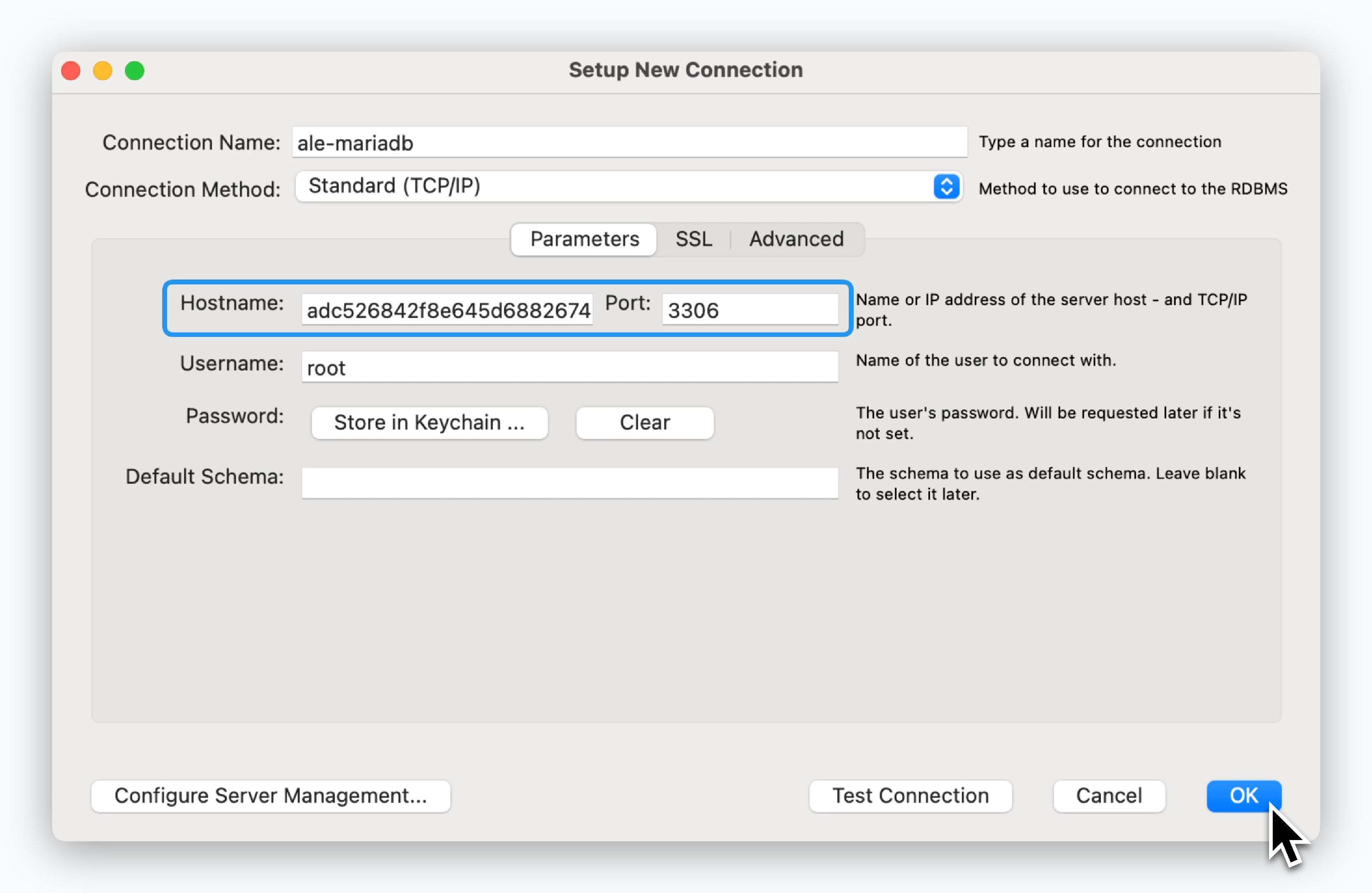 > 接続情報を入力した後、デプロイ時に設定したRoot Passwordを入力します。
[MySQL Workbench Download](https://dev.mysql.com/downloads/workbench/)
> 接続情報を入力した後、デプロイ時に設定したRoot Passwordを入力します。
[MySQL Workbench Download](https://dev.mysql.com/downloads/workbench/)
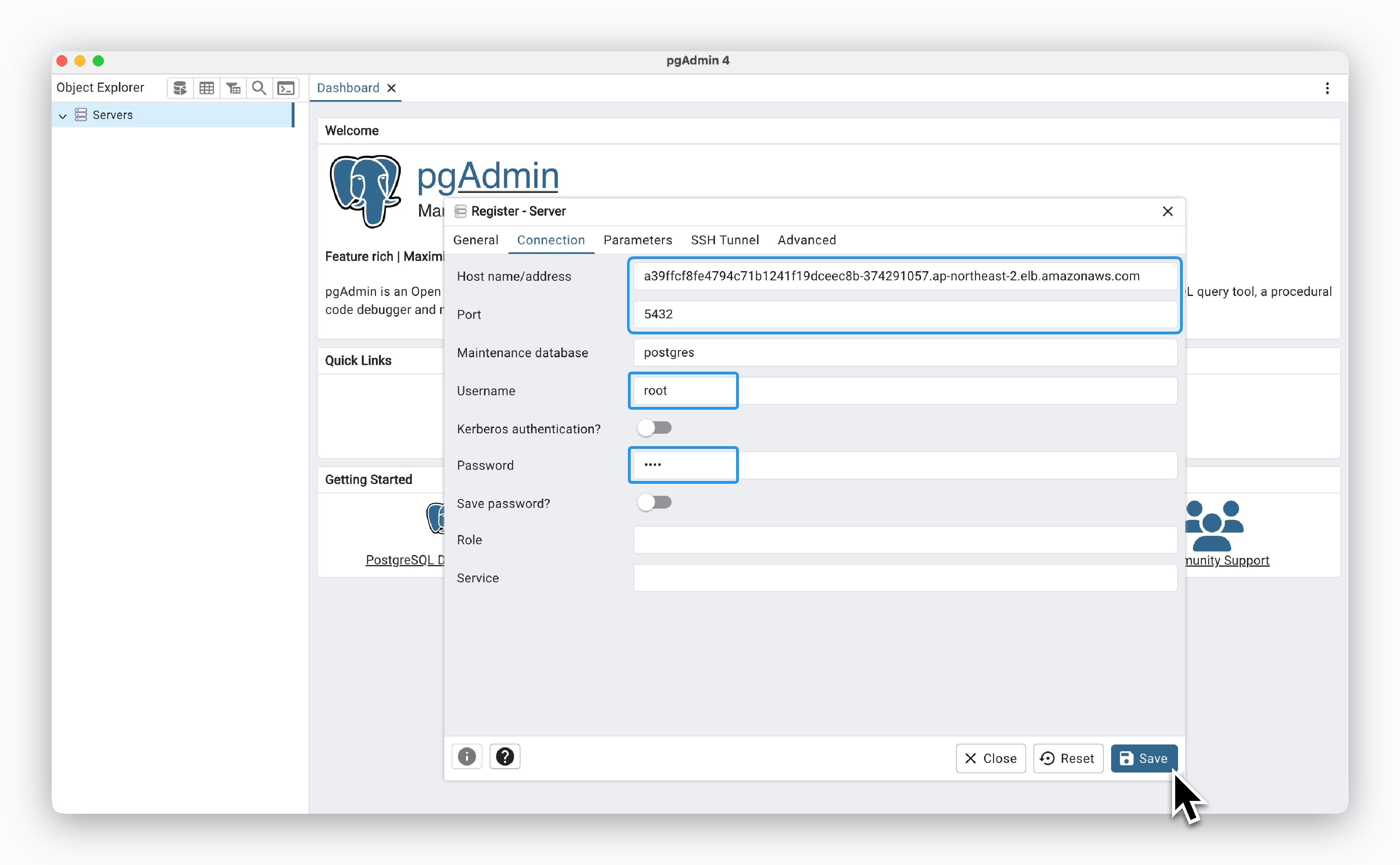 > Connectionタブで接続情報とデプロイ時に設定したUsername(デフォルト値**root**)、Root Passwordを入力してください。
[pgAdmin Download](https://www.pgadmin.org/download/)
> Connectionタブで接続情報とデプロイ時に設定したUsername(デフォルト値**root**)、Root Passwordを入力してください。
[pgAdmin Download](https://www.pgadmin.org/download/)
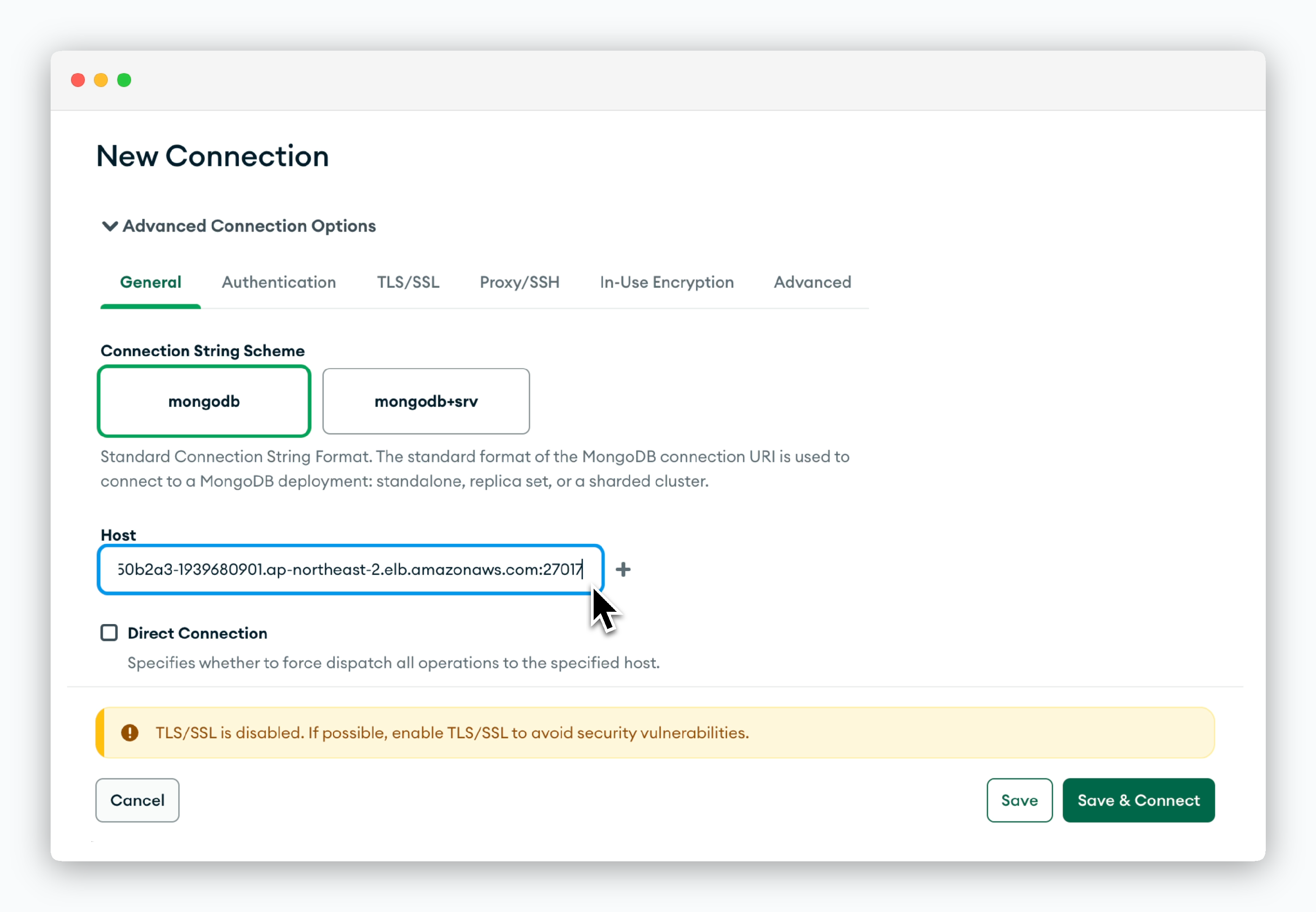 > `New Connection`ボタンをクリックし、**Advanced Connection Options**下部のGeneralタブで**ポート番号を含むホスト名**をHostフィールドに入力してください。
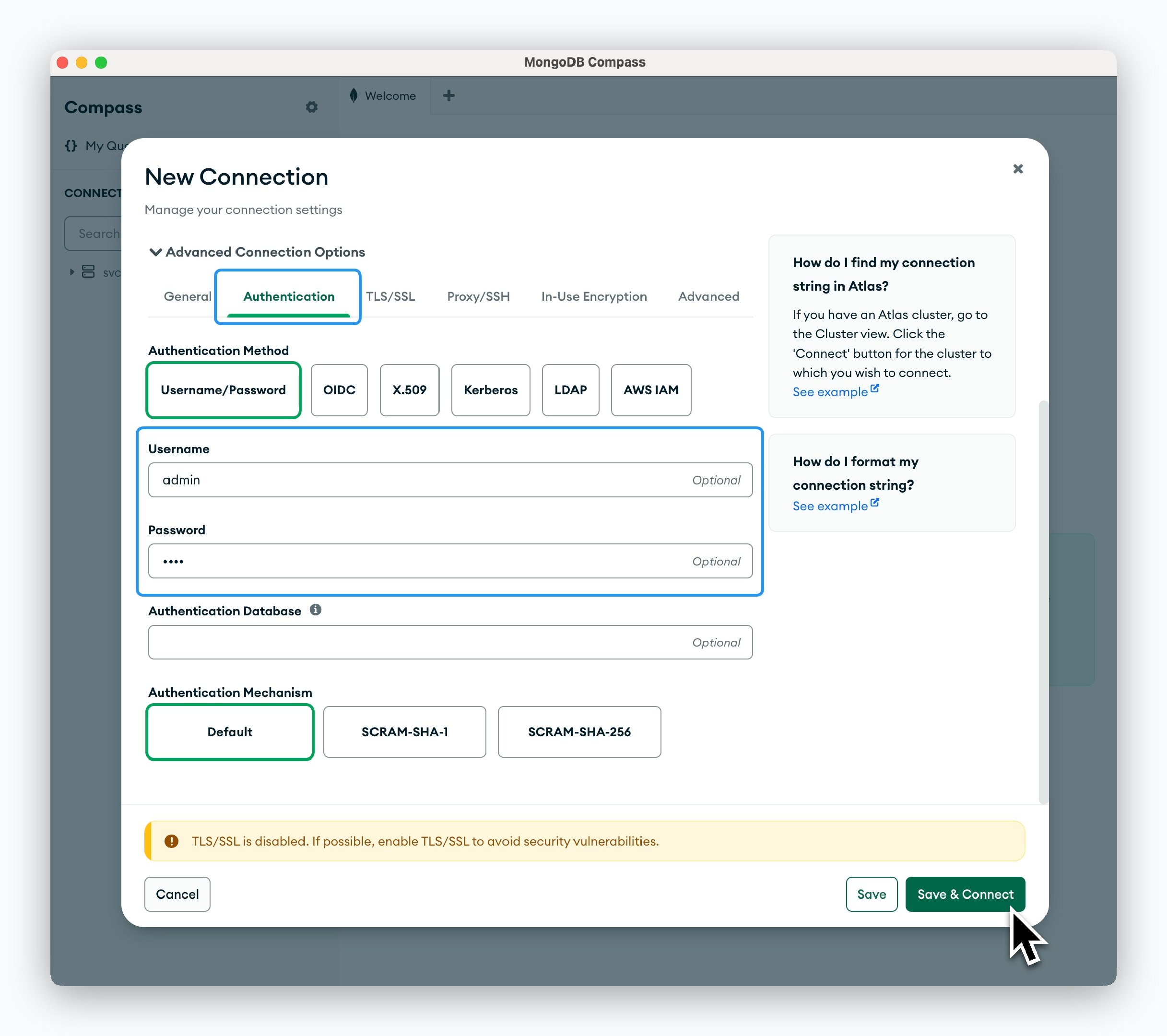 > Authenticationタブでデプロイ時に設定したUsername(デフォルト値**admin**)、Root Passwordを入力してください。
[MongoDB Compass Download](https://www.mongodb.com/try/download/compass)
> Authenticationタブでデプロイ時に設定したUsername(デフォルト値**admin**)、Root Passwordを入力してください。
[MongoDB Compass Download](https://www.mongodb.com/try/download/compass)
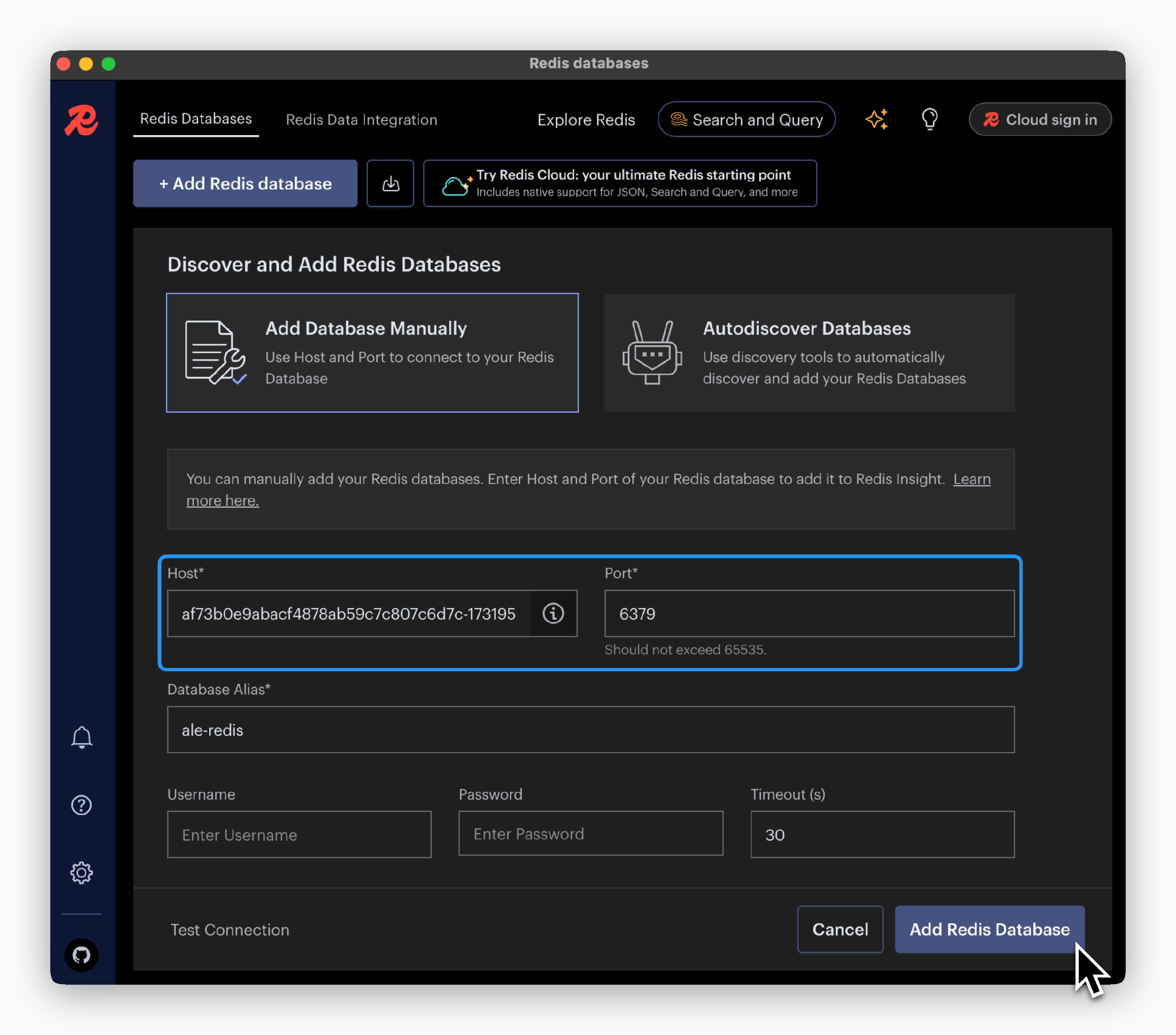 > `Add Redis Database`ボタンをクリックし、接続情報を入力してください。
[Redis Insight Download](https://redis.io/insight/)
管理ツールからデータベースにTCP接続する場合は、[TCP外部接続を許可](/ja/developers/database#tcp)してください。
## データベースの管理
### リソースの設定変更
> `Add Redis Database`ボタンをクリックし、接続情報を入力してください。
[Redis Insight Download](https://redis.io/insight/)
管理ツールからデータベースにTCP接続する場合は、[TCP外部接続を許可](/ja/developers/database#tcp)してください。
## データベースの管理
### リソースの設定変更
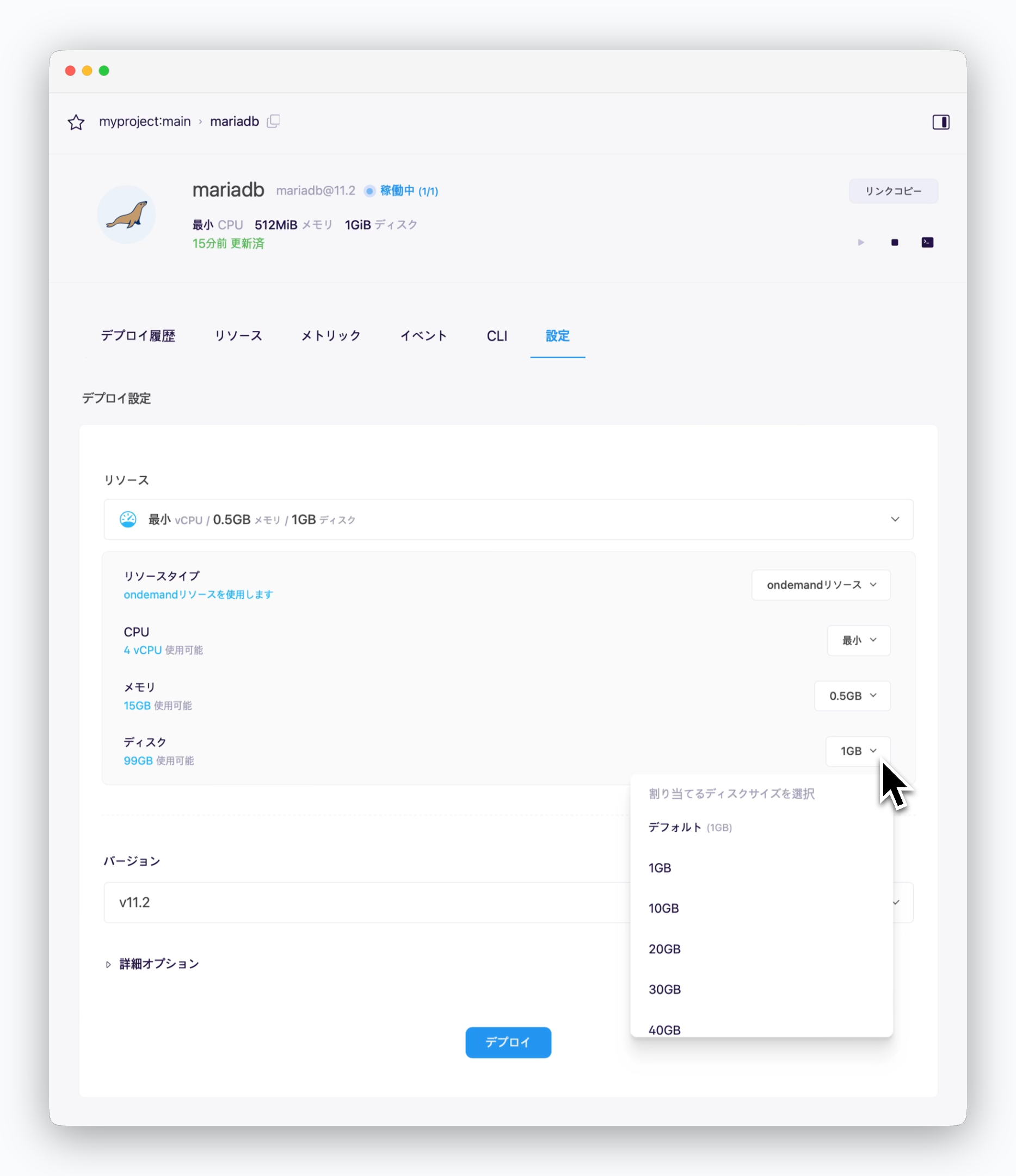 > サービスページの設定タブのデプロイ設定セクションで、ディスク、CPUなどのリソースを変更し、`デプロイ`ボタンで再デプロイすると、変更したリソースが適用されます。
再デプロイ時に既存のデータは保持されます。
### Root Passwordの確認
> サービスページの設定タブのデプロイ設定セクションで、ディスク、CPUなどのリソースを変更し、`デプロイ`ボタンで再デプロイすると、変更したリソースが適用されます。
再デプロイ時に既存のデータは保持されます。
### Root Passwordの確認
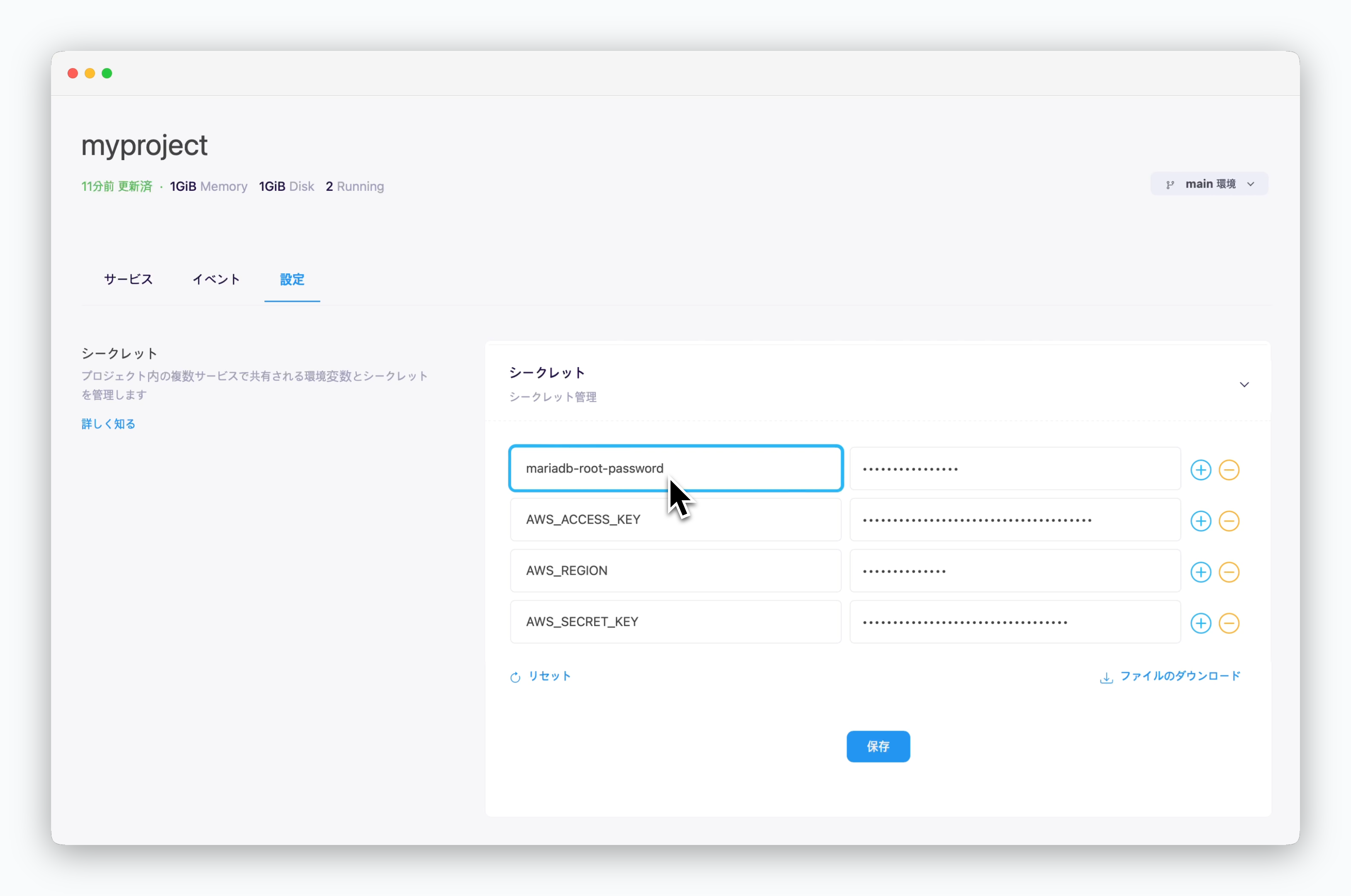 > 設定タブの**シークレット**セクションで、データベースデプロイ時に設定したRoot Passwordを確認できます。
### データベースの削除
> 設定タブの**シークレット**セクションで、データベースデプロイ時に設定したRoot Passwordを確認できます。
### データベースの削除
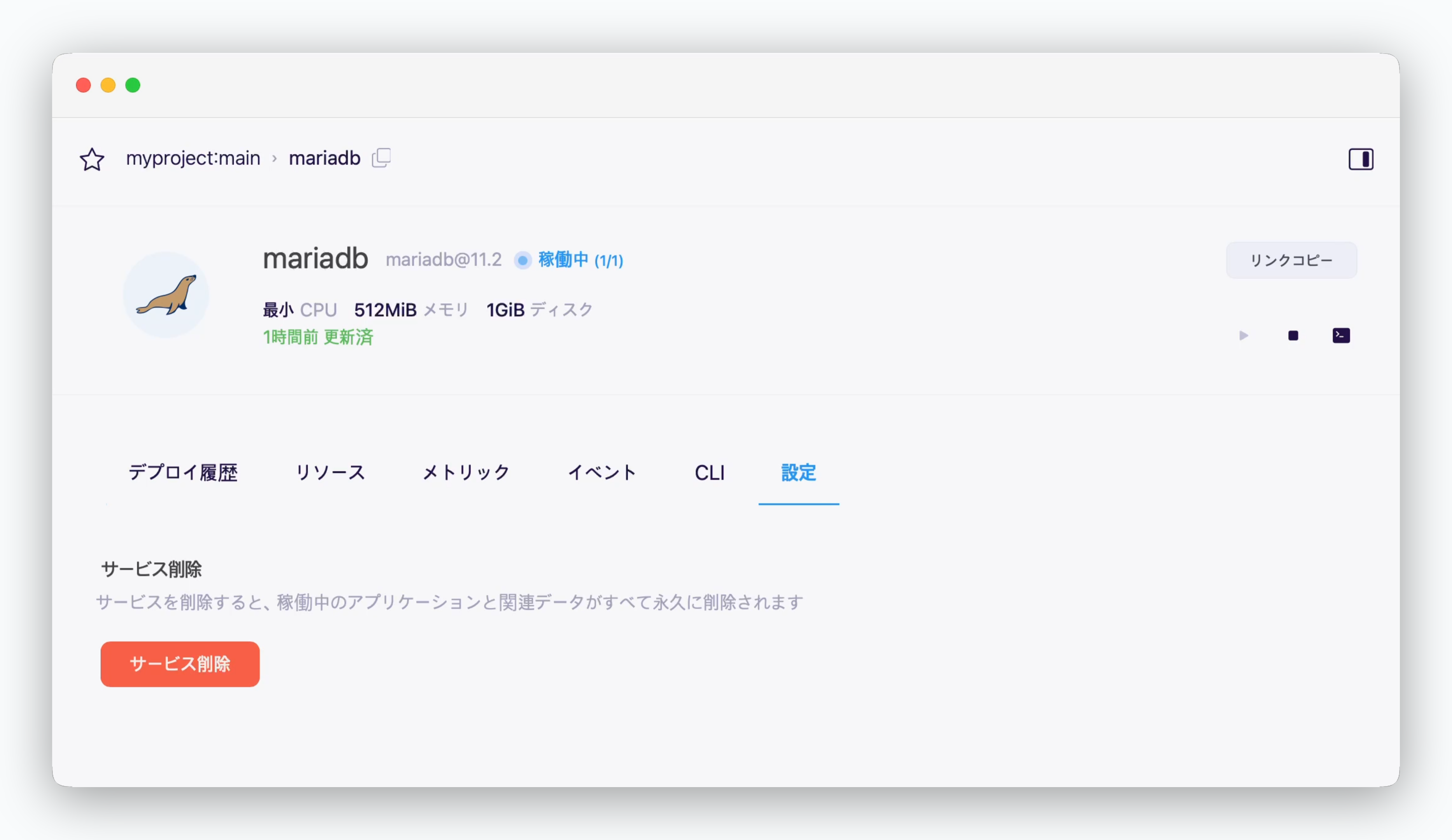 > サービスページ設定タブ下部の`サービスを削除`でデータベースを削除できます。
データベースを削除すると、ディスクに保存されたデータは永続的に削除されます。
> サービスページ設定タブ下部の`サービスを削除`でデータベースを削除できます。
データベースを削除すると、ディスクに保存されたデータは永続的に削除されます。