> ## Documentation Index
> Fetch the complete documentation index at: https://docs.ale.run/llms.txt
> Use this file to discover all available pages before exploring further.
# エールでデプロイ
> ダッシュボードの または `⌘ + K` でデプロイを開始します。
エールが提供する各テンプレートには、デフォルトで異なるモジュールやライブラリが含まれています。 Windowsや Chromeライブラリなど、デフォルトに含まれないものを使用する場合は、[Dockerfile](/ja/developers/dockerfile)を作成してデプロイしてください。
***
## デプロイ方式の選択
#### デプロイするリポジトリの選択
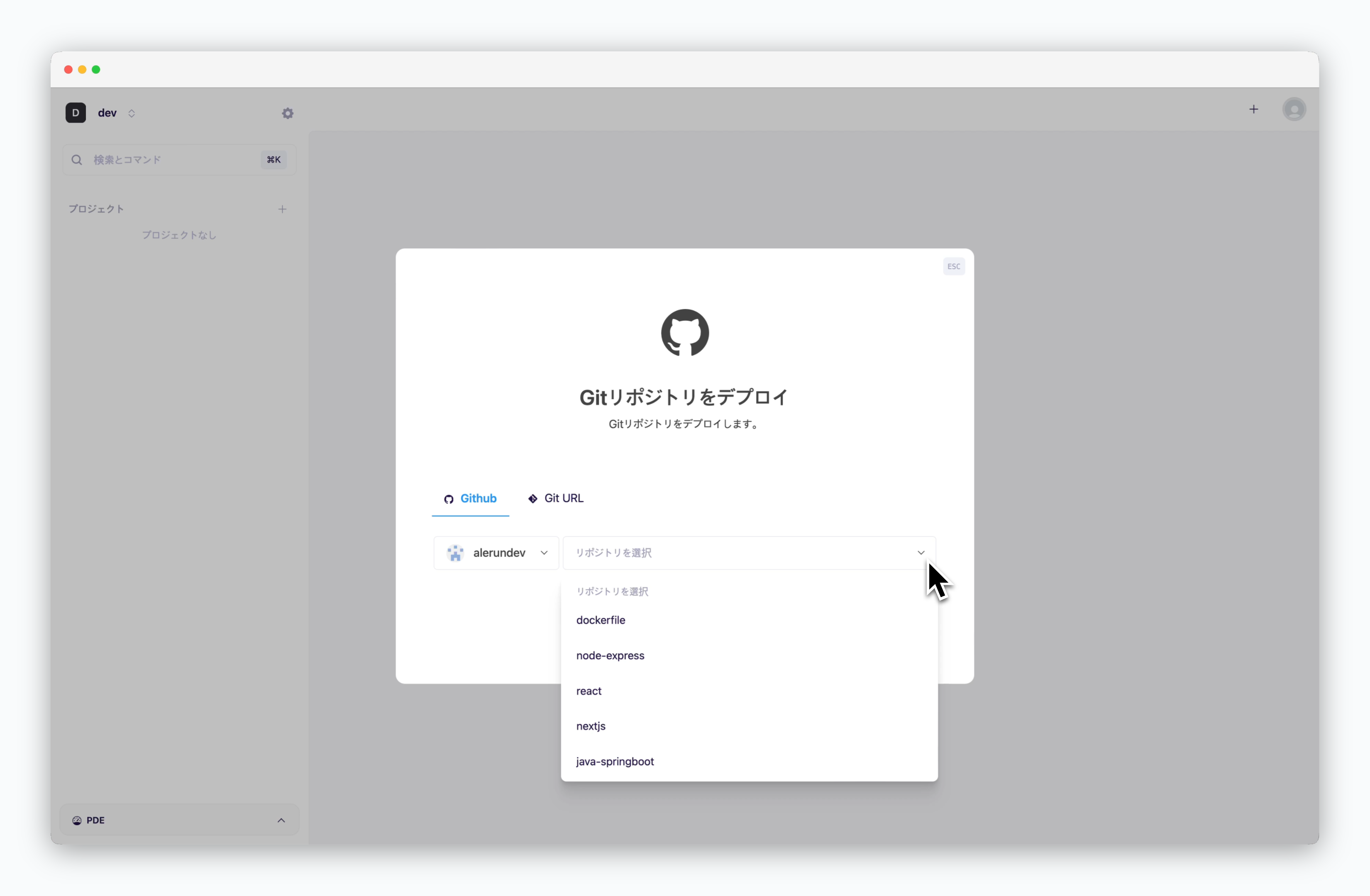 > デプロイモーダルで**Gitリポジトリをデプロイ**をクリックし、デプロイするリポジトリを選択してください。
#### 言語/フレームワークの選択
> デプロイモーダルで**Gitリポジトリをデプロイ**をクリックし、デプロイするリポジトリを選択してください。
#### 言語/フレームワークの選択
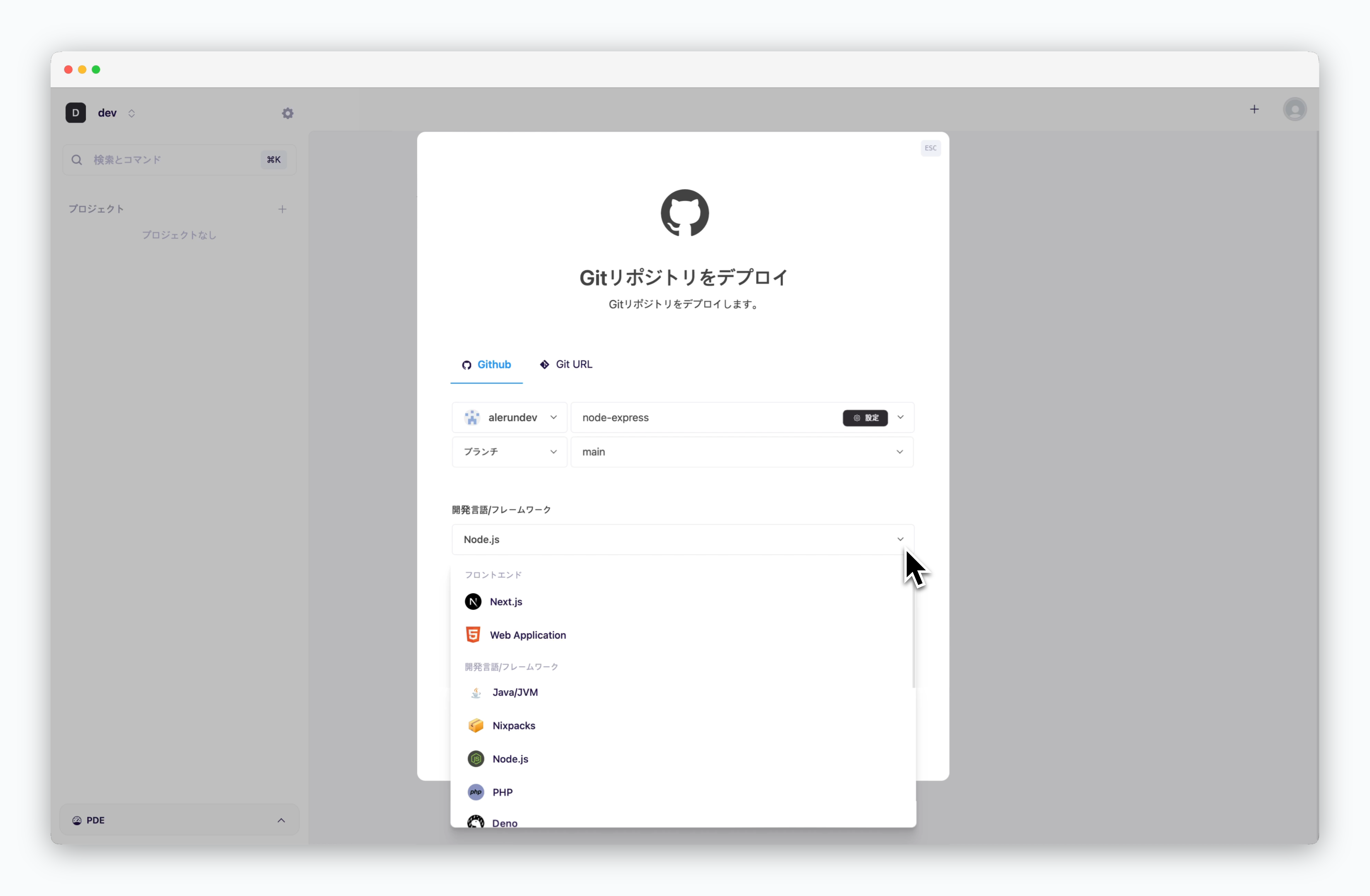 > デプロイするリポジトリに適したプリセットを選択してください。
ReactやVueなどのスタティックサイトの場合は、**Web Application**を選択してください。
#### デプロイキーの登録
> デプロイするリポジトリに適したプリセットを選択してください。
ReactやVueなどのスタティックサイトの場合は、**Web Application**を選択してください。
#### デプロイキーの登録
 > Gitリポジトリをデプロイ画面でGit URL タブを選択し、SSH形式のGit URLを入力すると、自動生成されたデプロイキー(Deploy Key)が表示されます。
エールでは、**GitHub**をはじめ、**GitLab、Bitbucket**などのプライベートリポジトリのコードもデプロイできるよう、SSH認証をサポートしています。各プラットフォームでのデプロイキーの登録方法は以下をご参照ください。
> Gitリポジトリをデプロイ画面でGit URL タブを選択し、SSH形式のGit URLを入力すると、自動生成されたデプロイキー(Deploy Key)が表示されます。
エールでは、**GitHub**をはじめ、**GitLab、Bitbucket**などのプライベートリポジトリのコードもデプロイできるよう、SSH認証をサポートしています。各プラットフォームでのデプロイキーの登録方法は以下をご参照ください。
 > デプロイするリポジトリの**Settings > Deploy keys**ページ右上の`Add deploy key`をクリックし、エールで確認したデプロイキーの値を入力してキーを追加します
 > デプロイするリポジトリの**Settings > Repository**画面から、**Deploy keys**セクションの`Expand`をクリックし、`Add new key`をクリックします。表示されたフィールドにエールで確認したデプロイキーの値を入力してキーを追加します。
 > デプロイするリポジトリの**Repository settings > Access keys**ページで`Add key`をクリックし、エールで確認したデプロイキーの値を入力してキーを追加します。
#### 言語/フレームワークの選択
> デプロイするリポジトリの**Repository settings > Access keys**ページで`Add key`をクリックし、エールで確認したデプロイキーの値を入力してキーを追加します。
#### 言語/フレームワークの選択
 > デプロイするリポジトリに適したプリセットを選択してください。
ReactやVueなどのスタティックサイトの場合は、**Web Application**を選択してください。
> デプロイするリポジトリに適したプリセットを選択してください。
ReactやVueなどのスタティックサイトの場合は、**Web Application**を選択してください。
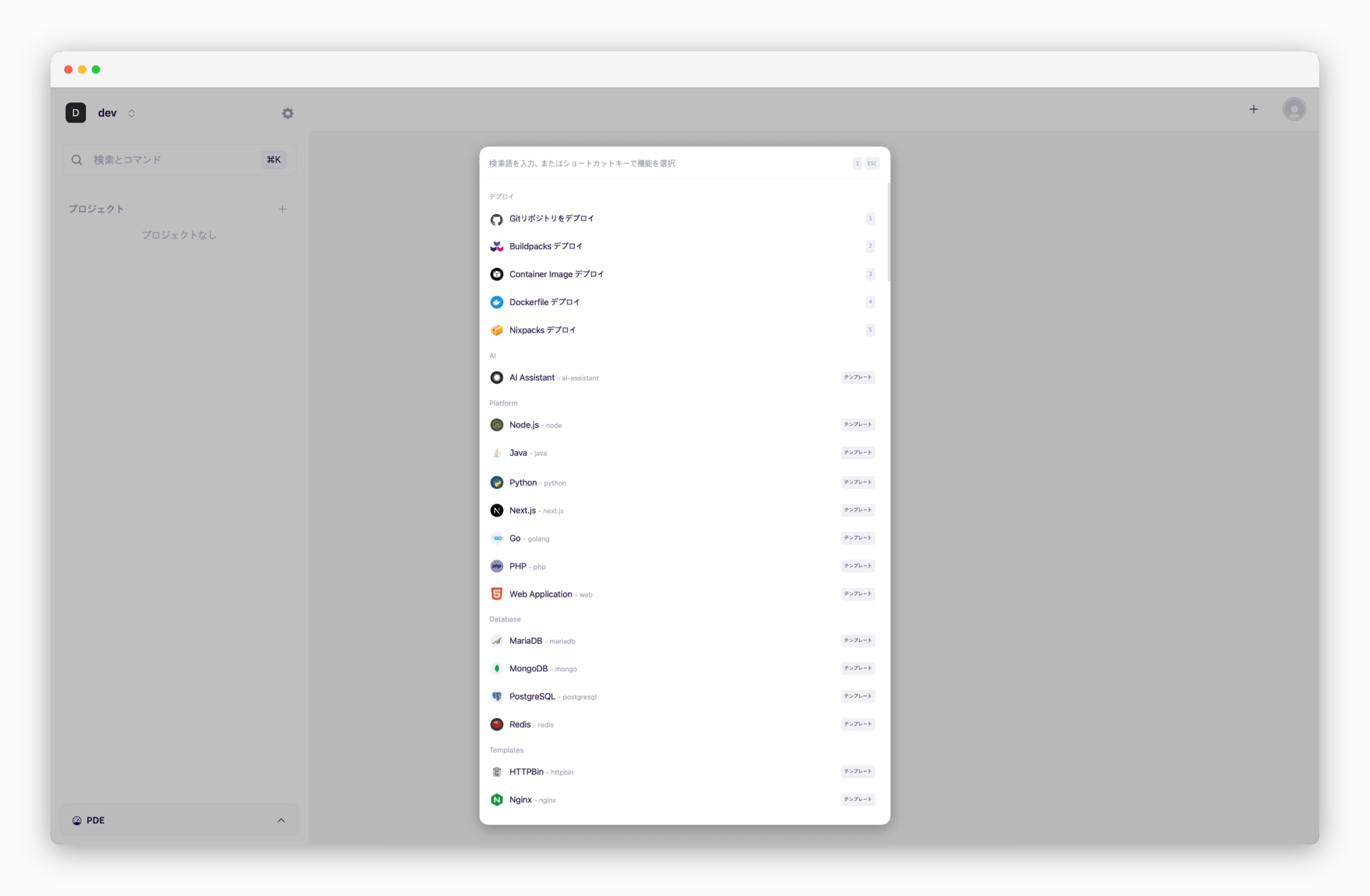 > 開発するサービスに適したテンプレートを選択し、連携するGitHubリポジトリを選択してください。
ReactやVueなどのスタティックサイトの場合は、**Web Application**を選択してください。
## 設定とデプロイ
> デプロイするリポジトリとプリセットまたはテンプレートを選択した後、以下の項目を設定してデプロイしてください。
> 開発するサービスに適したテンプレートを選択し、連携するGitHubリポジトリを選択してください。
ReactやVueなどのスタティックサイトの場合は、**Web Application**を選択してください。
## 設定とデプロイ
> デプロイするリポジトリとプリセットまたはテンプレートを選択した後、以下の項目を設定してデプロイしてください。
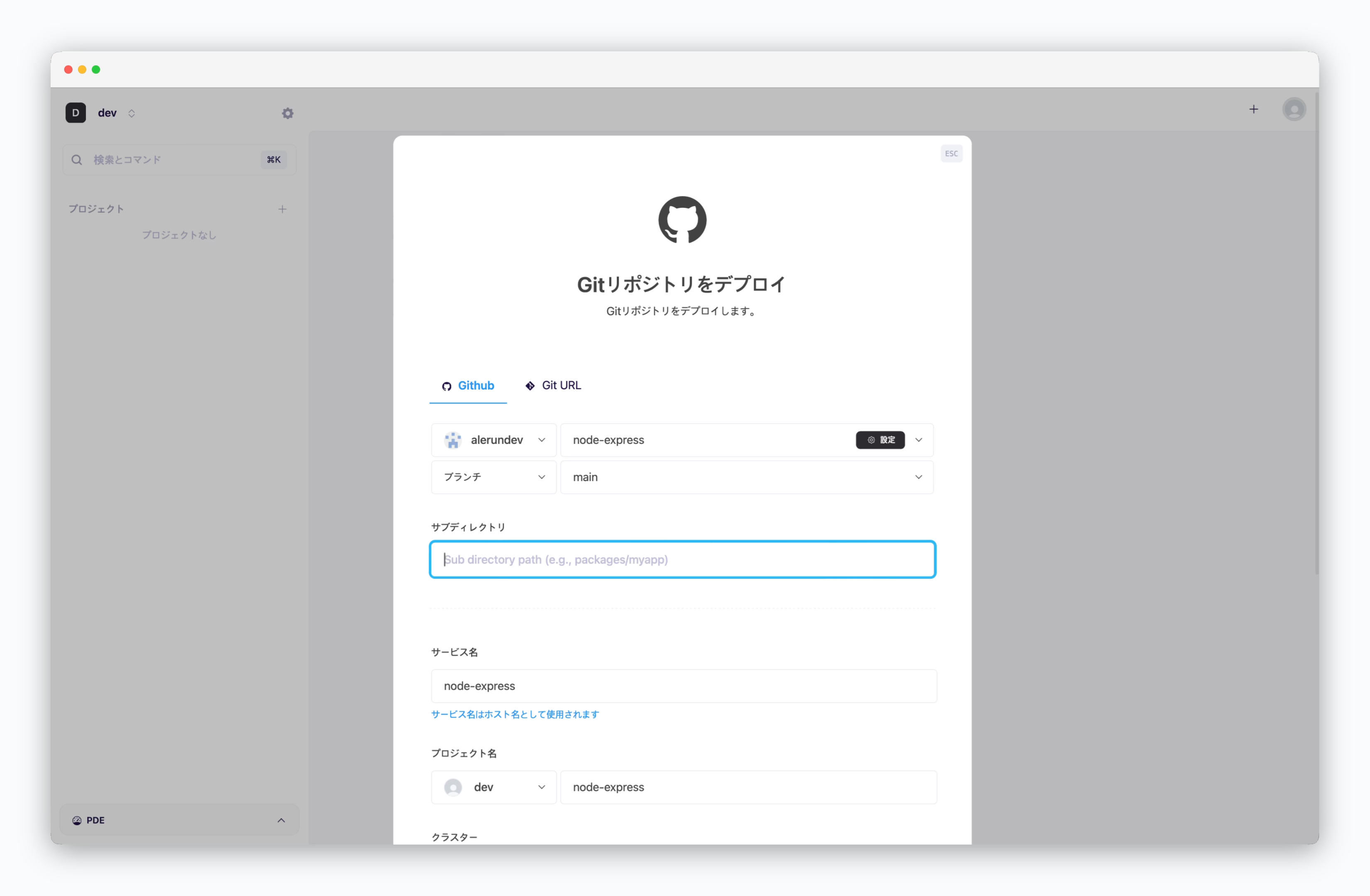 > リポジトリを選択すると、ブランチとサブディレクトリを設定するフィールドが表示されます。1つのリポジトリで複数のサービスを別々のフォルダで管理している場合など、ルートディレクトリではなく、サブフォルダにデプロイするサービスが存在する場合は、サブディレクトリフィールドにそのパスを入力してください。
サブディレクトリを設定しない場合、ルートディレクトリからデプロイが行われます。
詳細については、[サブディレクトリデプロイページ](/ja/developers/subdir)をご参照ください。
> リポジトリを選択すると、ブランチとサブディレクトリを設定するフィールドが表示されます。1つのリポジトリで複数のサービスを別々のフォルダで管理している場合など、ルートディレクトリではなく、サブフォルダにデプロイするサービスが存在する場合は、サブディレクトリフィールドにそのパスを入力してください。
サブディレクトリを設定しない場合、ルートディレクトリからデプロイが行われます。
詳細については、[サブディレクトリデプロイページ](/ja/developers/subdir)をご参照ください。
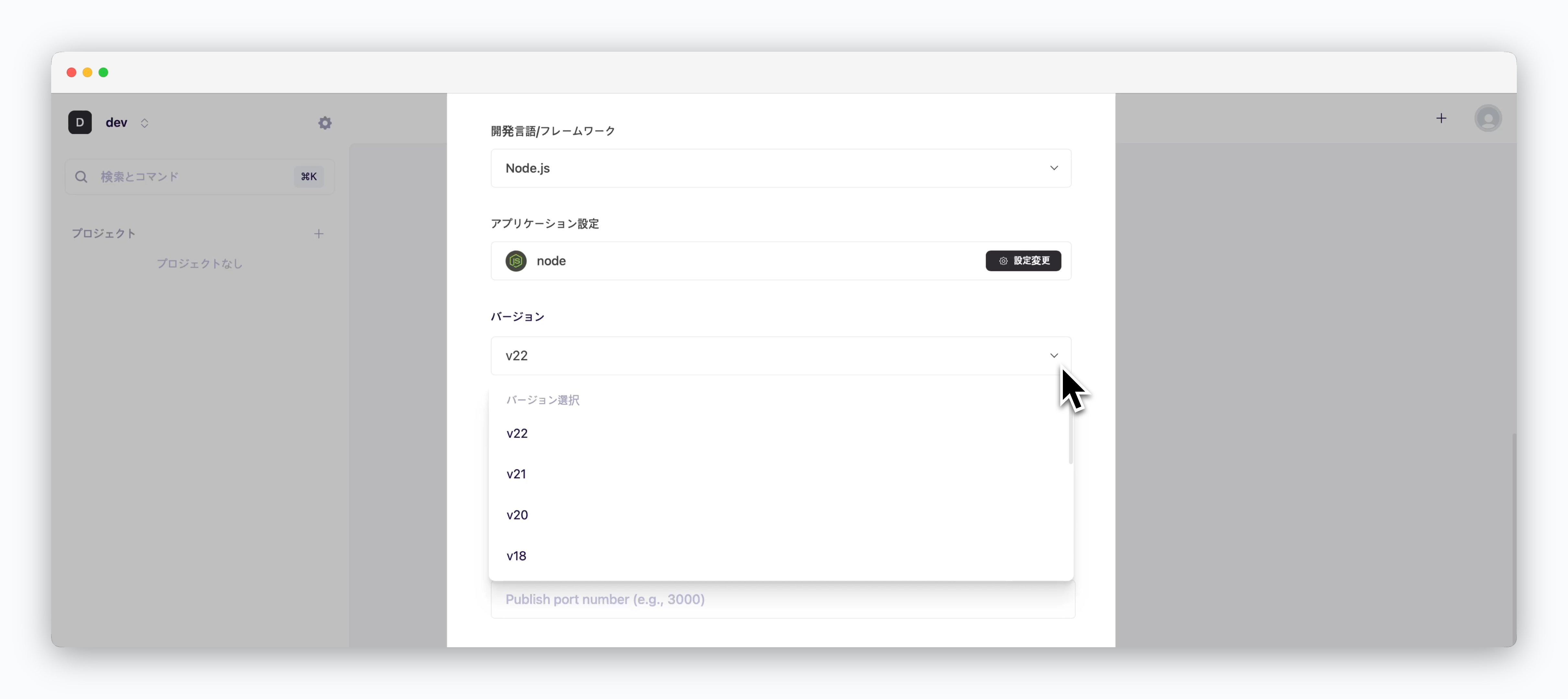 > プリセットのバージョンをデプロイするリポジトリに合わせて選択してください。
プロジェクト設定ファイル(build.gradle、requirements.txt、package.jsonなど)に記載されているバージョンと、デプロイ設定時に選択したバージョンが一致しない場合、ビルドまたはランタイムエラーが発生する可能性があります。
> プリセットのバージョンをデプロイするリポジトリに合わせて選択してください。
プロジェクト設定ファイル(build.gradle、requirements.txt、package.jsonなど)に記載されているバージョンと、デプロイ設定時に選択したバージョンが一致しない場合、ビルドまたはランタイムエラーが発生する可能性があります。
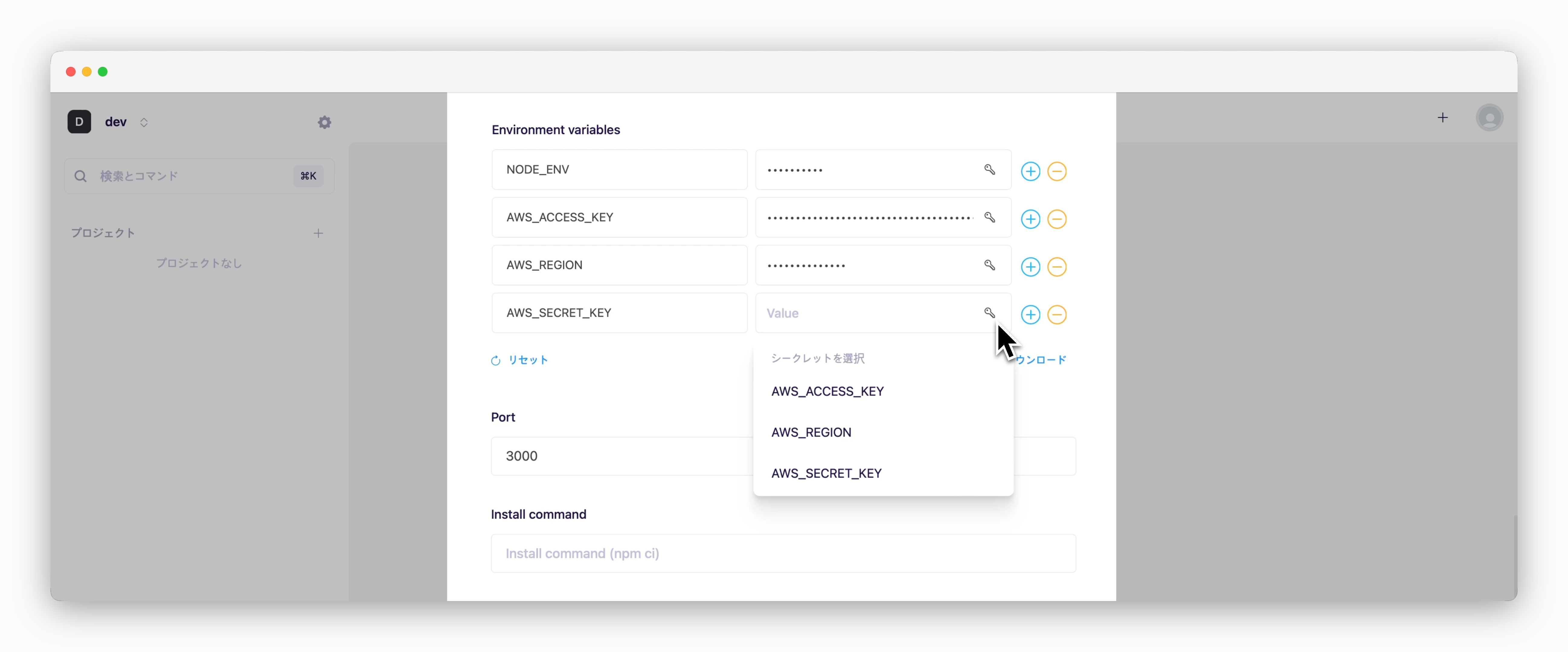 > 環境変数は以下の方法を組み合わせて追加できます:
* ENVファイルの**ドラッグ&ドロップ**
* +アイコンをクリックして新規変数を直接入力
* 鍵アイコンから保存済みのシークレットを選択
環境変数の設定とシークレット管理の詳細については、[環境変数ページ](/ja/developers/env)をご参照ください。
> ポート番号はソースコードまたは環境変数の設定と一致する必要があり、正確でないポート番号を入力するか空欄にした場合、サービスが正常に動作しない可能性があります。
ポート番号にはデフォルト値が適用されません。ポート設定の詳細については、[ポート設定ページ](/ja/developers/port)をご参照ください。
> 環境変数は以下の方法を組み合わせて追加できます:
* ENVファイルの**ドラッグ&ドロップ**
* +アイコンをクリックして新規変数を直接入力
* 鍵アイコンから保存済みのシークレットを選択
環境変数の設定とシークレット管理の詳細については、[環境変数ページ](/ja/developers/env)をご参照ください。
> ポート番号はソースコードまたは環境変数の設定と一致する必要があり、正確でないポート番号を入力するか空欄にした場合、サービスが正常に動作しない可能性があります。
ポート番号にはデフォルト値が適用されません。ポート設定の詳細については、[ポート設定ページ](/ja/developers/port)をご参照ください。
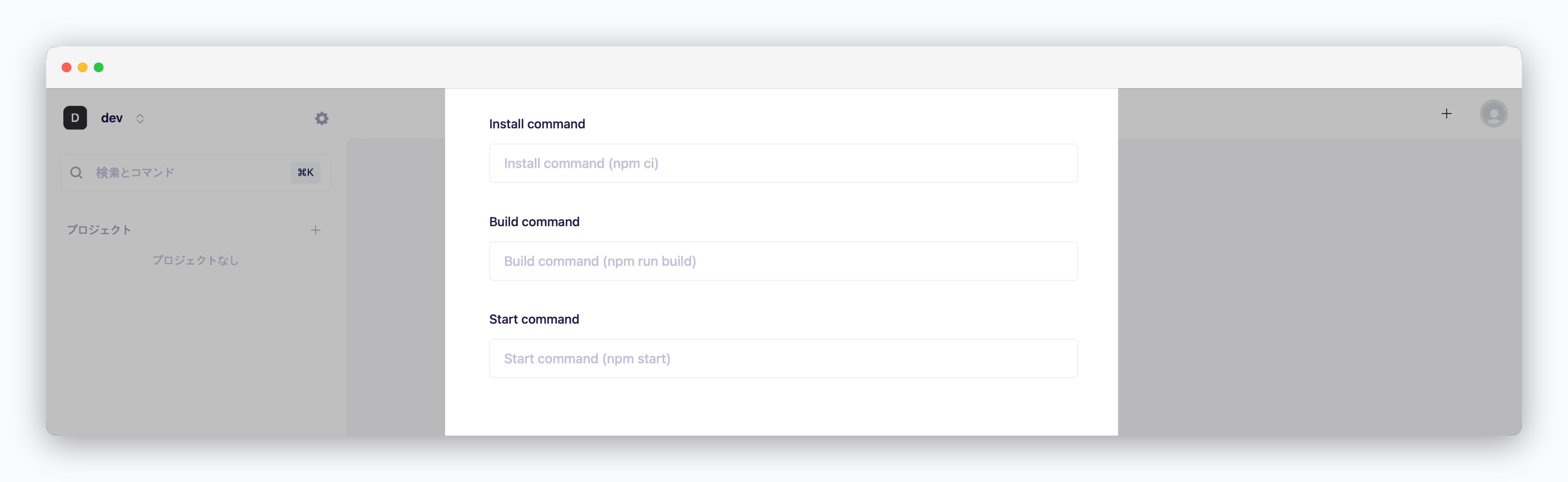 > サービスの実行に使用するコマンドを設定します。各フィールドにはデフォルトコマンドが表示されており、プロジェクトの設定に応じて変更できます。
* **Install Command**: 依存パッケージのインストールコマンド (例: `npm install`, `pip install -r requirements.txt`)
* **Build Command**: アプリケーションのビルドコマンド (例: `npm run build`, `gradle build`)
* **Start Command**: サービス実行コマンド (例: `npm start`, `python app.py`)
フィールド値を入力しない場合は、プレースホルダーに表示されているデフォルト値が適用されます。
> サービスの実行に使用するコマンドを設定します。各フィールドにはデフォルトコマンドが表示されており、プロジェクトの設定に応じて変更できます。
* **Install Command**: 依存パッケージのインストールコマンド (例: `npm install`, `pip install -r requirements.txt`)
* **Build Command**: アプリケーションのビルドコマンド (例: `npm run build`, `gradle build`)
* **Start Command**: サービス実行コマンド (例: `npm start`, `python app.py`)
フィールド値を入力しない場合は、プレースホルダーに表示されているデフォルト値が適用されます。
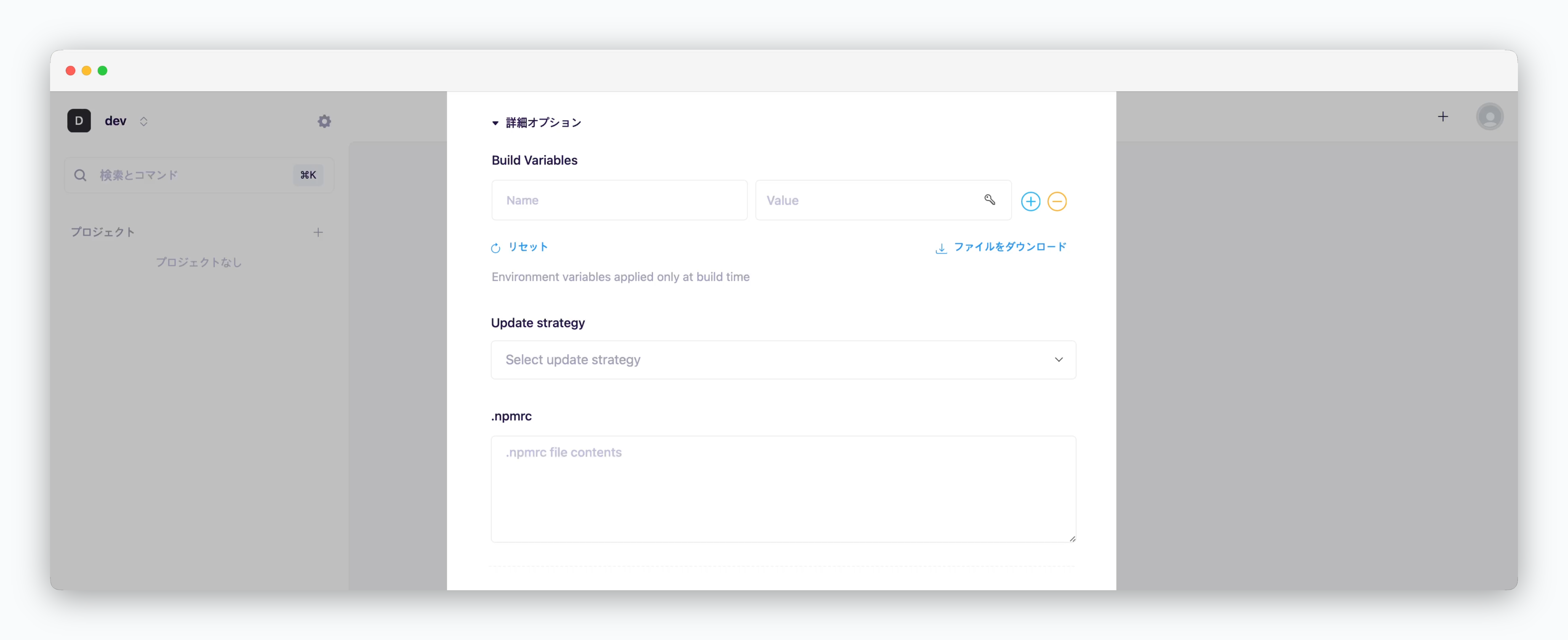 > 追加の設定値を入力できるフィールドが表示されます。
表示されるフィールドはテンプレート/プリセットによって異なります。主な言語別の設定項目については、以下のカードをご参照ください。
> 追加の設定値を入力できるフィールドが表示されます。
表示されるフィールドはテンプレート/プリセットによって異なります。主な言語別の設定項目については、以下のカードをご参照ください。
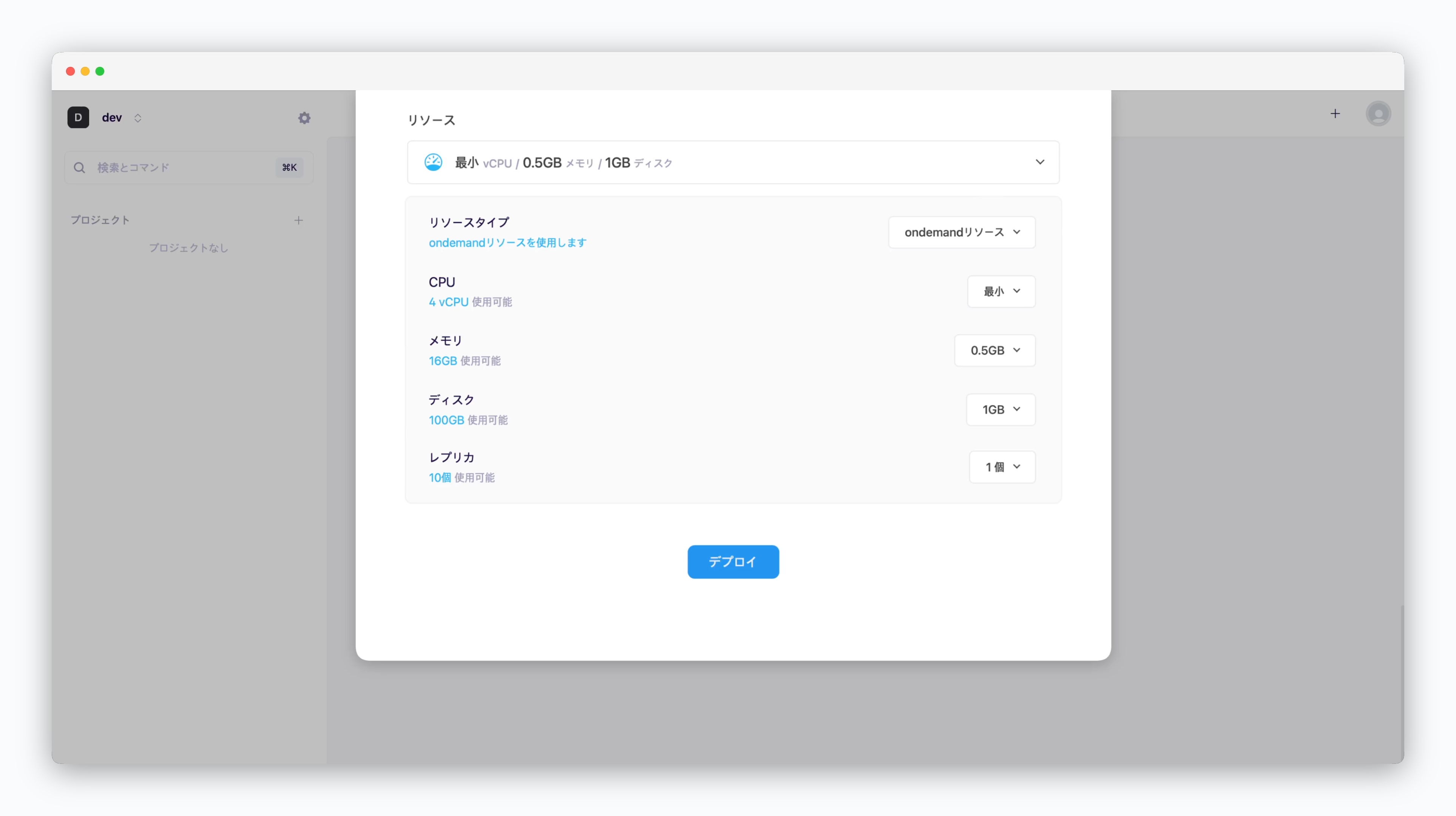 * **リソースタイプ**:[オンデマンドとスポットリソース](/ja/developers/resource#on-demand-spot)から選択
* **CPU**:サービスで利用可能なvCPUの上限を設定。最小構成時は0.1 vCPUを割り当て
* **メモリ**:サービスで利用可能なメモリの上限を設定
* **ディスク**:データベースが使用するディスク容量(データベースデプロイ時に表示)
* [レプリカ](/ja/developers/replica):設定した数に応じサービスを水平スケーリングし、負荷分散と可用性確保
* **デプロイ**:`デプロイ`をクリック
リソース制限によりデプロイできない場合は、[スペースとリソースの管理ページ](/ja/operations/spaces#%E3%83%AA%E3%82%BD%E3%83%BC%E3%82%B9%E3%81%AE%E4%BB%98%E4%B8%8E)を参照してスペースにリソースを追加してください。
表示されるフィールドはテンプレート/プリセットによって異なります。主な言語別の設定項目については、以下のカードをご参照ください。
## ログとターミナル
* **リソースタイプ**:[オンデマンドとスポットリソース](/ja/developers/resource#on-demand-spot)から選択
* **CPU**:サービスで利用可能なvCPUの上限を設定。最小構成時は0.1 vCPUを割り当て
* **メモリ**:サービスで利用可能なメモリの上限を設定
* **ディスク**:データベースが使用するディスク容量(データベースデプロイ時に表示)
* [レプリカ](/ja/developers/replica):設定した数に応じサービスを水平スケーリングし、負荷分散と可用性確保
* **デプロイ**:`デプロイ`をクリック
リソース制限によりデプロイできない場合は、[スペースとリソースの管理ページ](/ja/operations/spaces#%E3%83%AA%E3%82%BD%E3%83%BC%E3%82%B9%E3%81%AE%E4%BB%98%E4%B8%8E)を参照してスペースにリソースを追加してください。
表示されるフィールドはテンプレート/プリセットによって異なります。主な言語別の設定項目については、以下のカードをご参照ください。
## ログとターミナル
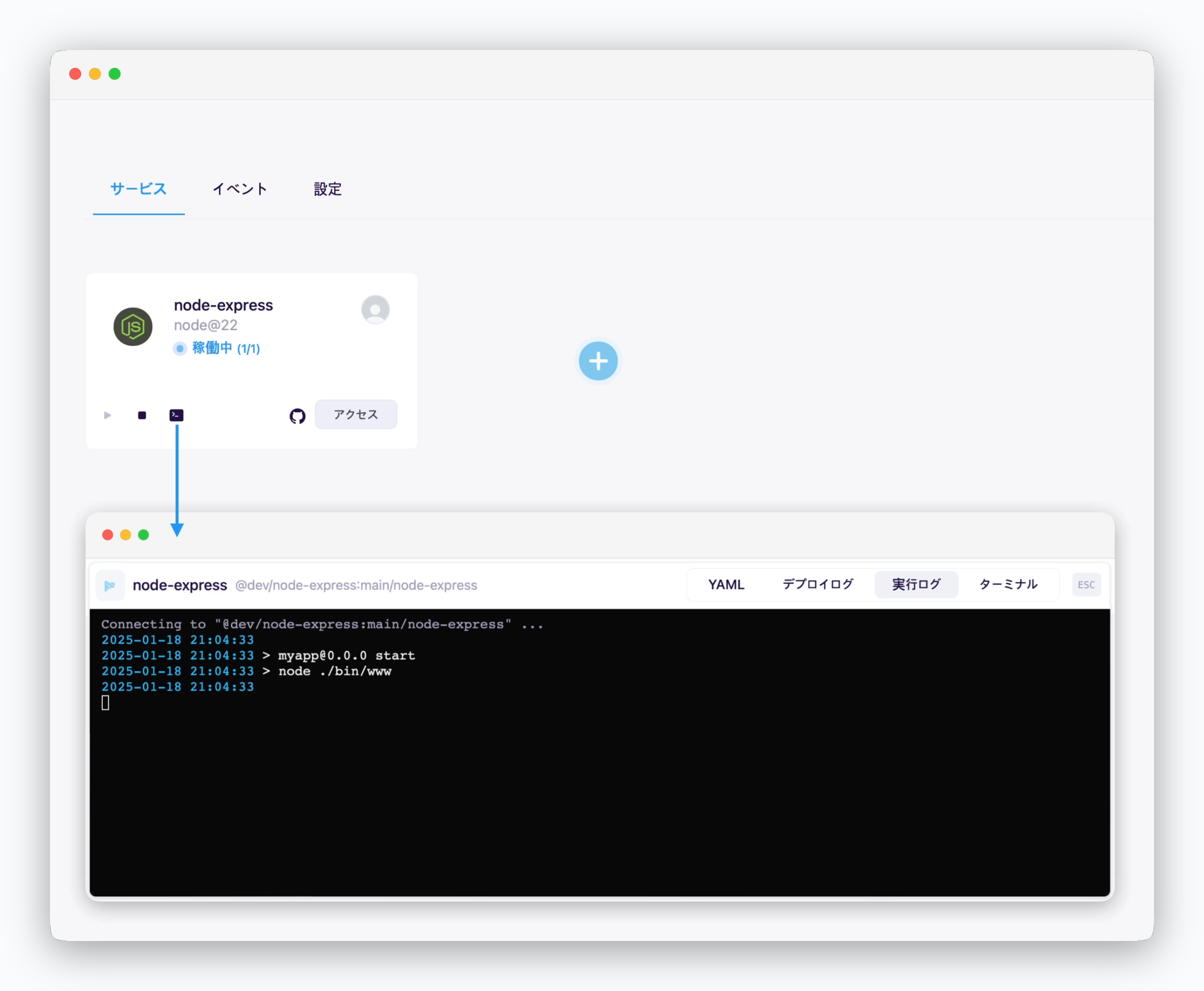 > サービスカードまたはサービスページのアイコンをクリックすると、デプロイ/実行ログの確認やターミナルへのアクセスできます。
## メトリクス
> サービスカードまたはサービスページのアイコンをクリックすると、デプロイ/実行ログの確認やターミナルへのアクセスできます。
## メトリクス
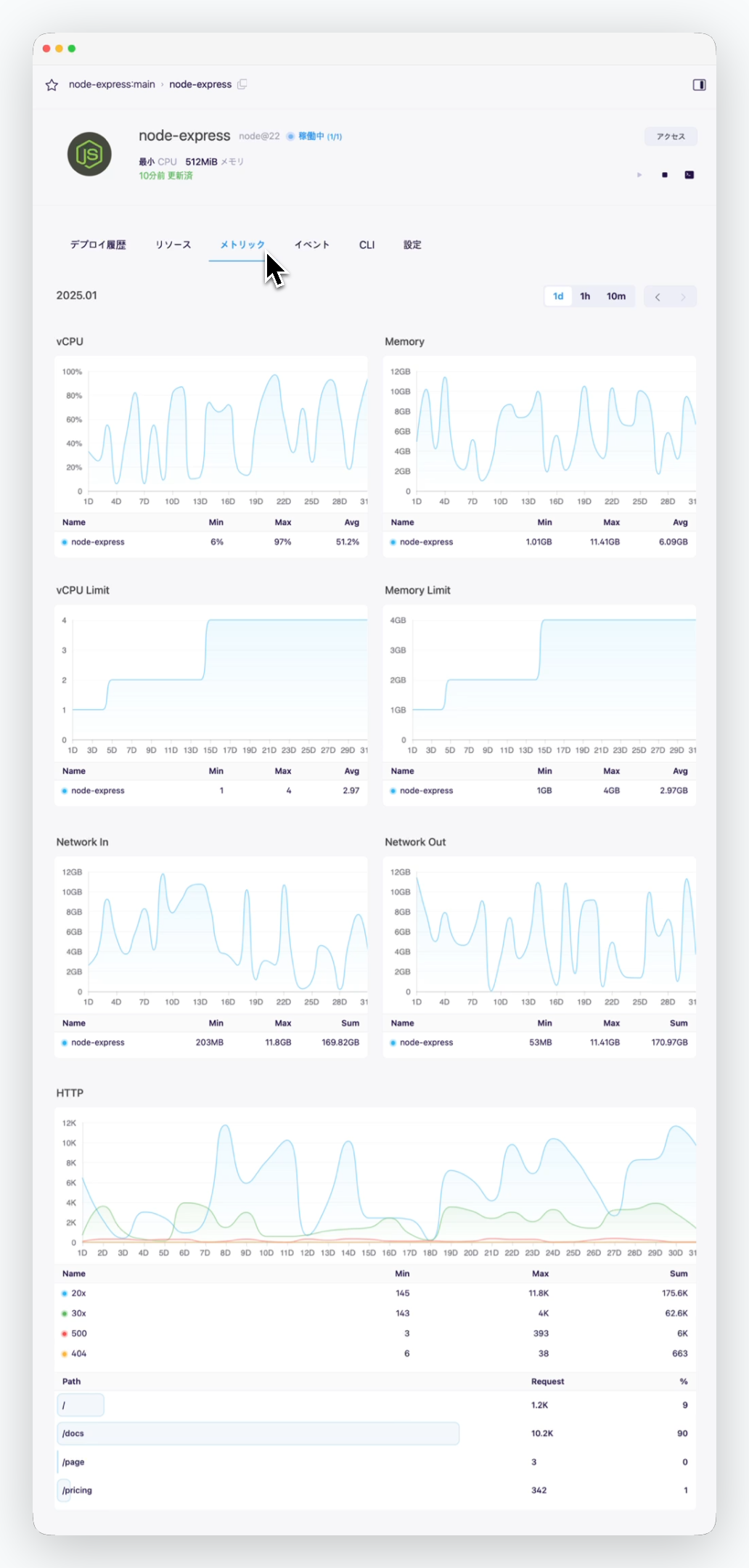 > サービスページのメトリクスタブでサービスのメトリクスを確認できます。
## 再デプロイ(更新)
> サービスページのメトリクスタブでサービスのメトリクスを確認できます。
## 再デプロイ(更新)
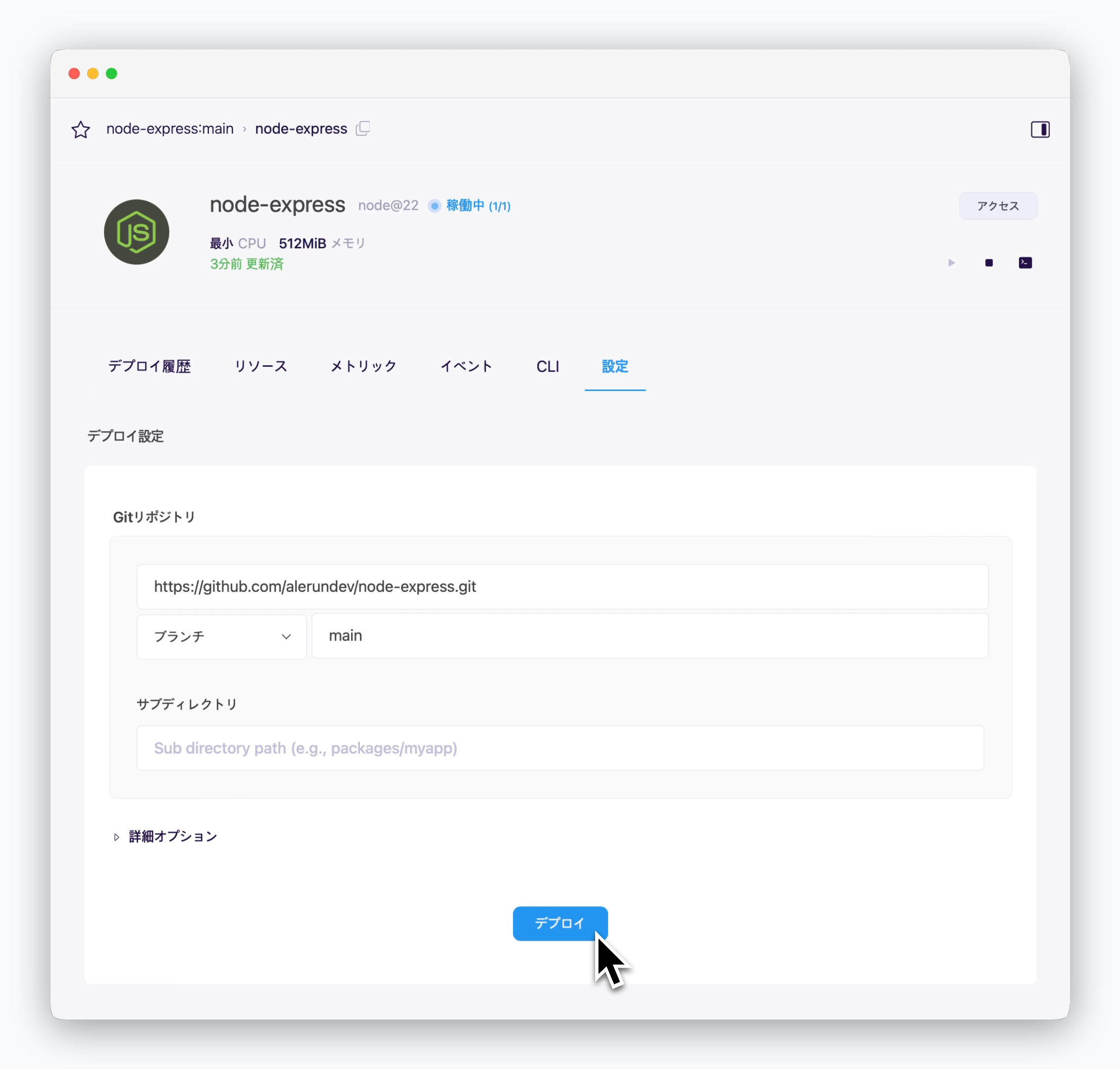 > コードの変更やリソース設定の更新がある場合は、サービスページの設定タブ下部にある`デプロイ`ボタンをクリックして、変更を反映した新しいデプロイを実行できます。
デプロイ自動化のためのGitHub Actions適用については、[GitHub Actionsページ](/ja/developers/githubactions)をご参照ください。
## ロールバック(復元)
> コードの変更やリソース設定の更新がある場合は、サービスページの設定タブ下部にある`デプロイ`ボタンをクリックして、変更を反映した新しいデプロイを実行できます。
デプロイ自動化のためのGitHub Actions適用については、[GitHub Actionsページ](/ja/developers/githubactions)をご参照ください。
## ロールバック(復元)
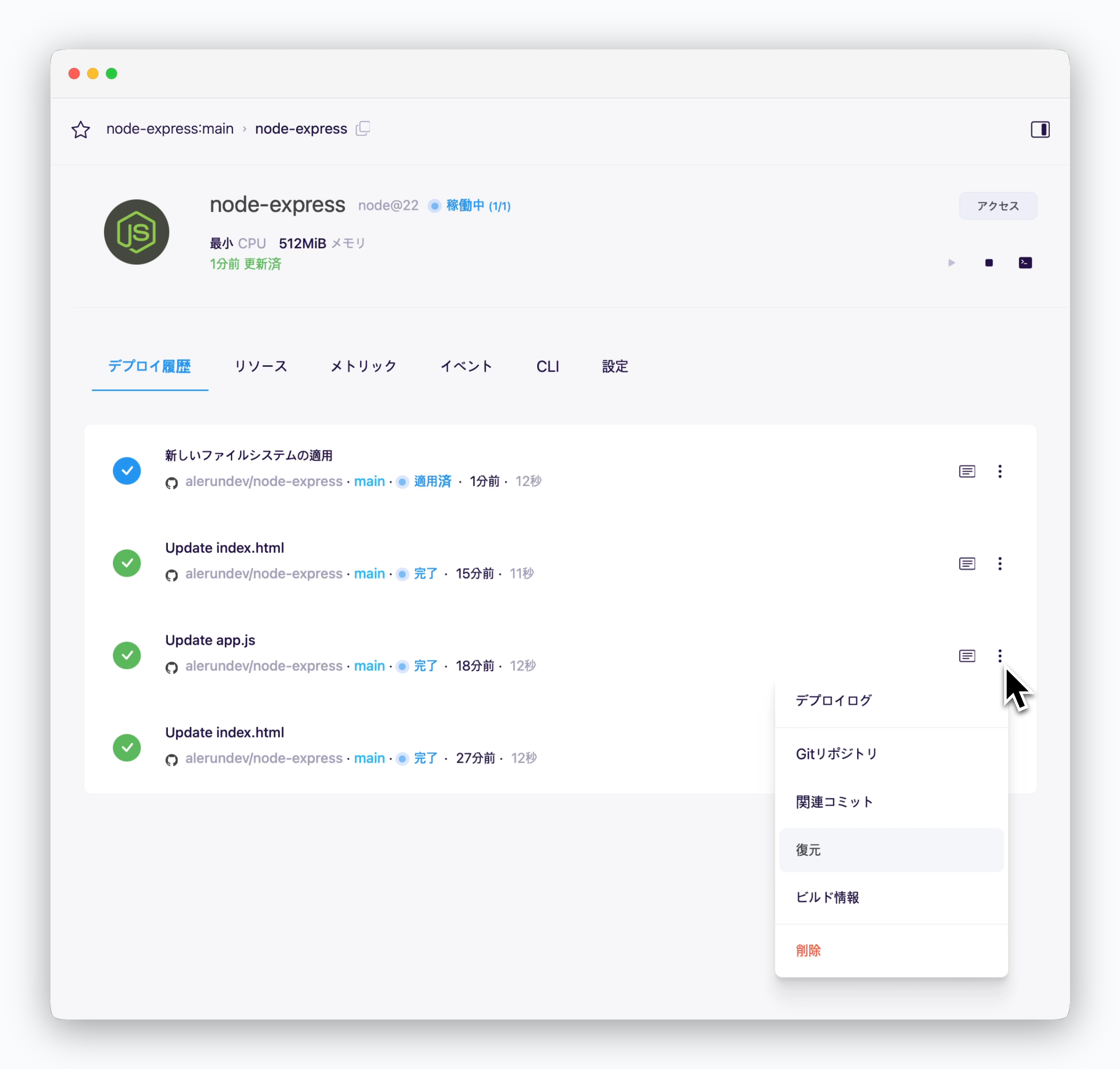 > **サービスページのデプロイ履歴タブ**から、以前のバージョンへロールバックできます。
ロールバックする前に、対象バージョンのコミットメッセージを確認してください。
## トラブルシューティング
> デプロイ時ルートディレクトリからビルドが行われます。リポジトリのルートディレクトリではなく、サブディレクトリに実行するソースがある場合は、別途サブディレクトリを指定する必要があります。
> プロジェクト設定ファイル(build.gradle、requirements.txt、package.jsonなど)に記載されているバージョンと、デプロイ設定時に選択したバージョンが一致しない場合、ビルドまたはランタイムエラーが発生する可能性があります。
> プロジェクトの言語/プラットフォームのバージョンに合わせて、[デプロイ設定のバージョンを適切に設定してから再デプロイしてください。](/ja/developers/deploy#%E5%86%8D%E3%83%87%E3%83%97%E3%83%AD%E3%82%A4%EF%BC%88%E6%9B%B4%E6%96%B0%EF%BC%89)
* 特定のポートでサービスを起動するプロジェクトでは、デプロイ設定のポート番号が未入力または誤って設定されている場合、正常に実行されない可能性があります。**なお、特定のポートにバインドする必要がないプロジェクトの場合は、ポート番号の欄は空白のままにしてください。**
* エールが提供する各テンプレートには、デフォルトで異なるモジュールやライブラリが含まれています。 Windowsや Chromeライブラリなど、デフォルトに含まれないものを使用する場合は、[Dockerfile](/ja/developers/dockerfile)を作成してデプロイしてください。
該当ライブラリをサポートするテンプレートを追加するプラグインをインストールするか、プラグインを開発して直接追加することができます。
> **サービスページのデプロイ履歴タブ**から、以前のバージョンへロールバックできます。
ロールバックする前に、対象バージョンのコミットメッセージを確認してください。
## トラブルシューティング
> デプロイ時ルートディレクトリからビルドが行われます。リポジトリのルートディレクトリではなく、サブディレクトリに実行するソースがある場合は、別途サブディレクトリを指定する必要があります。
> プロジェクト設定ファイル(build.gradle、requirements.txt、package.jsonなど)に記載されているバージョンと、デプロイ設定時に選択したバージョンが一致しない場合、ビルドまたはランタイムエラーが発生する可能性があります。
> プロジェクトの言語/プラットフォームのバージョンに合わせて、[デプロイ設定のバージョンを適切に設定してから再デプロイしてください。](/ja/developers/deploy#%E5%86%8D%E3%83%87%E3%83%97%E3%83%AD%E3%82%A4%EF%BC%88%E6%9B%B4%E6%96%B0%EF%BC%89)
* 特定のポートでサービスを起動するプロジェクトでは、デプロイ設定のポート番号が未入力または誤って設定されている場合、正常に実行されない可能性があります。**なお、特定のポートにバインドする必要がないプロジェクトの場合は、ポート番号の欄は空白のままにしてください。**
* エールが提供する各テンプレートには、デフォルトで異なるモジュールやライブラリが含まれています。 Windowsや Chromeライブラリなど、デフォルトに含まれないものを使用する場合は、[Dockerfile](/ja/developers/dockerfile)を作成してデプロイしてください。
該当ライブラリをサポートするテンプレートを追加するプラグインをインストールするか、プラグインを開発して直接追加することができます。
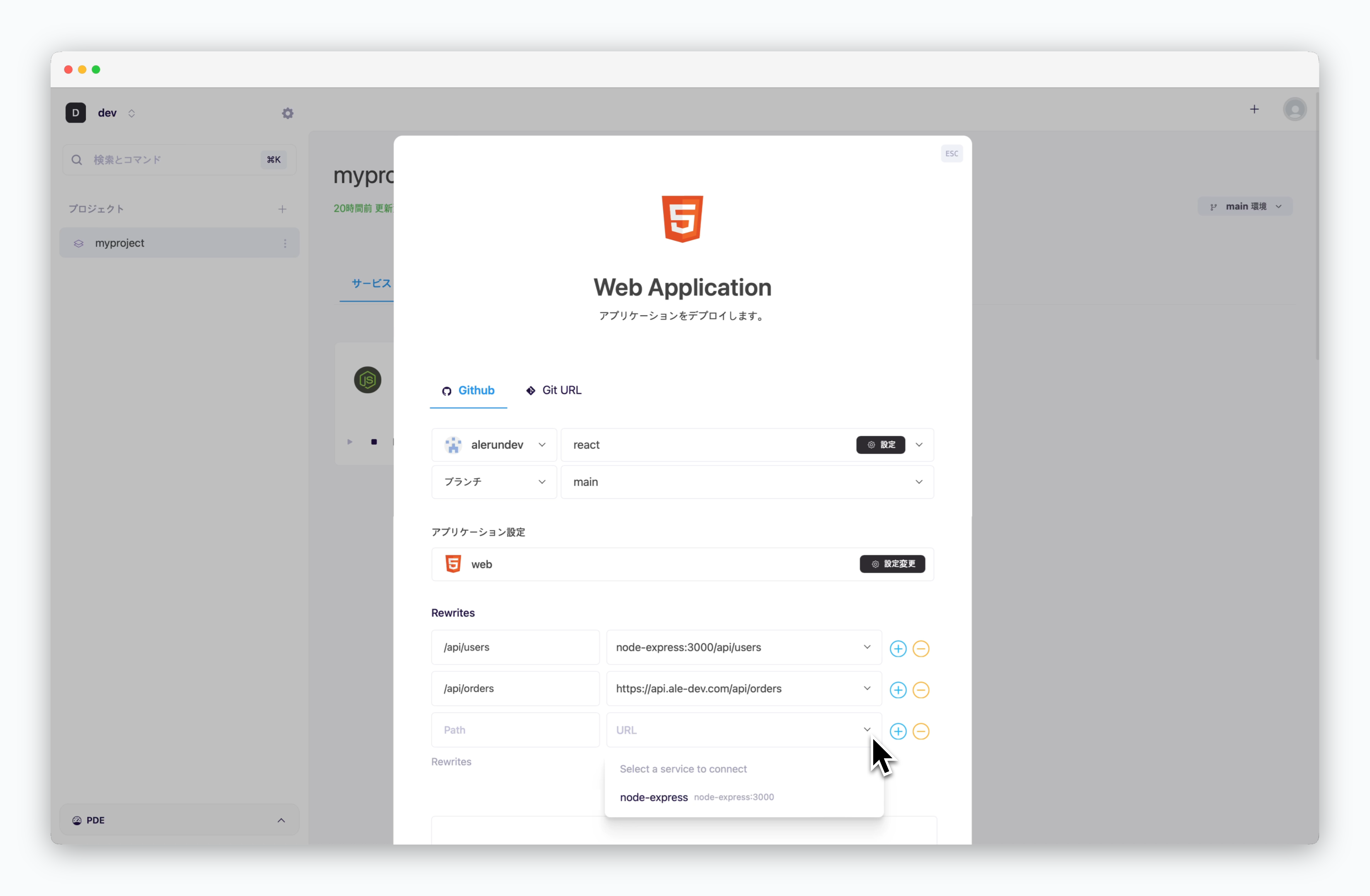 > CORSの問題は各フレームワークによって解決方法が異なり、各フレームワークが提供するライブラリやモジュールを使用して対応できます。Next.jsのようなリバースプロキシを標準搭載しているフレームワークでは、内蔵のRewrites機能で対応可能です。ReactやVueなどのフレームワークの場合は、エールの[Rewrites設定でリバースプロキシを構成して解決](/ja/developers/reverseproxy)できます。
>
* サービスカードの[play]ボタンで再起動後、実行ログを確認してください。ログが表示されない場合は、サービスページのイベントタブで発生したイベントを確認し、問題を解決してください。
> CORSの問題は各フレームワークによって解決方法が異なり、各フレームワークが提供するライブラリやモジュールを使用して対応できます。Next.jsのようなリバースプロキシを標準搭載しているフレームワークでは、内蔵のRewrites機能で対応可能です。ReactやVueなどのフレームワークの場合は、エールの[Rewrites設定でリバースプロキシを構成して解決](/ja/developers/reverseproxy)できます。
>
* サービスカードの[play]ボタンで再起動後、実行ログを確認してください。ログが表示されない場合は、サービスページのイベントタブで発生したイベントを確認し、問題を解決してください。
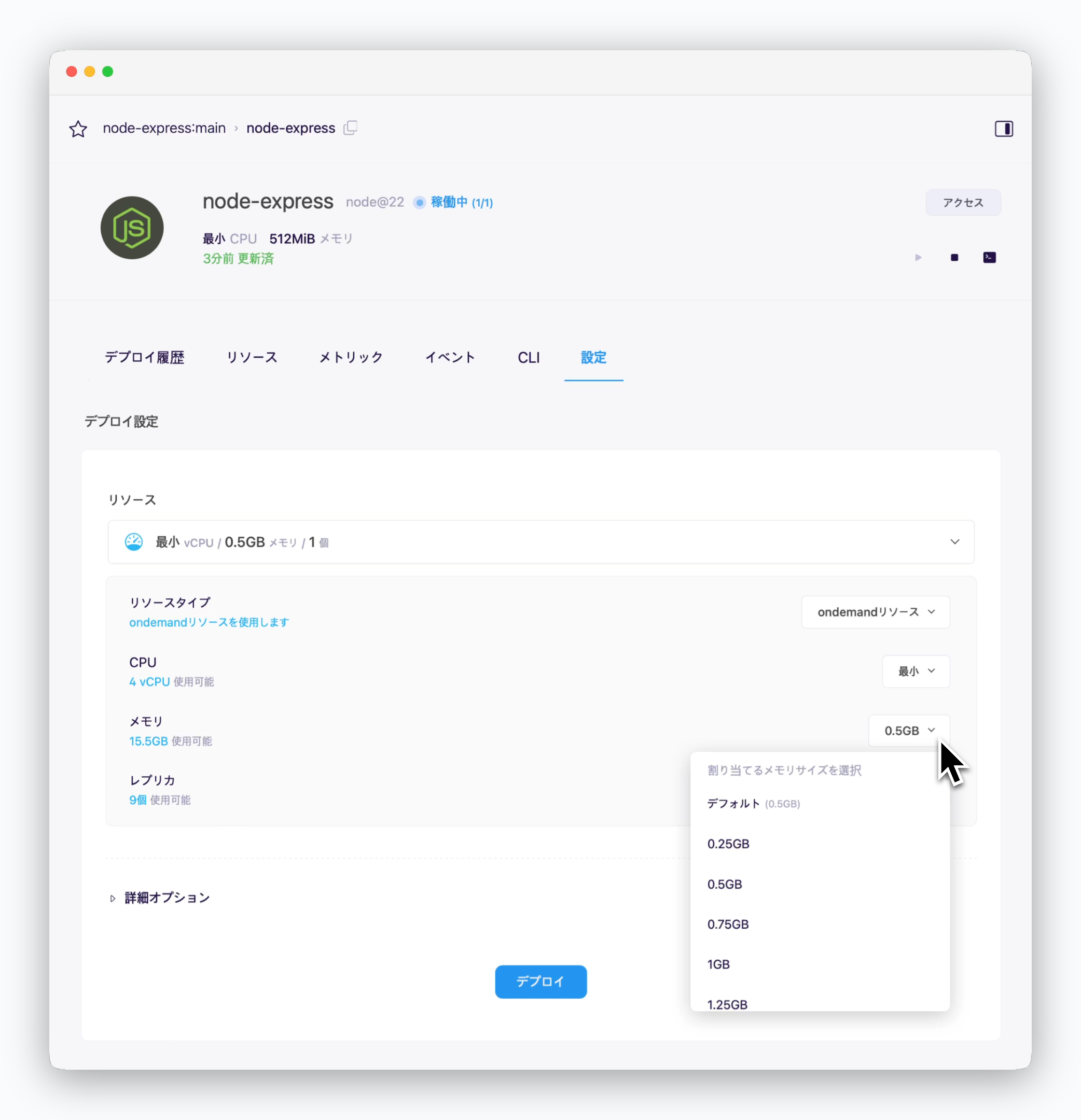 * JVMベースのアプリケーションをデプロイする場合、JVMに割り当てられたメモリが使用可能なリソースを超えると、OOM(Out of Memory)エラーが発生する可能性があります。Node.jsもまた、ヒープメモリ不足によって同様の問題が発生することがあります。言語またはフレームワークで適切にメモリを割り当てるか、[リソースを追加で割り当ててデプロイ](/ja/developers/resource#%E3%83%AA%E3%82%BD%E3%83%BC%E3%82%B9%E3%81%AE%E5%A4%89%E6%9B%B4)する必要があります。
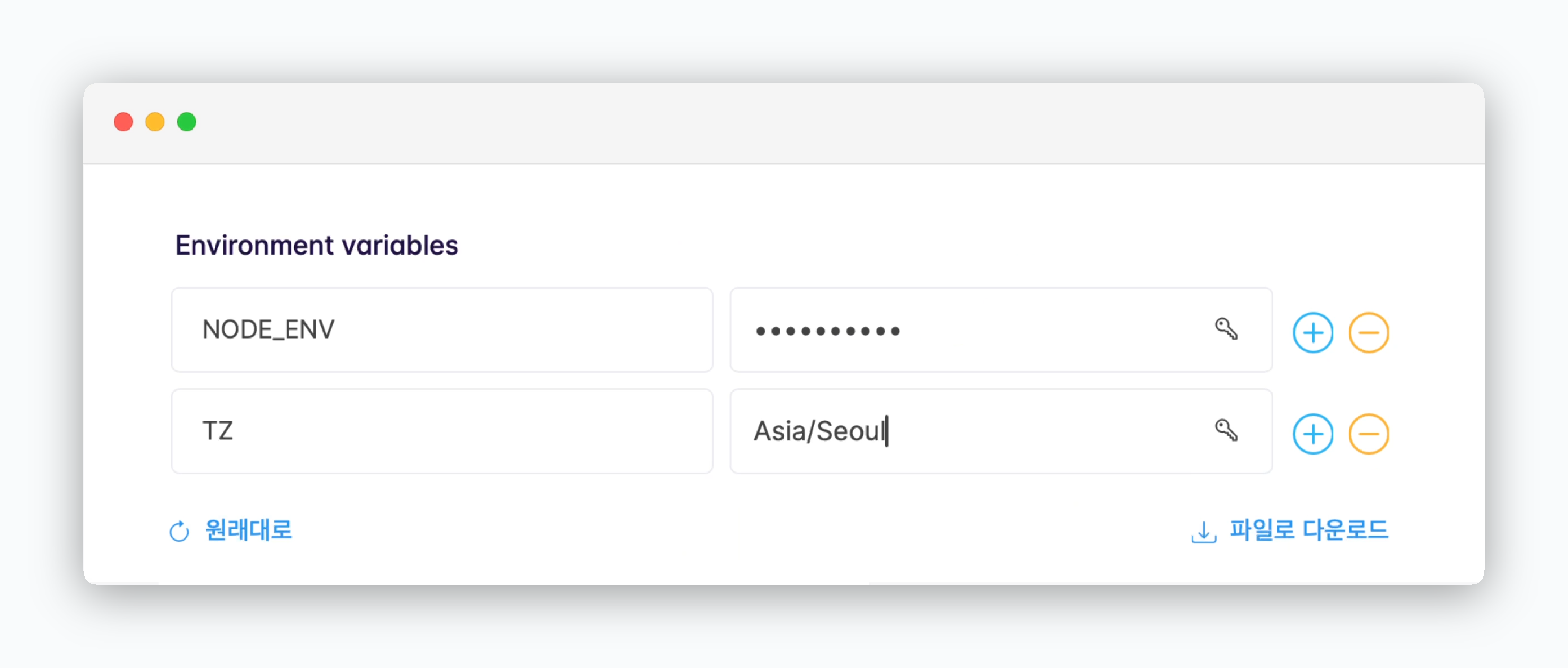 * 一般的なフレームワークでは、環境変数 TZ を使用してタイムゾーンを設定できます。設定可能な国・地域の一覧は[こちらのリスト](https://en.wikipedia.org/wiki/List_of_tz_database_time_zones)をご確認ください。フレームワークによっては設定方法が異なる場合があるため、その場合は各フレームワークの公式ドキュメントをご参照ください。
## 参考
* [GitHub Actions](/ja/developers/githubactions)
* [Dockerfile](/ja/developers/dockerfile)
* [リソースの追加](/ja/operations/spaces#%E3%83%97%E3%83%AD%E3%83%95%E3%82%A1%E3%82%A4%E3%83%AB%E3%81%A7%E4%BB%98%E4%B8%8E)
* 一般的なフレームワークでは、環境変数 TZ を使用してタイムゾーンを設定できます。設定可能な国・地域の一覧は[こちらのリスト](https://en.wikipedia.org/wiki/List_of_tz_database_time_zones)をご確認ください。フレームワークによっては設定方法が異なる場合があるため、その場合は各フレームワークの公式ドキュメントをご参照ください。
## 参考
* [GitHub Actions](/ja/developers/githubactions)
* [Dockerfile](/ja/developers/dockerfile)
* [リソースの追加](/ja/operations/spaces#%E3%83%97%E3%83%AD%E3%83%95%E3%82%A1%E3%82%A4%E3%83%AB%E3%81%A7%E4%BB%98%E4%B8%8E)