> ## Documentation Index
> Fetch the complete documentation index at: https://docs.ale.run/llms.txt
> Use this file to discover all available pages before exploring further.
# ドメインの接続
> エールでは、カスタムドメインの接続のためにCNAMEとAPEXドメインレコードをサポートしています。ドメインの設定方法は使用中のドメインプロバイダーによって異なり、本ガイドでは[AWS Route 53](https://aws.amazon.com/ko/route53/)と[Cloudflare](https://www.cloudflare.com)で管理されているドメインの設定方法を説明します。
その他のDNSプロバイダーの場合、DNSプロバイダーごとにレコードの登録方法や詳細設定が異なるため、所有しているドメインのプロバイダーガイドの**DNS設定 > CNAME設定方法**をご参照ください。
エールにデプロイされたサービスは、SSL証明書が自動で発行・適用されます。この自動化はプレビューURLとカスタムドメインの両方に対応しており、手動でのSSL設定は不要です。
***
## ドメイン接続情報の確認
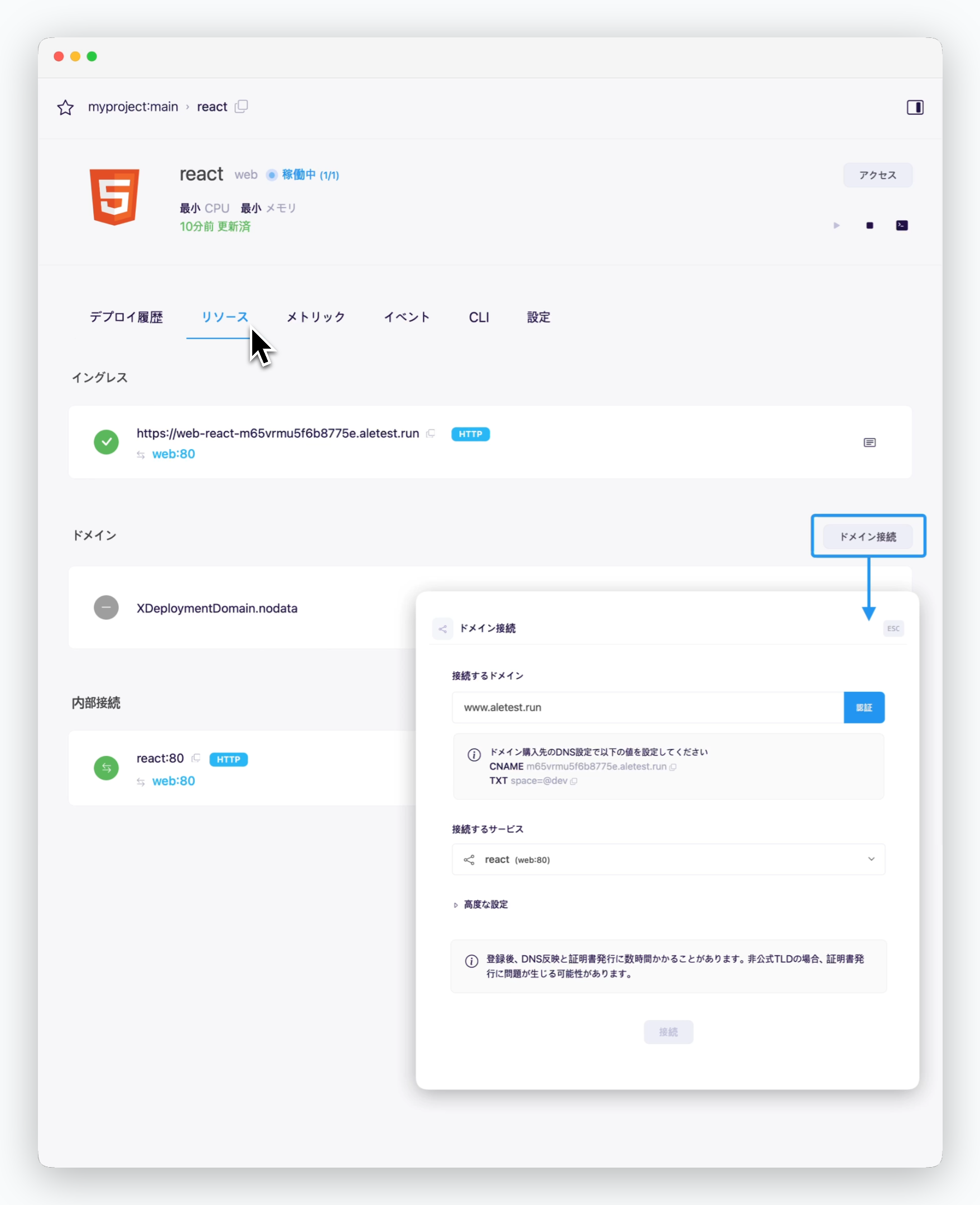 > ドメインを接続したい**サービスページのリソースタブ**イングレスセクション右側の`ドメイン接続`ボタンをクリックします。ドメイン名(例:`example.com`または`www.example.com`など)を入力すると、DNS設定に必要なCNAME、TXTレコード値を確認できます。
## AWS Route 53
> ドメインを接続したい**サービスページのリソースタブ**イングレスセクション右側の`ドメイン接続`ボタンをクリックします。ドメイン名(例:`example.com`または`www.example.com`など)を入力すると、DNS設定に必要なCNAME、TXTレコード値を確認できます。
## AWS Route 53
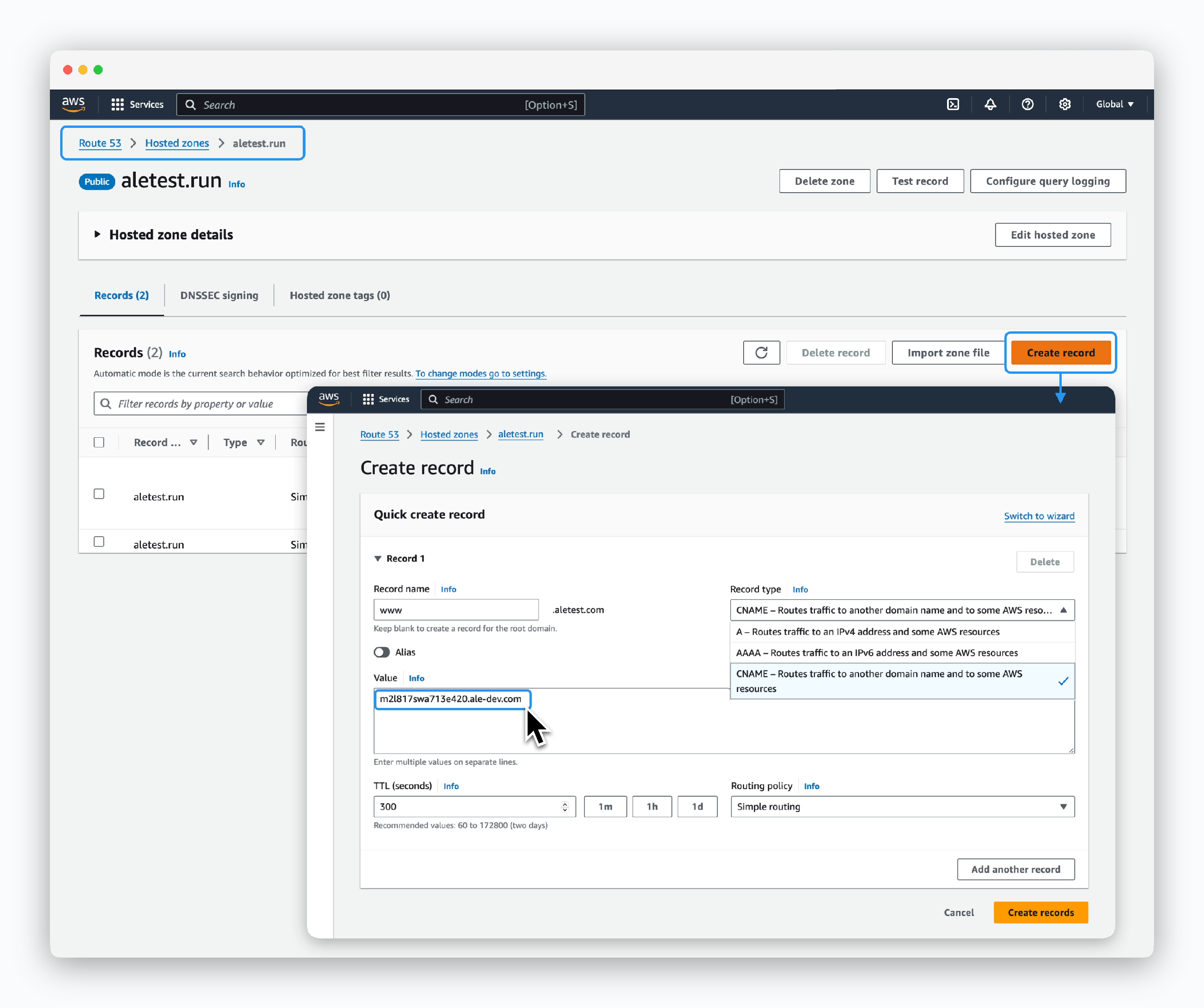 > 接続したいドメインのRoute 53ダッシュボードHosted Zonesページで`Create record`ボタンをクリックし、レコード値を入力してください。
* **Record Name**:エールで入力したドメインのプレフィックス(例:`www.example.com`の`www`)
* **Record Type**:CNAME
* **Value**:エールで確認したCNAMEレコード値
> 接続したいドメインのRoute 53ダッシュボードHosted Zonesページで`Create record`ボタンをクリックし、レコード値を入力してください。
* **Record Name**:エールで入力したドメインのプレフィックス(例:`www.example.com`の`www`)
* **Record Type**:CNAME
* **Value**:エールで確認したCNAMEレコード値
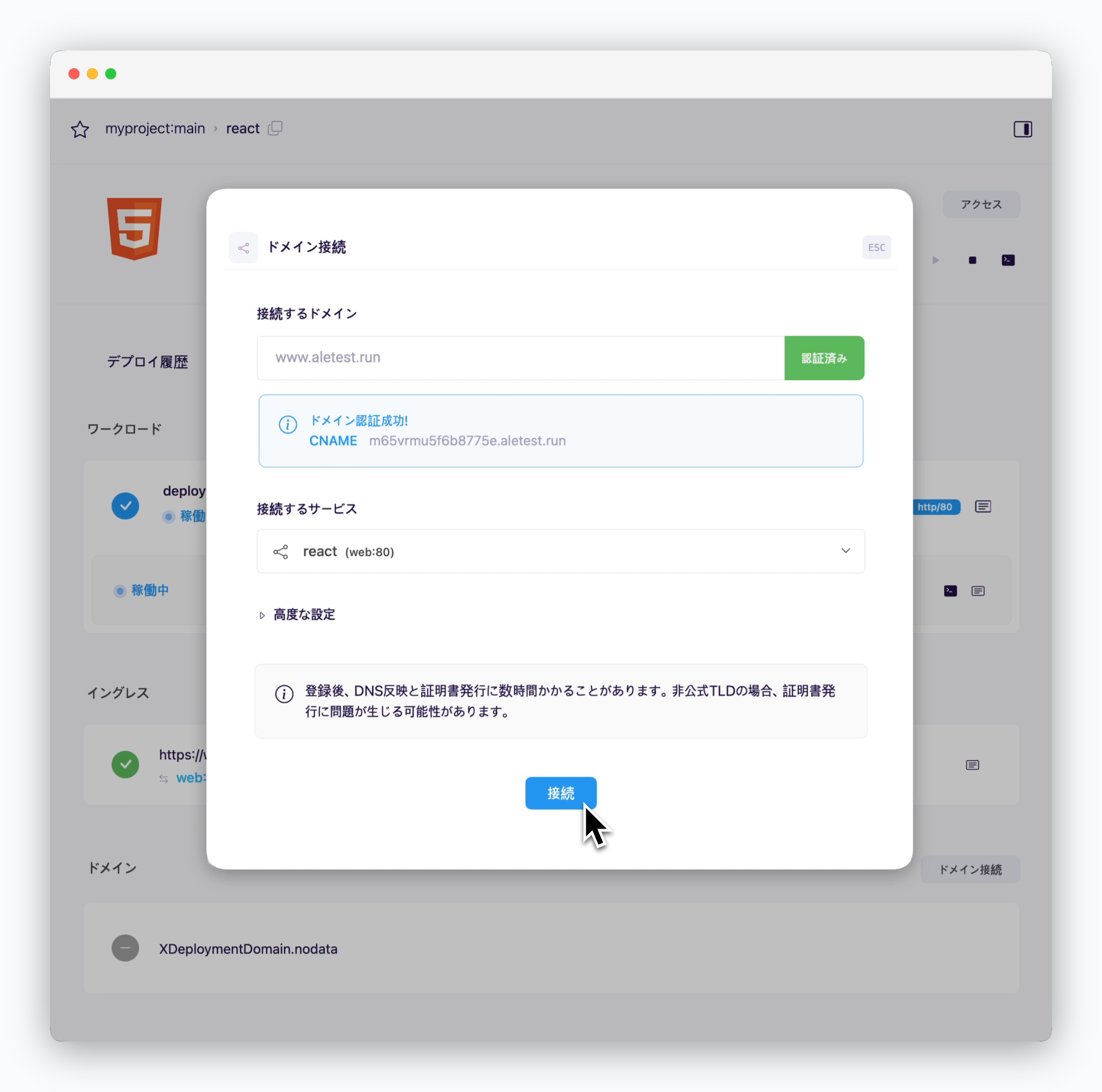 > エールに戻って`認証`をクリックし、**ドメイン認証が成功**したら`接続`ボタンをクリックすることでドメインが接続されます。
**接続されたドメインにSSL証明書が自動的に発行されます。** DNSレコードの伝播とSSL証明書の検証が完了するまで、一時的にドメインへのアクセスが制限されたり、SSLセキュリティ警告が表示されることがあります。
「現在のDNS設定値が異なります。CNAMEが見つかりません」というメッセージは、入力されたレコードの登録に少し時間がかかるため表示される可能性があるエラーメッセージです。しばらくしてから認証を再試行してください。
`接続`ボタンをクリックした後に「domain connection limit exceeded」という文言とともにドメインが接続されない場合は、サービスが属するスペースに接続可能なカスタムドメイン数が不足しているためです 。[スペースにリソースを割り当てるページ](/ja/operations/spaces#%E4%B8%80%E8%88%AC%E8%A8%AD%E5%AE%9A%EF%BC%88%E3%83%89%E3%83%A1%E3%82%A4%E3%83%B3%E6%8E%A5%E7%B6%9A%E3%80%81%E3%83%A1%E3%83%B3%E3%83%90%E3%83%BC%E6%95%B0%E3%81%AA%E3%81%A9%EF%BC%89)を参照してリソースを割り当ててください。
## Cloudflare
### サブドメインの接続
> エールに戻って`認証`をクリックし、**ドメイン認証が成功**したら`接続`ボタンをクリックすることでドメインが接続されます。
**接続されたドメインにSSL証明書が自動的に発行されます。** DNSレコードの伝播とSSL証明書の検証が完了するまで、一時的にドメインへのアクセスが制限されたり、SSLセキュリティ警告が表示されることがあります。
「現在のDNS設定値が異なります。CNAMEが見つかりません」というメッセージは、入力されたレコードの登録に少し時間がかかるため表示される可能性があるエラーメッセージです。しばらくしてから認証を再試行してください。
`接続`ボタンをクリックした後に「domain connection limit exceeded」という文言とともにドメインが接続されない場合は、サービスが属するスペースに接続可能なカスタムドメイン数が不足しているためです 。[スペースにリソースを割り当てるページ](/ja/operations/spaces#%E4%B8%80%E8%88%AC%E8%A8%AD%E5%AE%9A%EF%BC%88%E3%83%89%E3%83%A1%E3%82%A4%E3%83%B3%E6%8E%A5%E7%B6%9A%E3%80%81%E3%83%A1%E3%83%B3%E3%83%90%E3%83%BC%E6%95%B0%E3%81%AA%E3%81%A9%EF%BC%89)を参照してリソースを割り当ててください。
## Cloudflare
### サブドメインの接続
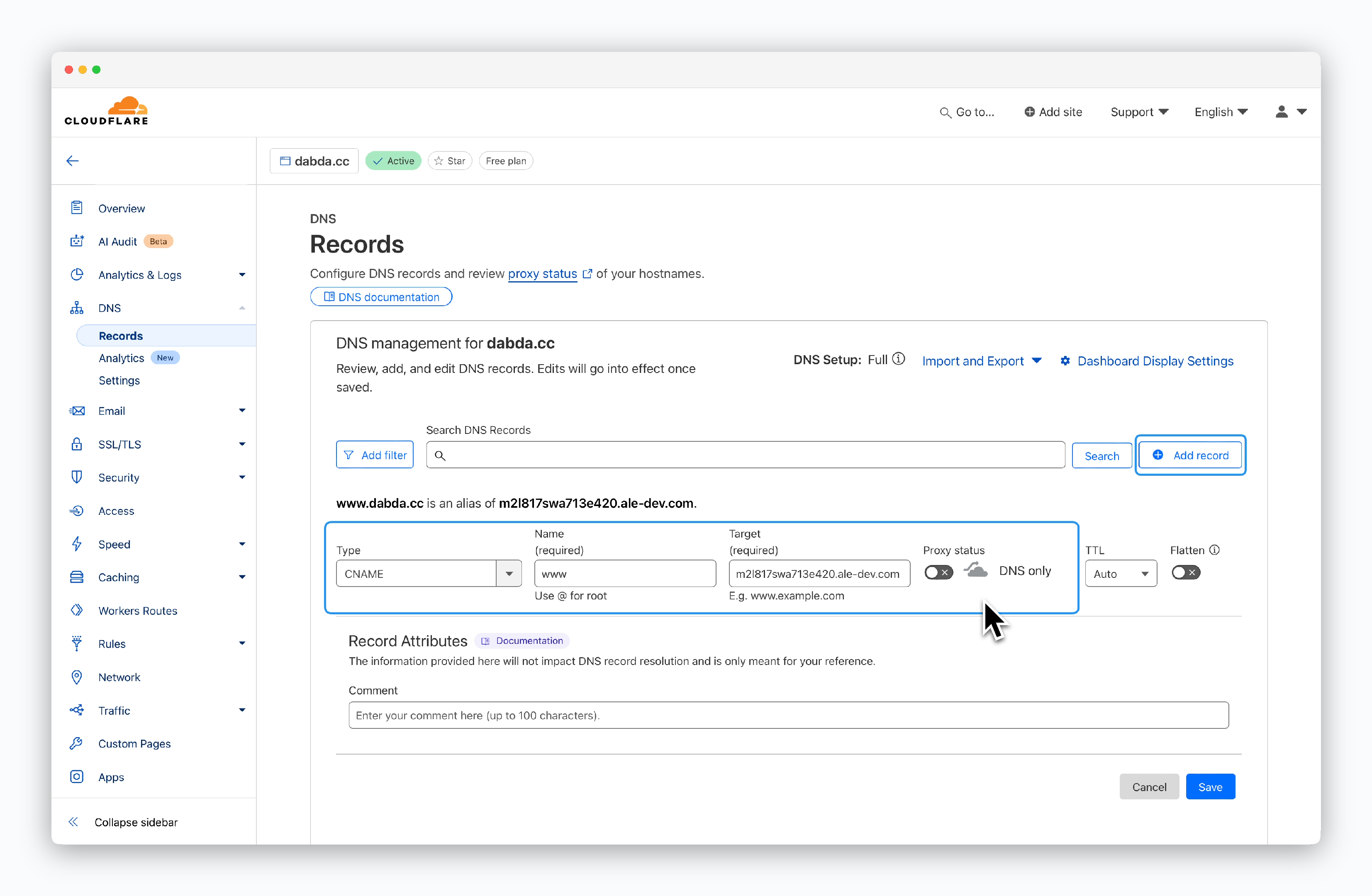 > エールで[CNAMEレコード値を確認](/ja/developers/domain#%E3%83%89%E3%83%A1%E3%82%A4%E3%83%B3%E6%8E%A5%E7%B6%9A%E6%83%85%E5%A0%B1%E3%81%AE%E7%A2%BA%E8%AA%8D)した後、Cloudflareで購入したドメインの**DNS Records**メニューでレコードを追加してください。
* **Type**:CNAME
* **Name**:エールで入力したドメインのプレフィックス(例:`www.example.com`の`www`)
* **Target**:エールで確認したCNAMEレコード値
* **Proxy status**:DNSのみ(プロキシ無効)
Proxy statusが**プロキシ済み**状態の場合、エールが自動化したSSL証明書発行などのドメインルールが適用されず、ドメインが接続されません。**必ずDNSのみ(プロキシ無効)状態に設定してください。**
> エールで[CNAMEレコード値を確認](/ja/developers/domain#%E3%83%89%E3%83%A1%E3%82%A4%E3%83%B3%E6%8E%A5%E7%B6%9A%E6%83%85%E5%A0%B1%E3%81%AE%E7%A2%BA%E8%AA%8D)した後、Cloudflareで購入したドメインの**DNS Records**メニューでレコードを追加してください。
* **Type**:CNAME
* **Name**:エールで入力したドメインのプレフィックス(例:`www.example.com`の`www`)
* **Target**:エールで確認したCNAMEレコード値
* **Proxy status**:DNSのみ(プロキシ無効)
Proxy statusが**プロキシ済み**状態の場合、エールが自動化したSSL証明書発行などのドメインルールが適用されず、ドメインが接続されません。**必ずDNSのみ(プロキシ無効)状態に設定してください。**
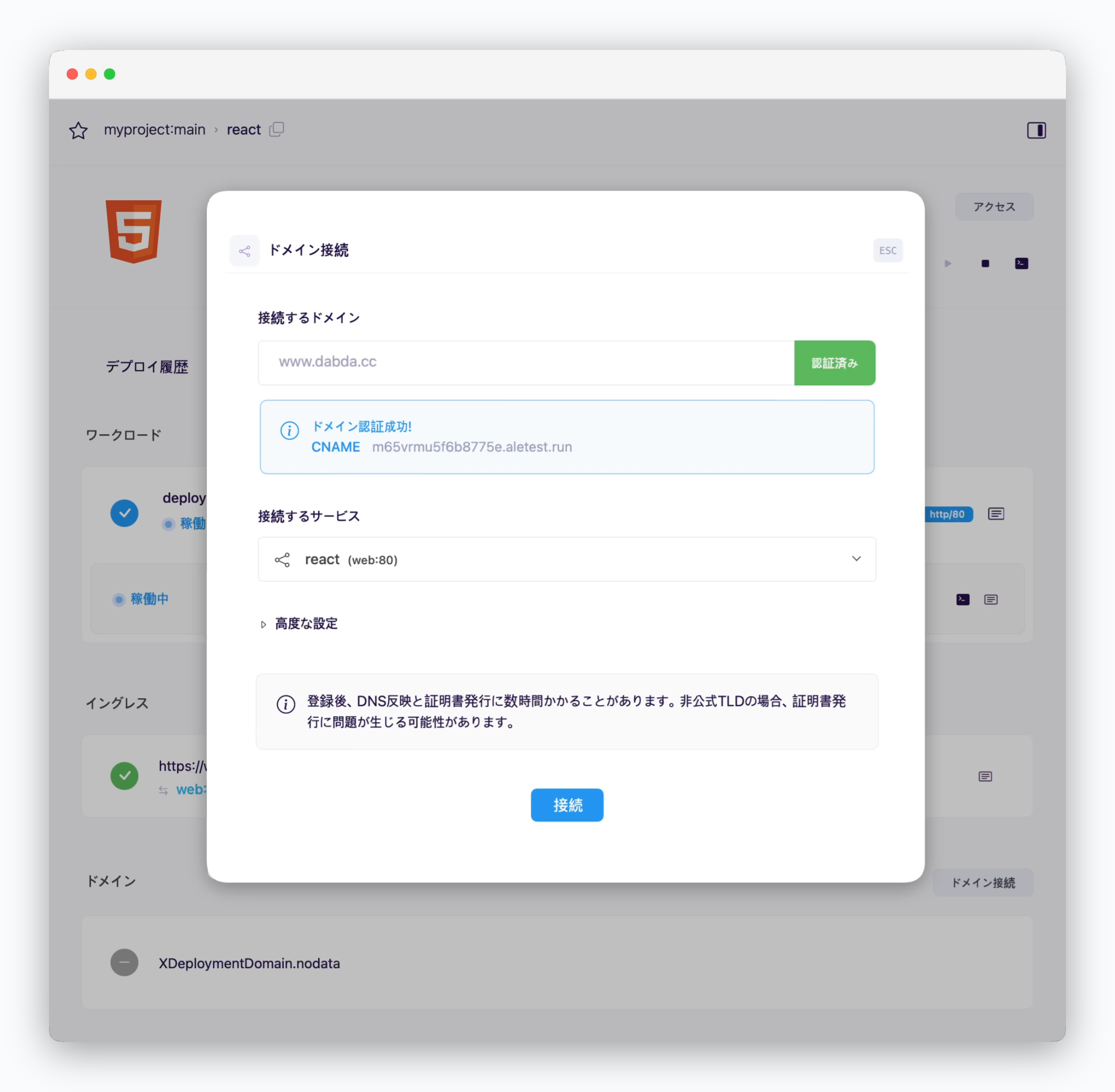 > エールに戻って`認証`をクリックし、**ドメイン認証が成功**したら`接続`ボタンをクリックすることでドメインが接続されます。
**接続されたドメインにSSL証明書が自動的に発行されます。** DNSレコードの伝播とSSL証明書の検証が完了するまで、一時的にドメインへのアクセスが制限されたり、SSLセキュリティ警告が表示されることがあります。
「現在のDNS設定値が異なります。CNAMEが見つかりません」というメッセージは、入力されたレコードの登録に少し時間がかかるため表示される可能性があるエラーメッセージです。しばらくしてから認証を再試行してください。
`接続`ボタンをクリックした後に「domain connection limit exceeded」という文言とともにドメインが接続されない場合は、サービスが属するスペースに接続可能なカスタムドメイン数が不足しているためです 。[スペースにリソースを割り当てるページ](/ja/operations/spaces#%E4%B8%80%E8%88%AC%E8%A8%AD%E5%AE%9A%EF%BC%88%E3%83%89%E3%83%A1%E3%82%A4%E3%83%B3%E6%8E%A5%E7%B6%9A%E3%80%81%E3%83%A1%E3%83%B3%E3%83%90%E3%83%BC%E6%95%B0%E3%81%AA%E3%81%A9%EF%BC%89)を参照してリソースを割り当ててください。
### ルートドメインの接続
> エールに戻って`認証`をクリックし、**ドメイン認証が成功**したら`接続`ボタンをクリックすることでドメインが接続されます。
**接続されたドメインにSSL証明書が自動的に発行されます。** DNSレコードの伝播とSSL証明書の検証が完了するまで、一時的にドメインへのアクセスが制限されたり、SSLセキュリティ警告が表示されることがあります。
「現在のDNS設定値が異なります。CNAMEが見つかりません」というメッセージは、入力されたレコードの登録に少し時間がかかるため表示される可能性があるエラーメッセージです。しばらくしてから認証を再試行してください。
`接続`ボタンをクリックした後に「domain connection limit exceeded」という文言とともにドメインが接続されない場合は、サービスが属するスペースに接続可能なカスタムドメイン数が不足しているためです 。[スペースにリソースを割り当てるページ](/ja/operations/spaces#%E4%B8%80%E8%88%AC%E8%A8%AD%E5%AE%9A%EF%BC%88%E3%83%89%E3%83%A1%E3%82%A4%E3%83%B3%E6%8E%A5%E7%B6%9A%E3%80%81%E3%83%A1%E3%83%B3%E3%83%90%E3%83%BC%E6%95%B0%E3%81%AA%E3%81%A9%EF%BC%89)を参照してリソースを割り当ててください。
### ルートドメインの接続
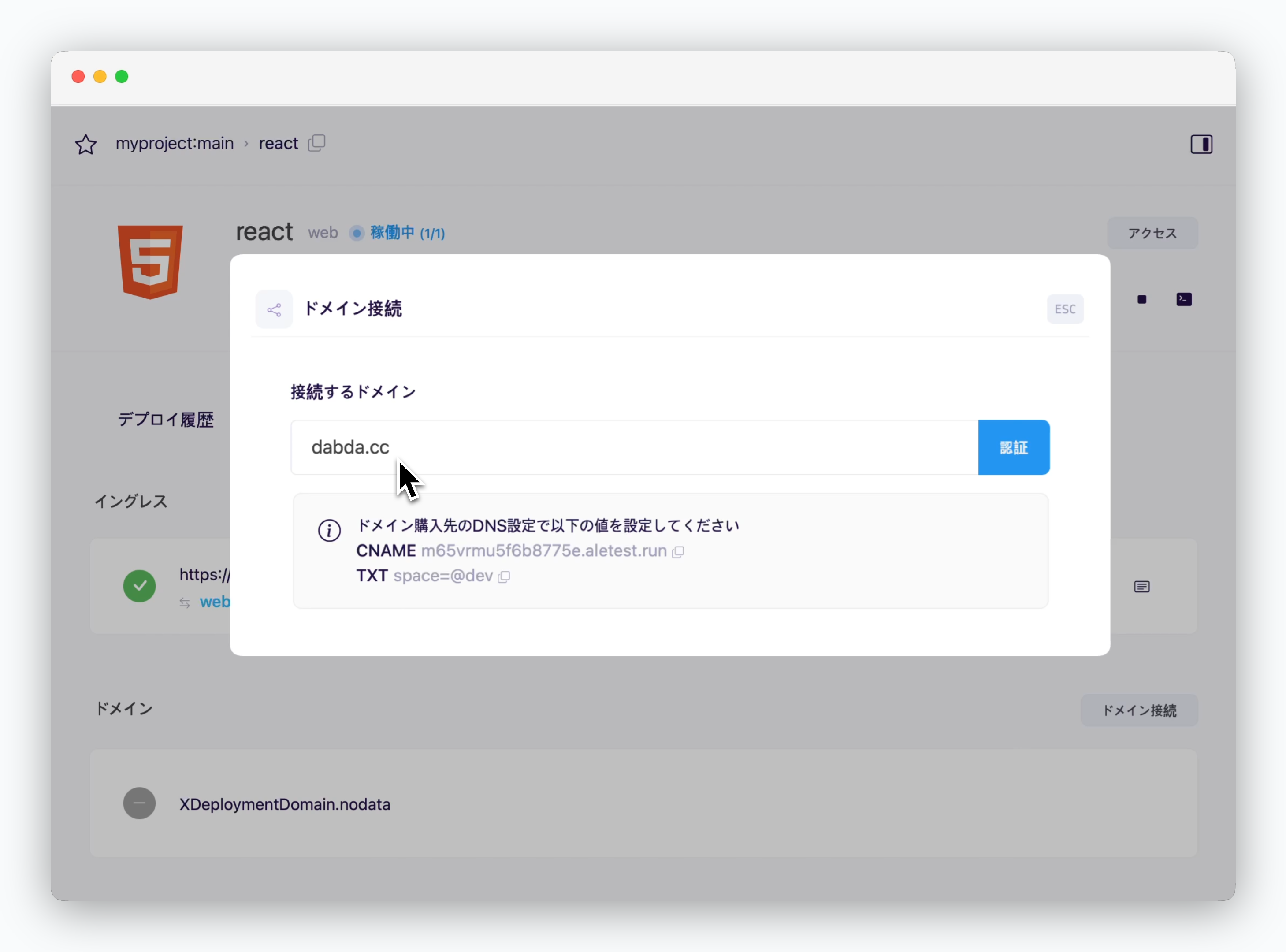 > エールのドメイン接続モーダルで**ルートドメイン**を入力し、CNAME、TXTレコード値を確認してください。
ルートドメインを接続するには、2つのレコードを登録する必要があります。 以下の項目を参考にしてください。
> エールのドメイン接続モーダルで**ルートドメイン**を入力し、CNAME、TXTレコード値を確認してください。
ルートドメインを接続するには、2つのレコードを登録する必要があります。 以下の項目を参考にしてください。
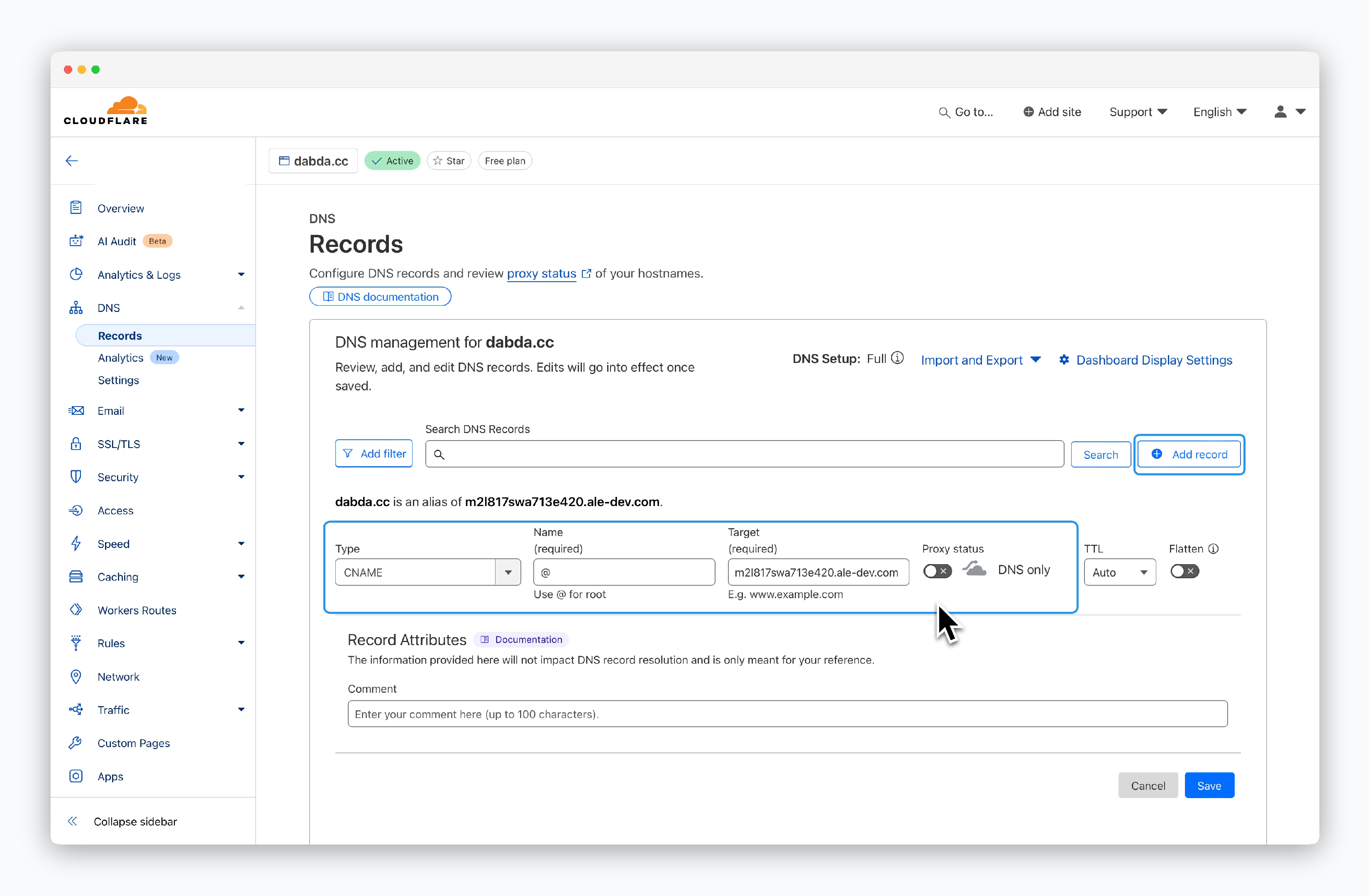 > エールで確認したCNAMEレコード値を使用し、Cloudflareで購入したドメインの**DNS Records**メニューでCNAMEレコードを追加してください。
* **Type**:CNAME
* **Name**:@
* **Target**:エールで確認したCNAMEレコード値
* **Proxy status**:DNSのみ(プロキシ無効)
**Name**項目に入力する@記号は、ルートドメインを意味するCloudflareのルールです。空欄のままにすると接続されません。
Proxy statusが**プロキシ済み**状態の場合、エールが自動化したSSL証明書発行などのドメインルールが適用されず、ドメインが接続されません。**必ずDNSのみ(プロキシ無効)状態に設定してください。**
> エールで確認したCNAMEレコード値を使用し、Cloudflareで購入したドメインの**DNS Records**メニューでCNAMEレコードを追加してください。
* **Type**:CNAME
* **Name**:@
* **Target**:エールで確認したCNAMEレコード値
* **Proxy status**:DNSのみ(プロキシ無効)
**Name**項目に入力する@記号は、ルートドメインを意味するCloudflareのルールです。空欄のままにすると接続されません。
Proxy statusが**プロキシ済み**状態の場合、エールが自動化したSSL証明書発行などのドメインルールが適用されず、ドメインが接続されません。**必ずDNSのみ(プロキシ無効)状態に設定してください。**
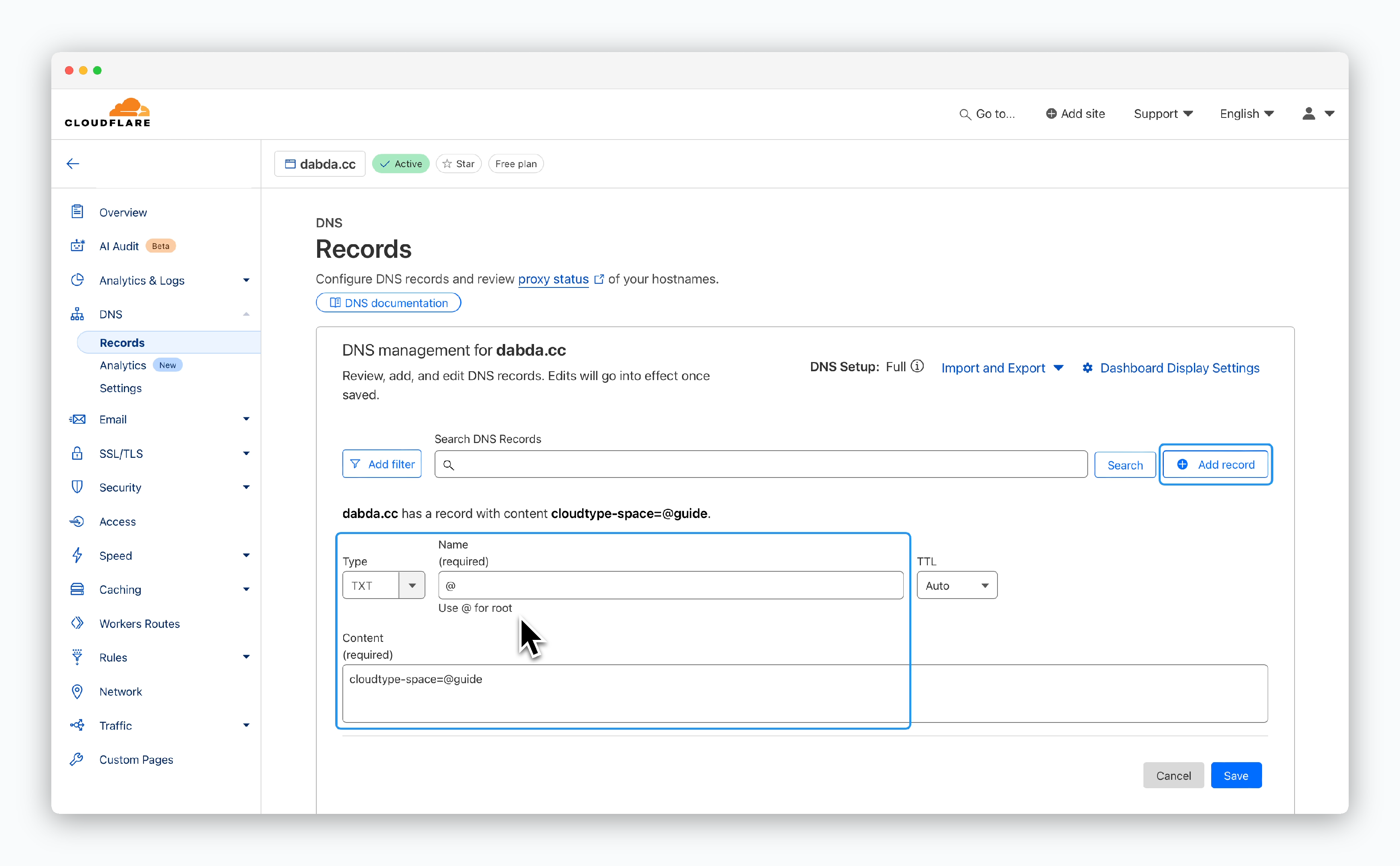 > エールで確認したTXTレコード値を使用し、Cloudflareで購入したドメインの**DNS Records**メニューでTXTレコードを追加してください。
* **Type**:TXT
* **Name**:@
* **Content**:エールで確認したTXTレコード値
**Name**項目に入力する@記号は、ルートドメインを意味するCloudflareのルールです。空欄のままにすると接続されません。
> エールで確認したTXTレコード値を使用し、Cloudflareで購入したドメインの**DNS Records**メニューでTXTレコードを追加してください。
* **Type**:TXT
* **Name**:@
* **Content**:エールで確認したTXTレコード値
**Name**項目に入力する@記号は、ルートドメインを意味するCloudflareのルールです。空欄のままにすると接続されません。
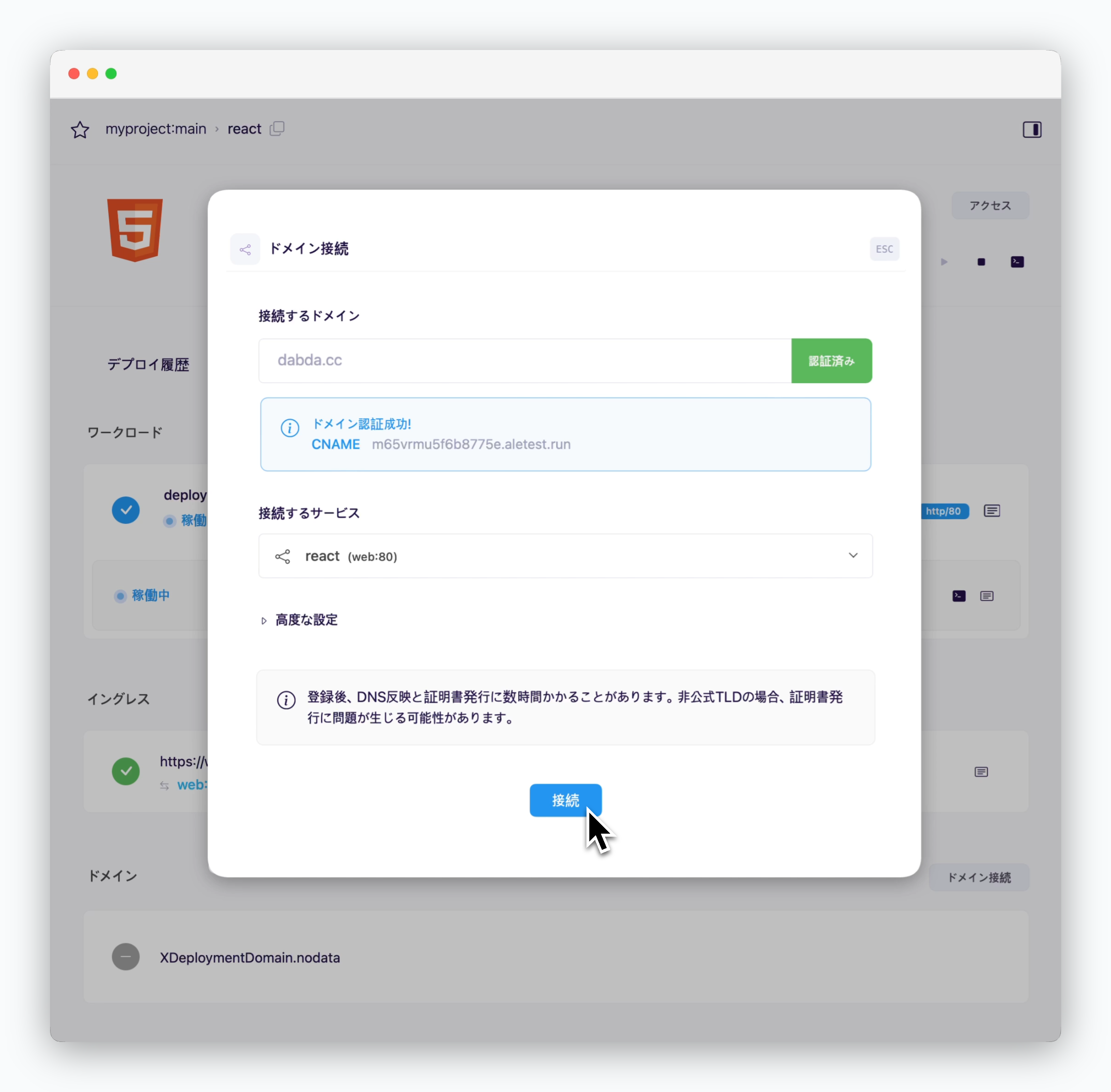 > エールに戻って`認証`をクリックし、**ドメイン認証が成功**したら`接続`ボタンをクリックすることでドメインが接続されます。
**接続されたドメインにSSL証明書が自動的に発行されます。** DNSレコードの伝播とSSL証明書の検証が完了するまで、一時的にドメインへのアクセスが制限されたり、SSLセキュリティ警告が表示されることがあります。
「現在のDNS設定値が異なります。CNAMEが見つかりません」というメッセージは、入力されたレコードの登録に少し時間がかかるため表示される可能性があるエラーメッセージです。しばらくしてから認証を再試行してください。
`接続`ボタンをクリックした後に「domain connection limit exceeded」という文言とともにドメインが接続されない場合は、サービスが属するスペースに接続可能なカスタムドメイン数が不足しているためです 。[スペースにリソースを割り当てるページ](/ja/operations/spaces#%E4%B8%80%E8%88%AC%E8%A8%AD%E5%AE%9A%EF%BC%88%E3%83%89%E3%83%A1%E3%82%A4%E3%83%B3%E6%8E%A5%E7%B6%9A%E3%80%81%E3%83%A1%E3%83%B3%E3%83%90%E3%83%BC%E6%95%B0%E3%81%AA%E3%81%A9%EF%BC%89)を参照してリソースを割り当ててください。
> エールに戻って`認証`をクリックし、**ドメイン認証が成功**したら`接続`ボタンをクリックすることでドメインが接続されます。
**接続されたドメインにSSL証明書が自動的に発行されます。** DNSレコードの伝播とSSL証明書の検証が完了するまで、一時的にドメインへのアクセスが制限されたり、SSLセキュリティ警告が表示されることがあります。
「現在のDNS設定値が異なります。CNAMEが見つかりません」というメッセージは、入力されたレコードの登録に少し時間がかかるため表示される可能性があるエラーメッセージです。しばらくしてから認証を再試行してください。
`接続`ボタンをクリックした後に「domain connection limit exceeded」という文言とともにドメインが接続されない場合は、サービスが属するスペースに接続可能なカスタムドメイン数が不足しているためです 。[スペースにリソースを割り当てるページ](/ja/operations/spaces#%E4%B8%80%E8%88%AC%E8%A8%AD%E5%AE%9A%EF%BC%88%E3%83%89%E3%83%A1%E3%82%A4%E3%83%B3%E6%8E%A5%E7%B6%9A%E3%80%81%E3%83%A1%E3%83%B3%E3%83%90%E3%83%BC%E6%95%B0%E3%81%AA%E3%81%A9%EF%BC%89)を参照してリソースを割り当ててください。