> ## Documentation Index
> Fetch the complete documentation index at: https://docs.ale.run/llms.txt
> Use this file to discover all available pages before exploring further.
# GitHub Actions
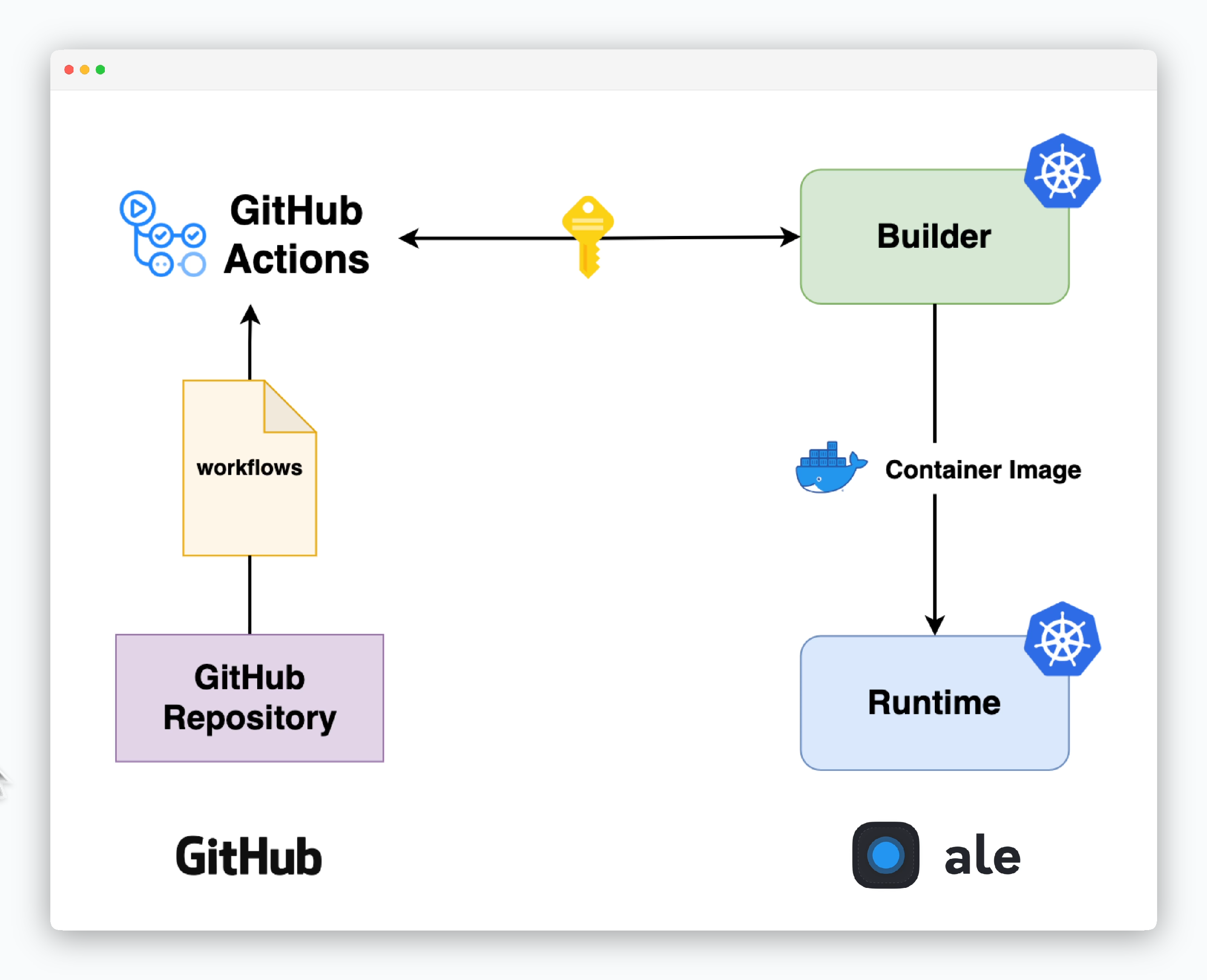
> サービスのデプロイ時に[自動生成されるGitHub Actionsワークフロー](/ja/developers/githubactions#workflow%E5%86%85%E5%AE%B9%E7%A2%BA%E8%AA%8D)を適用して、簡単にデプロイを自動化できます。
 >
***
## シークレットの設定
> エールと**GitHub**の通信のためのシークレット設定が必要です。
>
***
## シークレットの設定
> エールと**GitHub**の通信のためのシークレット設定が必要です。
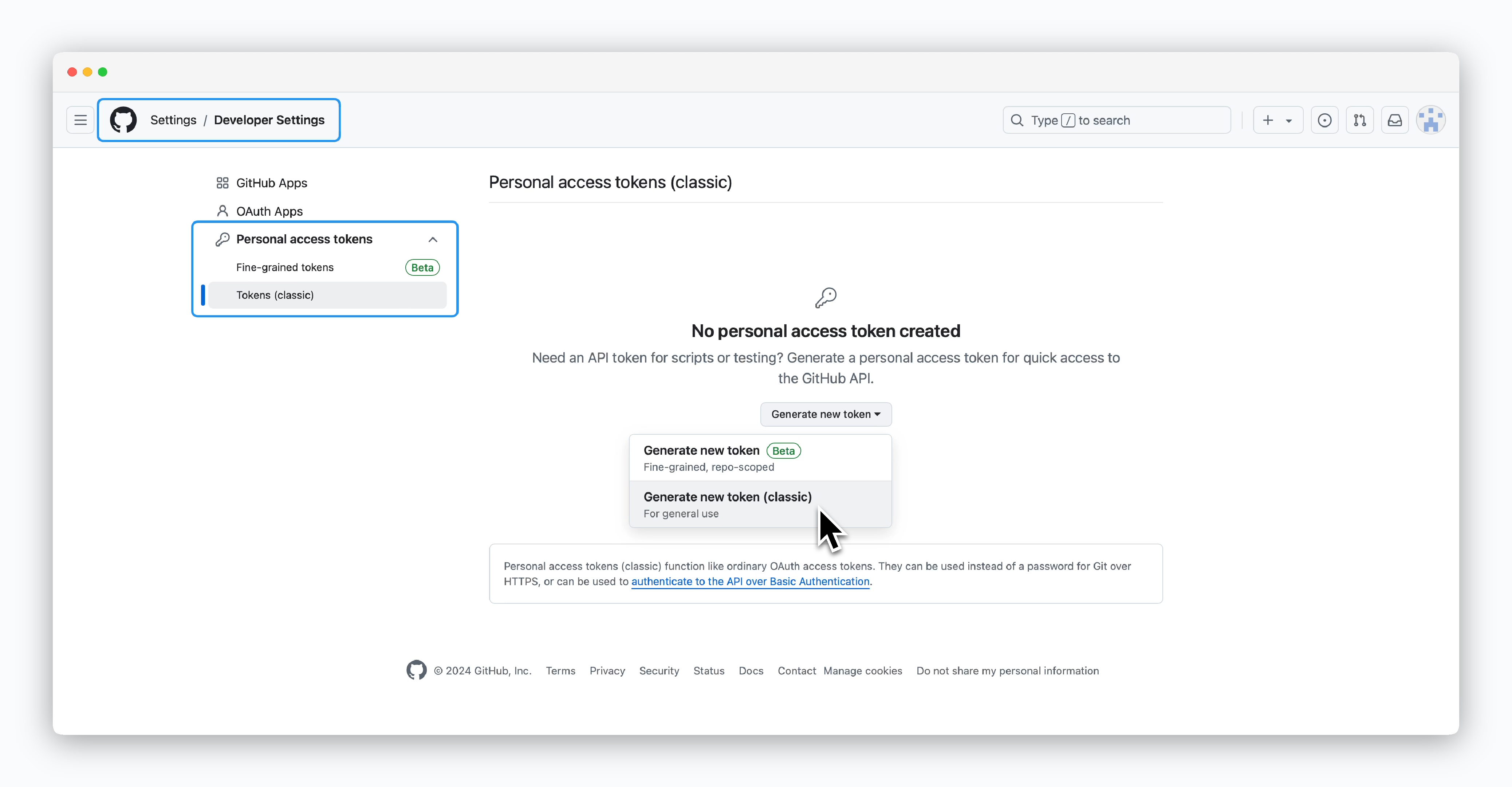 > **GitHub Settings > Developer settings > Personal access tokens(classic)** に移動し、`Generate new token(classic)`をクリックします。
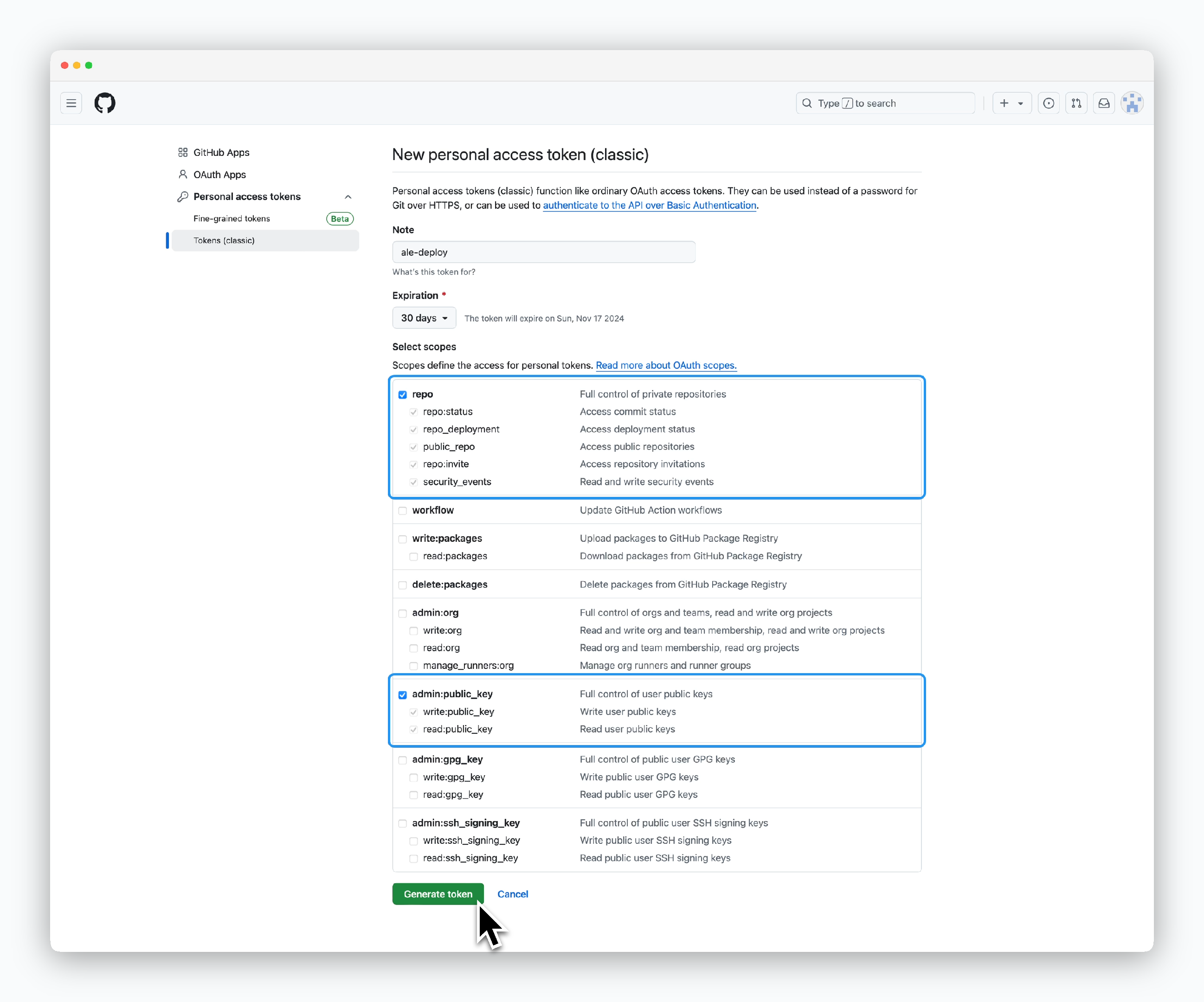 > 次の画面で`repo`、`admin:public_key`権限を付与してトークンを生成します。
`Expiration`設定期間が切れるとワークフローが動作しません。
> 次の画面で`repo`、`admin:public_key`権限を付与してトークンを生成します。
`Expiration`設定期間が切れるとワークフローが動作しません。
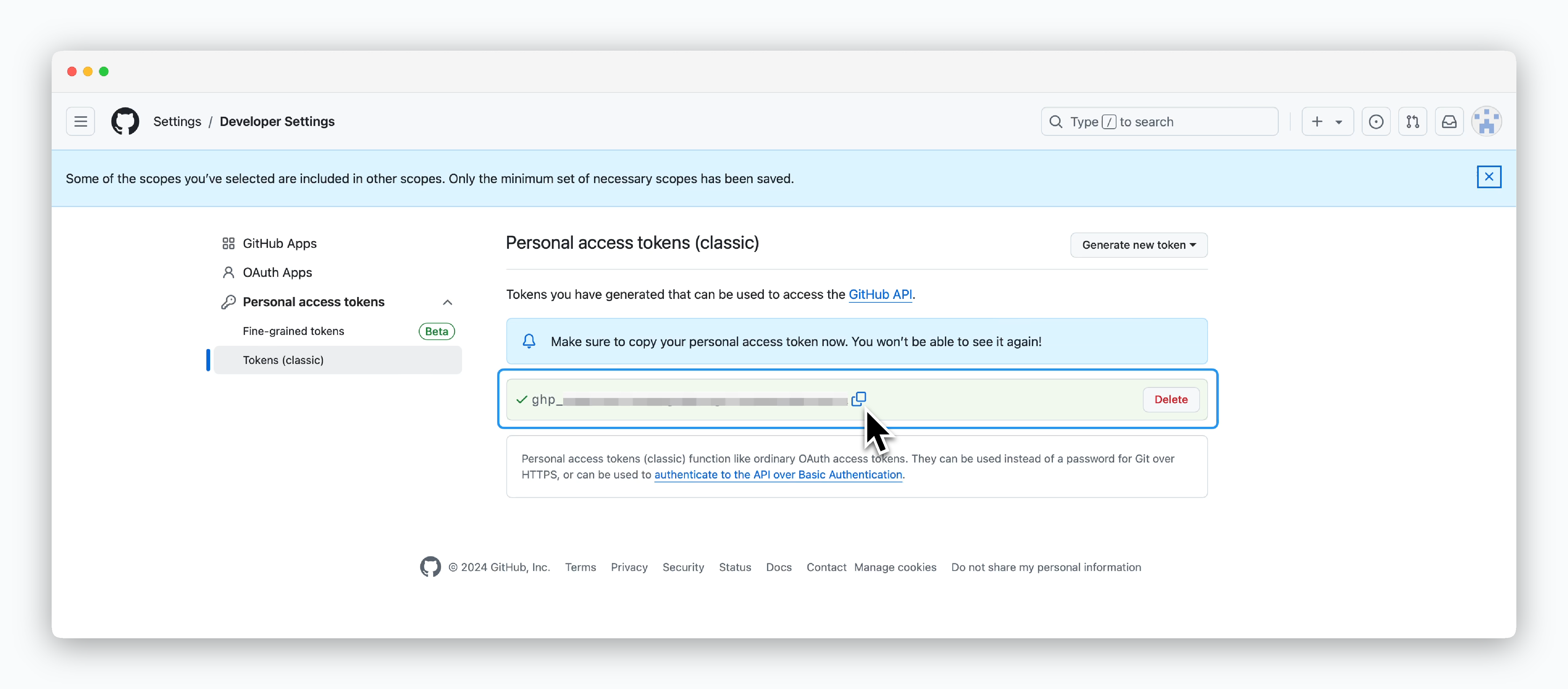 > 生成されたトークン値を保管します。
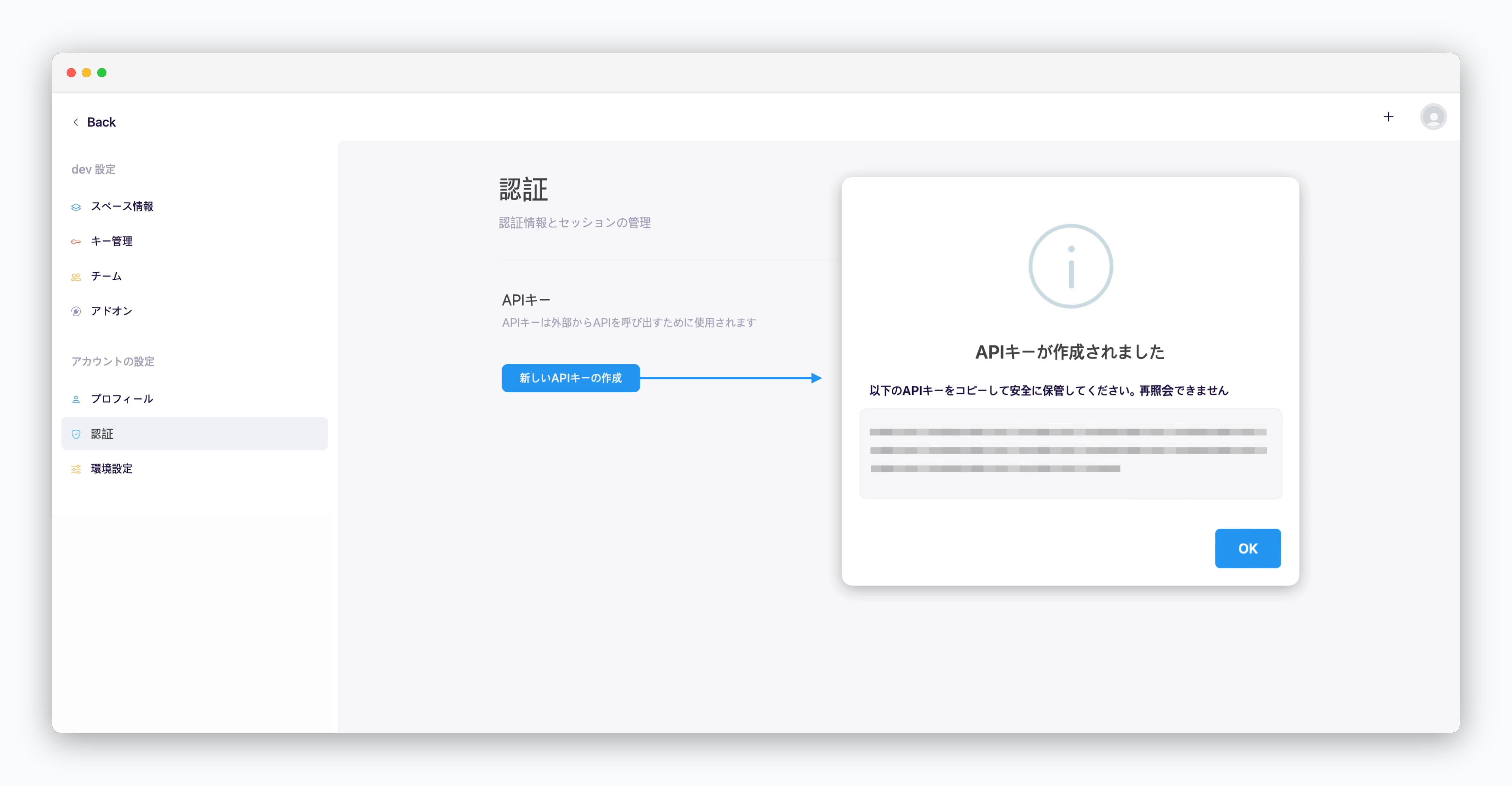 > スペース設定の**認証**ページで`新しいAPI キーを生成`でキーを生成し、保管します。
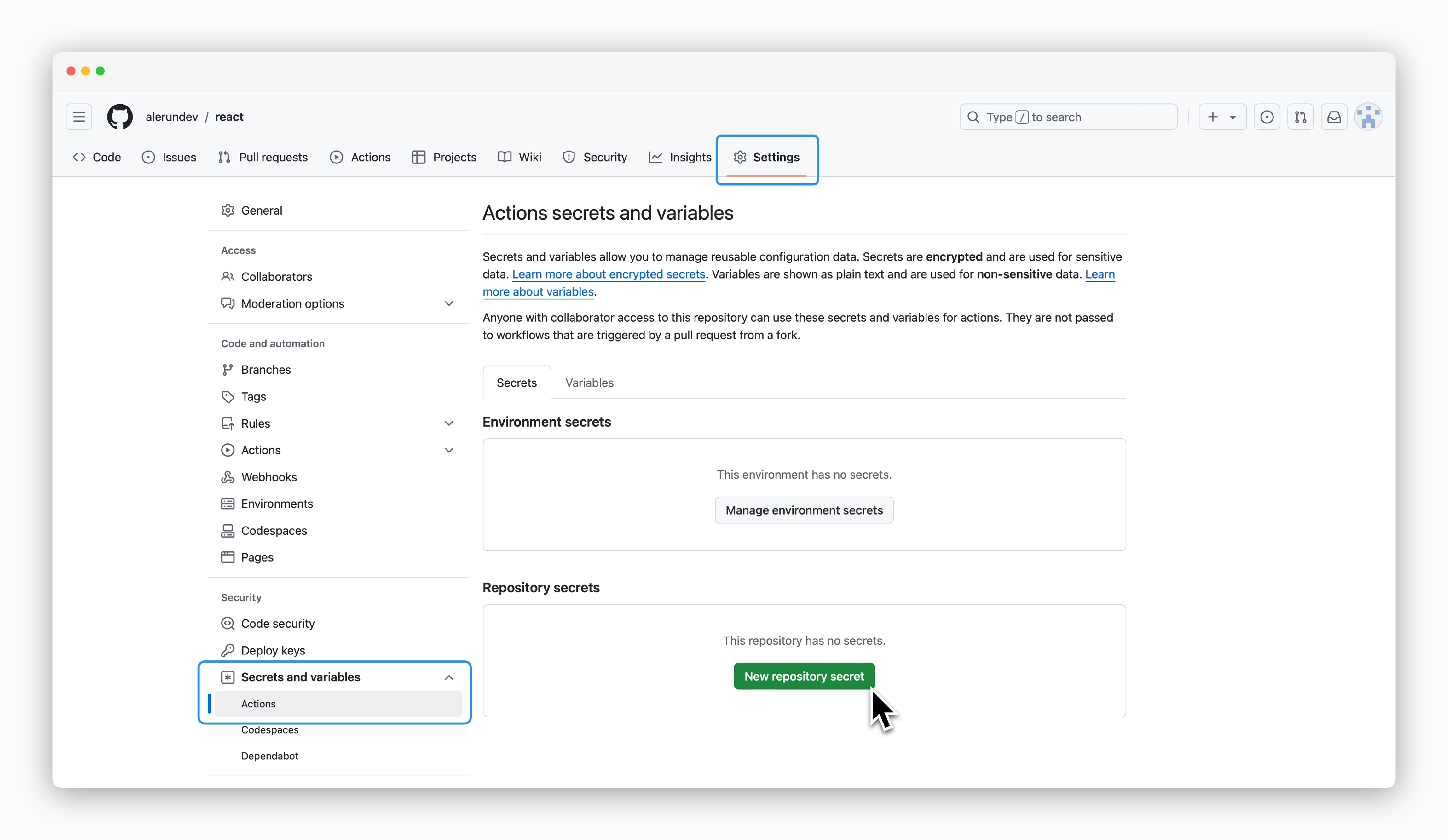 > GitHubリポジトリの **Settings / Secrets and variables / Actions** で `New repository secret`をクリックします。
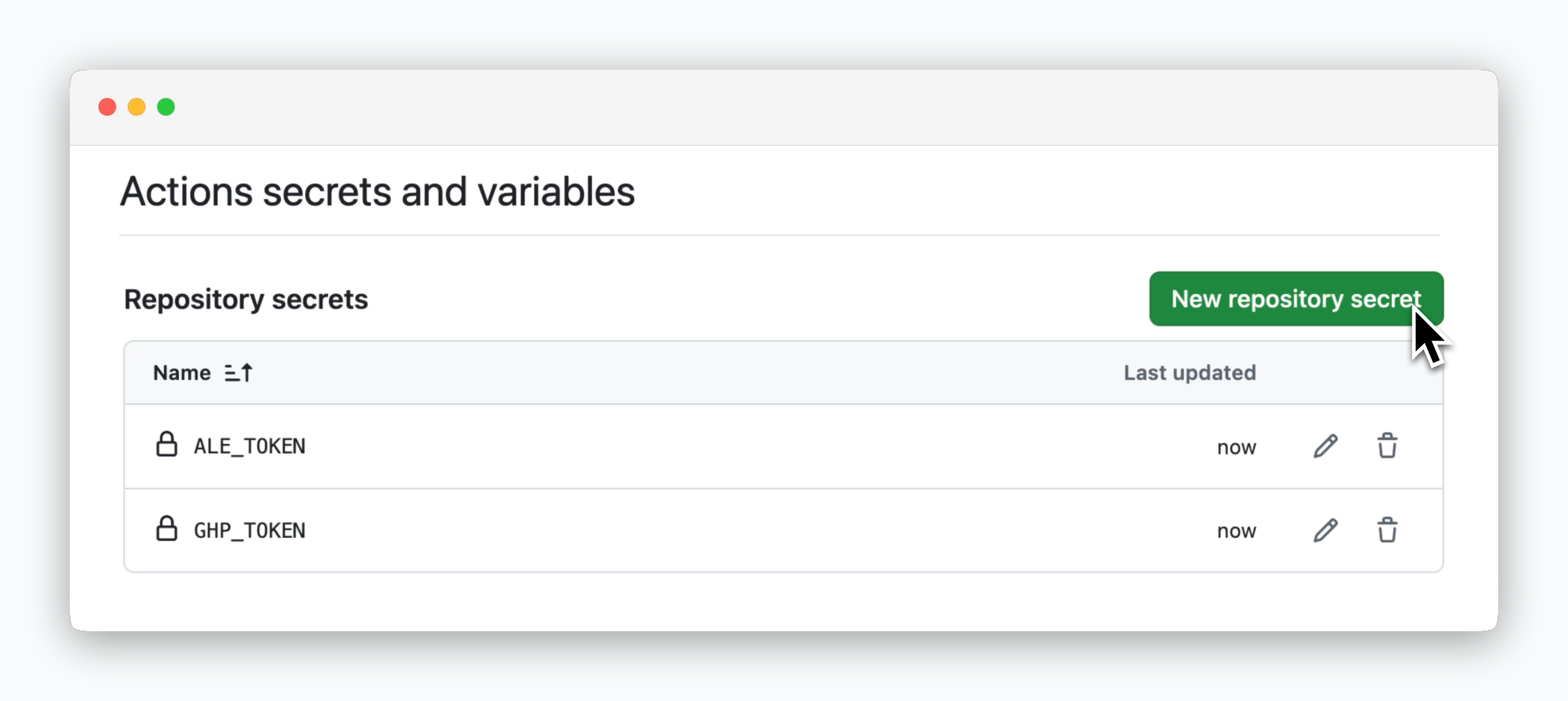 > **Name値に注意**しながら2つのRepository secretを作成します。
| Name | Secret |
| ---------- | ------------------------------------- |
| ALE\_TOKEN | エール API key |
| GHP\_TOKEN | GitHub Personal Access Token |
## GitHub Actionsの適用
### Workflow内容確認
> **Name値に注意**しながら2つのRepository secretを作成します。
| Name | Secret |
| ---------- | ------------------------------------- |
| ALE\_TOKEN | エール API key |
| GHP\_TOKEN | GitHub Personal Access Token |
## GitHub Actionsの適用
### Workflow内容確認
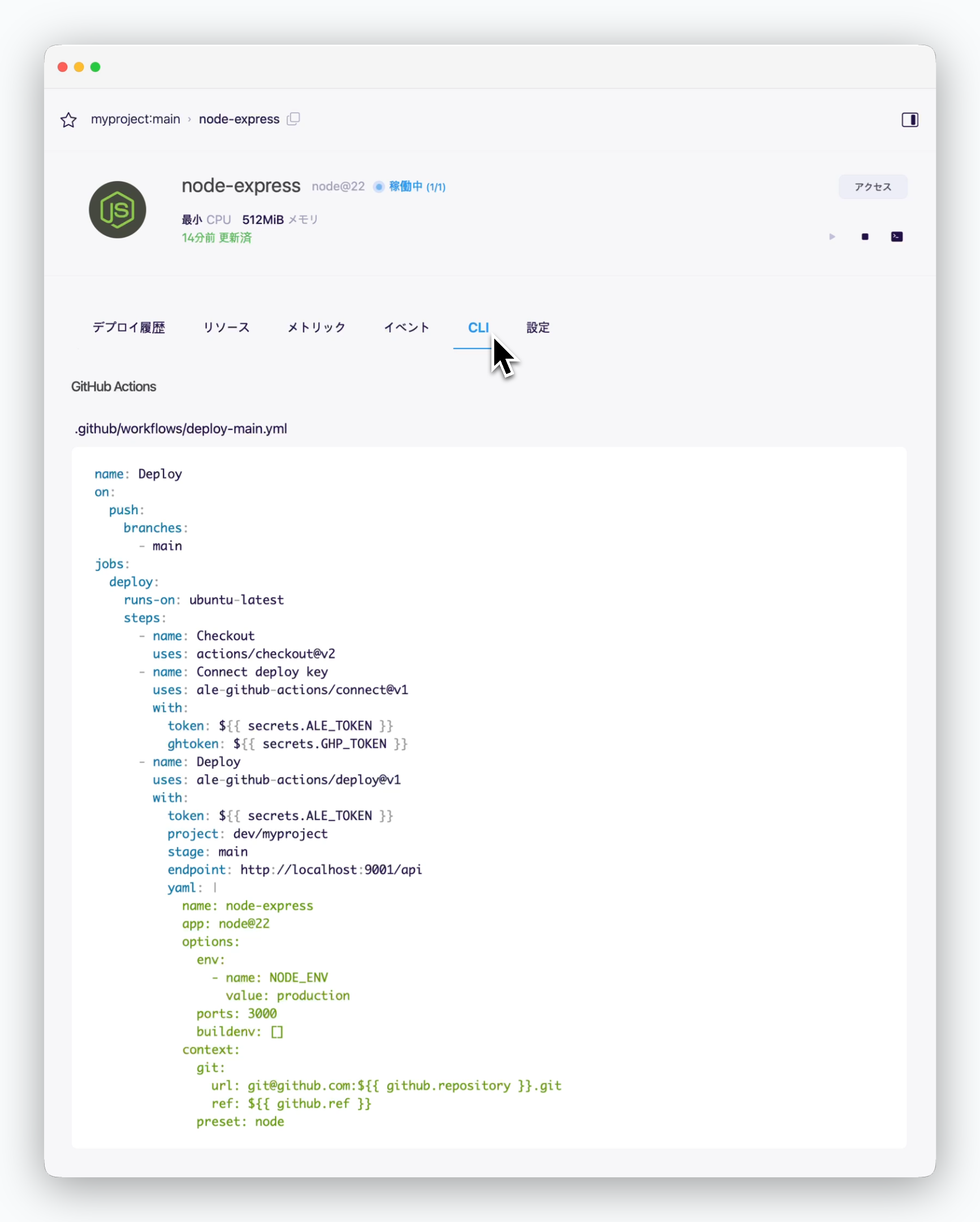 > Github Actionsを適用したいサービスページの**CLI**タブでGithub Actionsセクションのコードをコピーします。
### Workflow作成
> プロジェクトのルートディレクトリに`.github/workflows`ディレクトリを作成し、エールからコピーしたコードを内容とするyamlファイルを作成します。
`.github/workflows`は規定のパスのため変更できませんが、ファイル名は自由に設定できます。
## アクション別の入力値
> GitHub ActionsはエールがリポジトリをプルできるようにするGitHubリポジトリのDeploy Keyを設定する**connect**アクションと、デプロイ設定をエールに送信してデプロイを要求する**deploy**アクションで動作します。
| 入力値 | | 必須 / デフォルト値 |
| -------------------- | ------------------------------- | -------------------------------------- |
| **token** | クラウドタイプAPI Key | 必須 |
| **ghtoken** | GitHub Personal Token | 必須 |
| **endpoint** | エールAPI Endpoint | 必須 (https\://
> Github Actionsを適用したいサービスページの**CLI**タブでGithub Actionsセクションのコードをコピーします。
### Workflow作成
> プロジェクトのルートディレクトリに`.github/workflows`ディレクトリを作成し、エールからコピーしたコードを内容とするyamlファイルを作成します。
`.github/workflows`は規定のパスのため変更できませんが、ファイル名は自由に設定できます。
## アクション別の入力値
> GitHub ActionsはエールがリポジトリをプルできるようにするGitHubリポジトリのDeploy Keyを設定する**connect**アクションと、デプロイ設定をエールに送信してデプロイを要求する**deploy**アクションで動作します。
| 入力値 | | 必須 / デフォルト値 |
| -------------------- | ------------------------------- | -------------------------------------- |
| **token** | クラウドタイプAPI Key | 必須 |
| **ghtoken** | GitHub Personal Token | 必須 |
| **endpoint** | エールAPI Endpoint | 必須 (https\://app.\[ドメイン]/api) |
| **scope** | 接続するスペース名 | デフォルト:API Key使用者スペース名 |
| **repo** | GitHubリポジトリ(形式 user/repo) | デフォルト:現在Action実行リポジトリ |
| **readOnly** | ‘true’設定で読み取り専用デプロイキー生成 | デフォルト:false |
| 入力値 | | 必須 / デフォルト値 |
| ------------- | ------------------------- | -------------------------------------- |
| **token** | クラウドタイプAPI Key | 必須 |
| **endpoint** | エールAPI Endpoint | 必須 (https\://app.\[ドメイン]/api) |
| **project** | デプロイするプロジェクト名 | 必須 (スペース/プロジェクト) |
| **stage** | デプロイする環境名 | デフォルト:プロジェクト内デフォルト環境 |
| **allStages** | 'true'に設定するとすべての環境にデプロイ | デフォルト:false |
| **repo** | GitHubリポジトリ(形式 user/repo) | 現在のアクションが実行中のリポジトリ |
| **file** | デプロイ設定ファイルのリポジトリ位置 | デフォルト:.ale/app.yaml |
| **json** | デプロイ設定JSONテキスト | - |
| **yaml** | デプロイ設定yamlテキスト | - |
**file、json、yaml**入力値のうち1つの設定は必須です。
## 活用
> 自動生成されたworkflowファイルをサービス設定に合わせて修正して活用できます。
> **path**にデプロイするディレクトリを設定できます。
```bash theme={null}
context:
git:
...
path: /pathname
```
> yamlファイルにリソースに関する内容がない場合、[ダッシュボードで設定したリソース](/ja/developers/resource#2)を反映します。yamlファイルでリソースを管理したい場合、**resources**に`spot`、`cpu`、`memory`、`disk`、`replicas`を設定して適用できます。
```bash theme={null}
...
yaml: |
name: springboot-crud-example
app: java@17
resources:
spot: false
cpu: 1
memory: 1.5
replicas: 2
...
```
> [ダッシュボードで環境変数を設定してデプロイ](/ja/developers/env)した場合、CLIタブのworkflowファイル内容に自動的に反映されます。yamlファイルに手動で適用したい場合、**options.env**にnameとvalueを配列形式で設定して適用できます。
```bash theme={null}
...
yaml: |
name: springboot-crud-example
app: java@17
options:
ports: 8080
env:
- name: JAVA_OPTS
value: -Xms256m -Xmx512m
- name: SPRING_PROFILES_ACTIVE
value: dev
...
```
プロジェクトにシークレットを登録している場合、value値をシークレット名で参照できます。
> **options.ports**でカンマ(,)でポートを区切って最大3つのポートまで設定可能です。
```bash theme={null}
...
yaml: |
name: springboot-crud-example
app: java@17
options:
ports: 8080, 8081, 8082
...
```