> ## Documentation Index
> Fetch the complete documentation index at: https://docs.ale.run/llms.txt
> Use this file to discover all available pages before exploring further.
# プロジェクト
> **プロジェクトは、環境の集合として使用される表示名です。** これは、ダッシュボードユーザーが管理しやすくするための名称であり、1つまたは複数の環境(Dev、QA、Staging、Prodなど)を1つのプロジェクトで管理できます。ダッシュボードのホーム画面では、プロジェクト名を除くすべての情報は選択された環境の情報を表示します。
このガイドでは、プロジェクトの作成と削除のみを説明します。設定タブでは、選択された環境に関する設定が可能です。詳しくは、[環境管理ページ](/ja/developers/environment)をご参照ください。
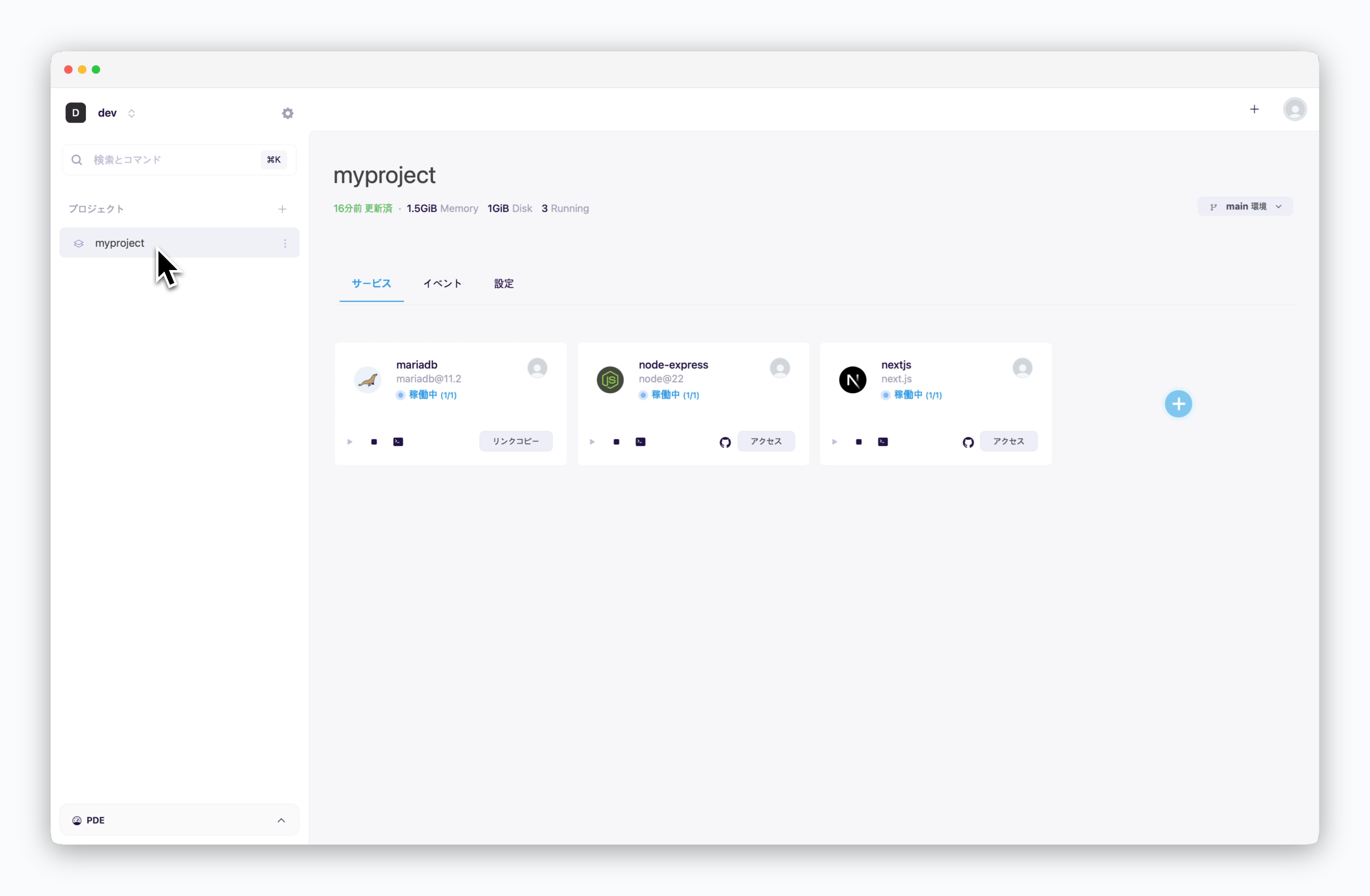 プロジェクト作成時に`main`という名前の環境が同時に作成され、上記の画像はプロジェクト内の`main`環境にデプロイされたサービスを表示する画面です。エールのスペース、プロジェクト、環境、サービスなどの全体的な構造については、以下をご参照ください。

> スペースは、運用システムでリソースを割り当てられる最上位の作業単位です。スペースの所有者は、[チームメンバーを招待し](/ja/developers/space#%E3%83%81%E3%83%BC%E3%83%A0%E3%83%A1%E3%83%B3%E3%83%90%E3%83%BC%E3%81%AE%E7%AE%A1%E7%90%86)、割り当てられたリソースを複数のプロジェクトに分けて使用できます。
> プロジェクトは、環境の集合として使用される表示名です。これは、ダッシュボードユーザーが管理しやすくするための名称であり、1つまたは複数の環境(Dev、QA、Staging、Prodなど)を1つのプロジェクトで管理できます。
> 環境はKubernetesクラスター上のNamespaceに相当します。Namespaceごとに分離されたネットワークが構成され、[同一環境(Namespace)内のサービス間では、サービス名をホスト名として参照し通信できます。](/ja/developers/connect#%E5%86%85%E9%83%A8%E3%82%B5%E3%83%BC%E3%83%93%E3%82%B9%E9%96%93%E9%80%9A%E4%BF%A1)よく使用する環境変数の値は環境単位で[シークレットとして保存し、管理および適用できます。](/ja/developers/env)
> サービスはDeploymentに相当します。サービスごとに[ターミナルによるアクセス](/ja/developers/log)が可能で、[カスタムドメインを接続](/ja/developers/domain)できます。サービスのデプロイ方法については、[エールでデプロイページ](/ja/developers/deploy)をご参照ください。
***
## プロジェクトの作成
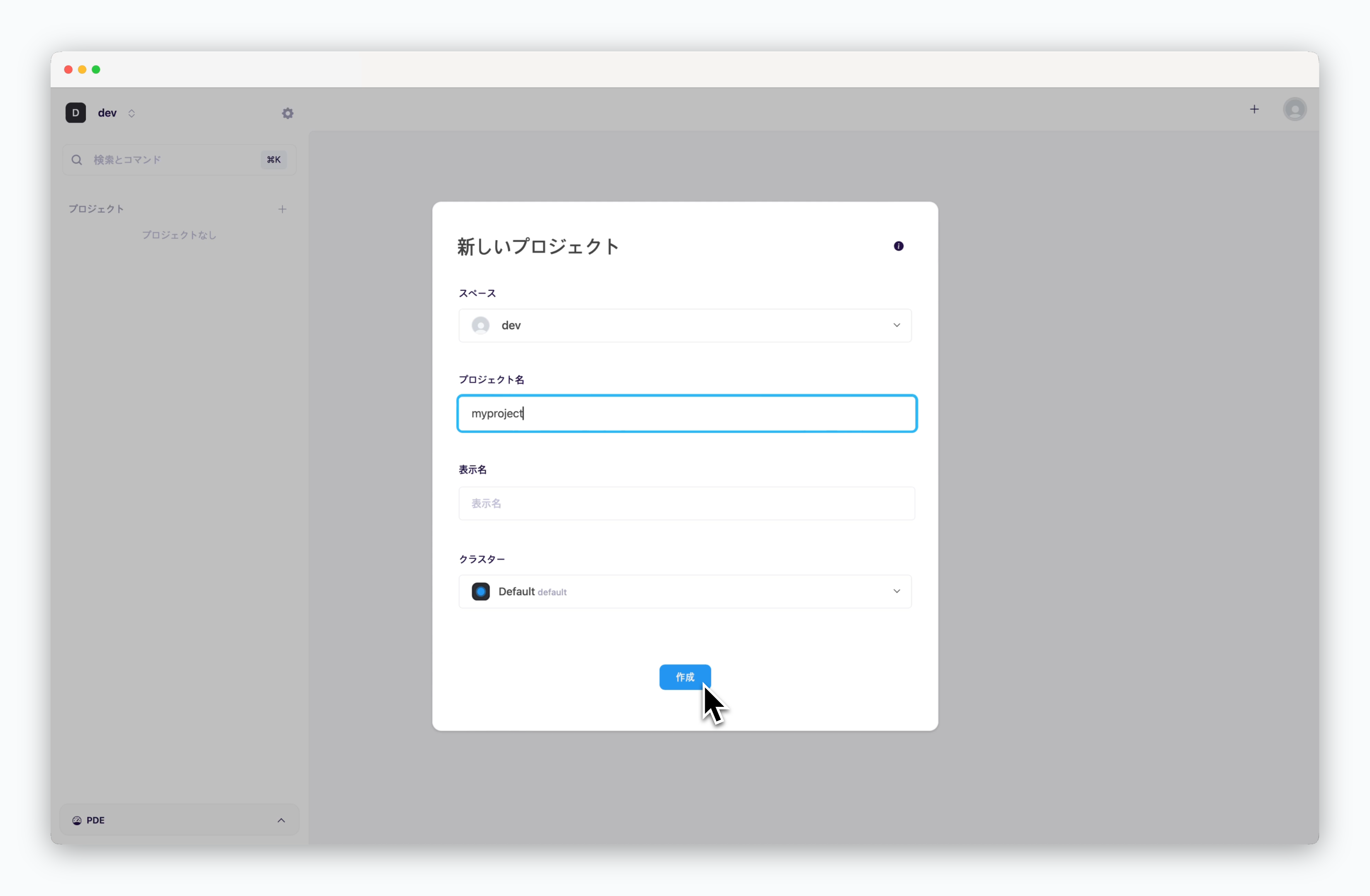 > サイドバーのプロジェクトセクションでボタンをクリックし、各フィールドに適切なプロジェクト情報を入力するとプロジェクトが作成されます。
* **スペース** : プロジェクトが所属するスペース
* **プロジェクト名** : 2文字以上20文字以下の英小文字と数字の組み合わせ
* **表示名** : ユーザーがプロジェクトを識別するために使用する名称で、英数字だけでなく日本語を含むその他の言語の文字や特殊文字も設定可能です。
* **クラスター** : プロジェクト内でサービスがデプロイされるクラスター
プロジェクト作成時に`main`という名前の環境が同時に作成され、プロジェクト名を除くすべての情報は`main`環境の情報を表示します。
## プロジェクトの削除
> サイドバーのプロジェクトセクションでボタンをクリックし、各フィールドに適切なプロジェクト情報を入力するとプロジェクトが作成されます。
* **スペース** : プロジェクトが所属するスペース
* **プロジェクト名** : 2文字以上20文字以下の英小文字と数字の組み合わせ
* **表示名** : ユーザーがプロジェクトを識別するために使用する名称で、英数字だけでなく日本語を含むその他の言語の文字や特殊文字も設定可能です。
* **クラスター** : プロジェクト内でサービスがデプロイされるクラスター
プロジェクト作成時に`main`という名前の環境が同時に作成され、プロジェクト名を除くすべての情報は`main`環境の情報を表示します。
## プロジェクトの削除
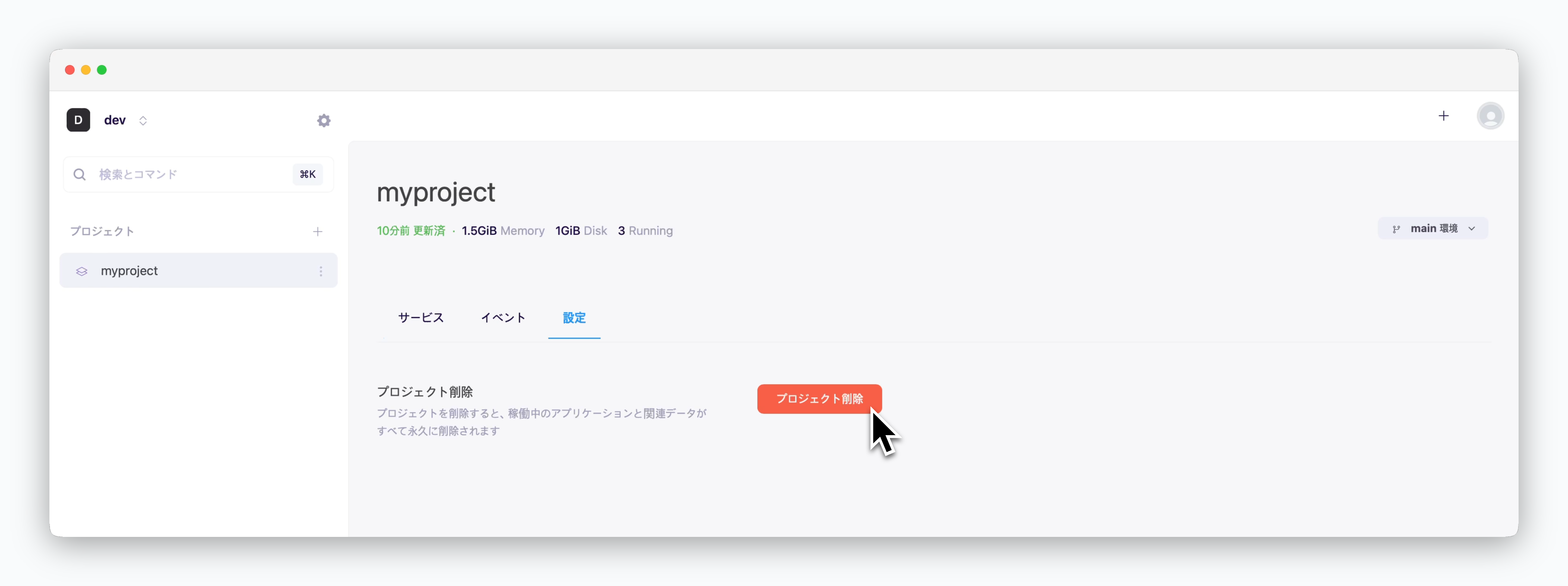 > プロジェクト画面の設定タブ下部の`プロジェクトを削除する`ボタンでプロジェクトまたは環境を削除できます。稼働中のアプリケーションおよび関連データがすべて永久に削除されるため、**重要なデータがある場合は事前にバックアップを行う必要があります。**
1つのプロジェクトに複数の環境がある場合、このメニューは**環境を削除する**と表示されます。プロジェクトに1つの環境のみ残っている場合、プロジェクトの削除が可能になります。
> プロジェクト画面の設定タブ下部の`プロジェクトを削除する`ボタンでプロジェクトまたは環境を削除できます。稼働中のアプリケーションおよび関連データがすべて永久に削除されるため、**重要なデータがある場合は事前にバックアップを行う必要があります。**
1つのプロジェクトに複数の環境がある場合、このメニューは**環境を削除する**と表示されます。プロジェクトに1つの環境のみ残っている場合、プロジェクトの削除が可能になります。