> ## Documentation Index
> Fetch the complete documentation index at: https://docs.ale.run/llms.txt
> Use this file to discover all available pages before exploring further.
# イメージレジストリ連携
> プライベートイメージレジストリを連携すると、Containerテンプレートでカスタムイメージをデプロイすることができます。本ガイドでは**GitHub Container Registry、GCP Artifact Registry、Docker Hub**との連携について説明します。
***
## レジストリの連携
### Personal Access Tokenの生成
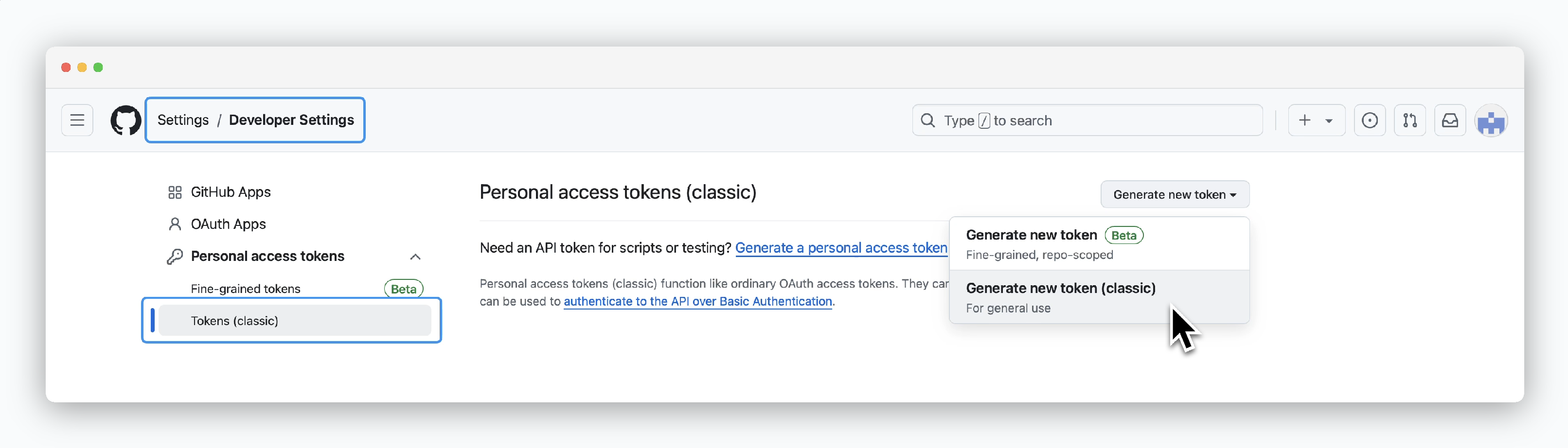 > GitHubアカウントの**Settings**にアクセスし、[Developer settings > Personal access tokens (classic) ページ](https://github.com/settings/tokens)から`Generate new token > Generate new token(classic)`をクリックしてトークンを生成してください。
### 権限の付与とトークンの発行
> GitHubアカウントの**Settings**にアクセスし、[Developer settings > Personal access tokens (classic) ページ](https://github.com/settings/tokens)から`Generate new token > Generate new token(classic)`をクリックしてトークンを生成してください。
### 権限の付与とトークンの発行
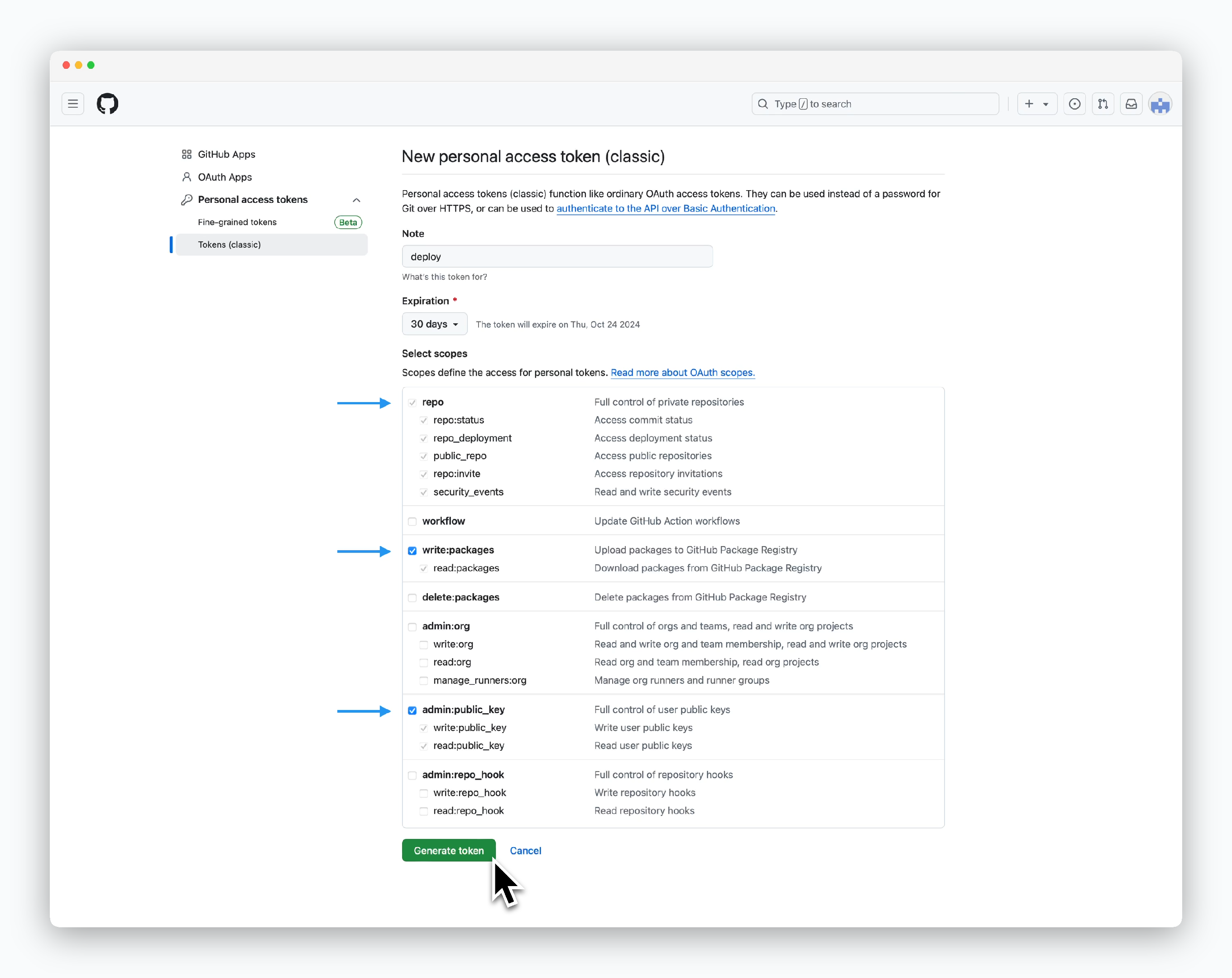 > 以下の権限を付与し、`Generate token`をクリックしてください。
* **repo**
* **write:packages**
* **admin:public\_key**
> 以下の権限を付与し、`Generate token`をクリックしてください。
* **repo**
* **write:packages**
* **admin:public\_key**
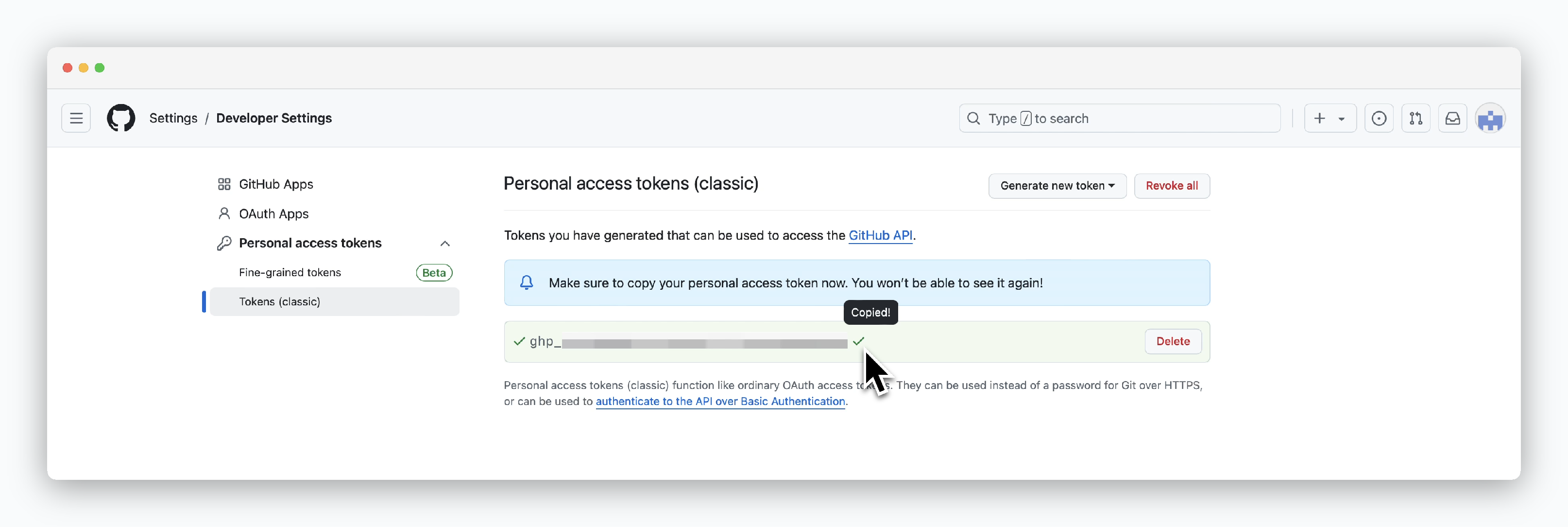 > トークンの生成が完了すると、トークン値が表示されます。トークンは生成時に一度だけ値を確認することができます。
### エールへの連携
> トークンの生成が完了すると、トークン値が表示されます。トークンは生成時に一度だけ値を確認することができます。
### エールへの連携
 スペース設定画面のチームページ
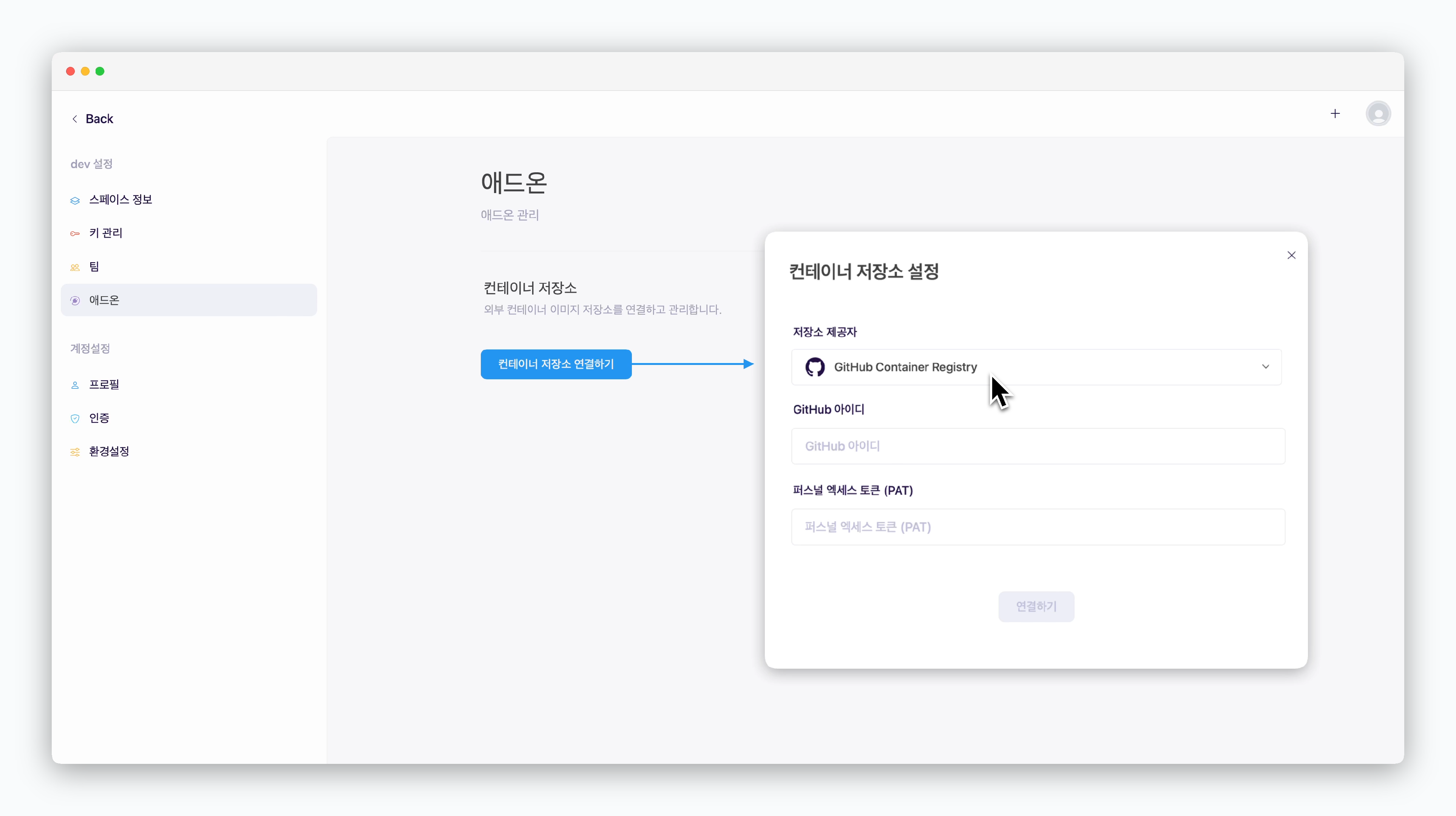
> スペース設定画面のアドオンページから`コンテナレジストリを連携する`をクリックすると表示されるコンテナレジストリ設定モーダルで、以下の値を入力し`連携する`をクリックすると\*\*GitHub Container Registryが連携されます。
* **レジストリプロバイダー** : GitHub Container Registry
* **GitHubアカウント** : GitHub ID
* **パーソナルアクセストークン(PAT)** : GitHubで生成したPersonal Access Token
### GCP Artifact Registryの作成
スペース設定画面のチームページ
> スペース設定画面のアドオンページから`コンテナレジストリを連携する`をクリックすると表示されるコンテナレジストリ設定モーダルで、以下の値を入力し`連携する`をクリックすると\*\*GitHub Container Registryが連携されます。
* **レジストリプロバイダー** : GitHub Container Registry
* **GitHubアカウント** : GitHub ID
* **パーソナルアクセストークン(PAT)** : GitHubで生成したPersonal Access Token
### GCP Artifact Registryの作成
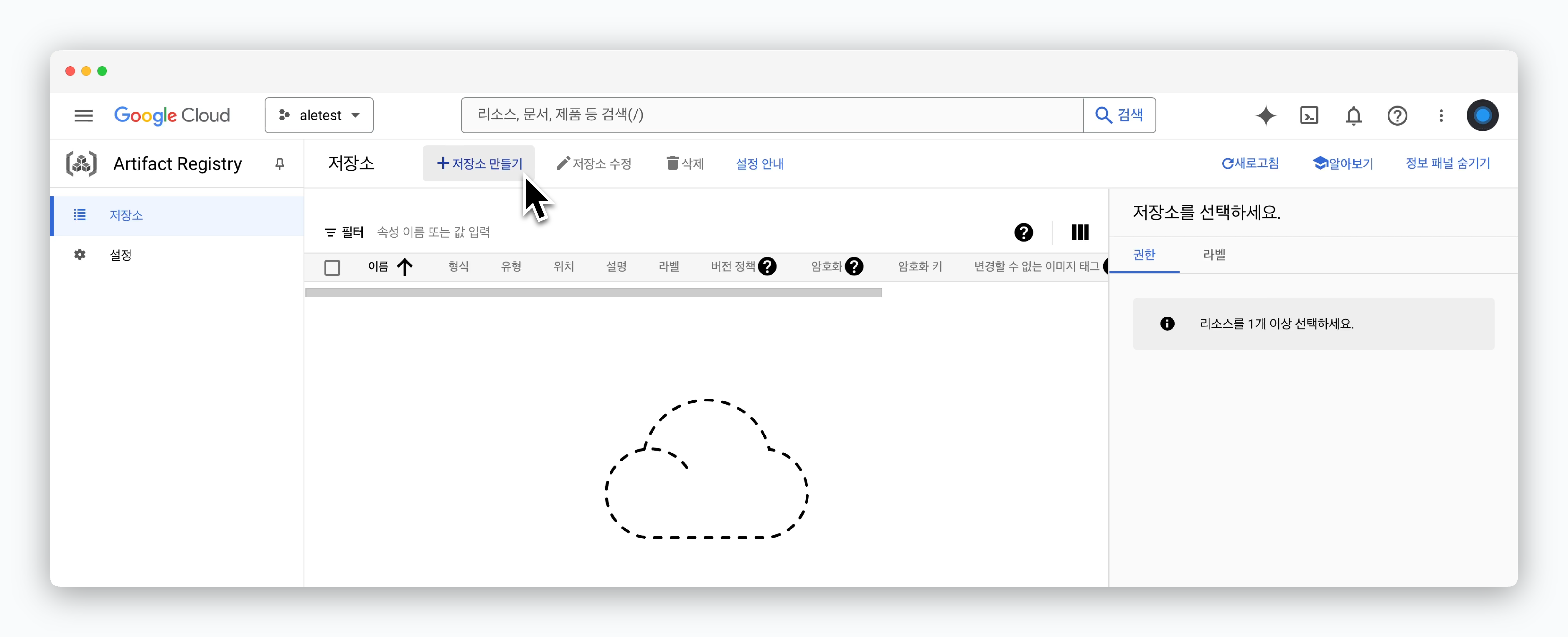 > Google Cloud コンソールで**Artifact Registry**サービスにアクセスし、`リポジトリを作成`をクリックしてください。
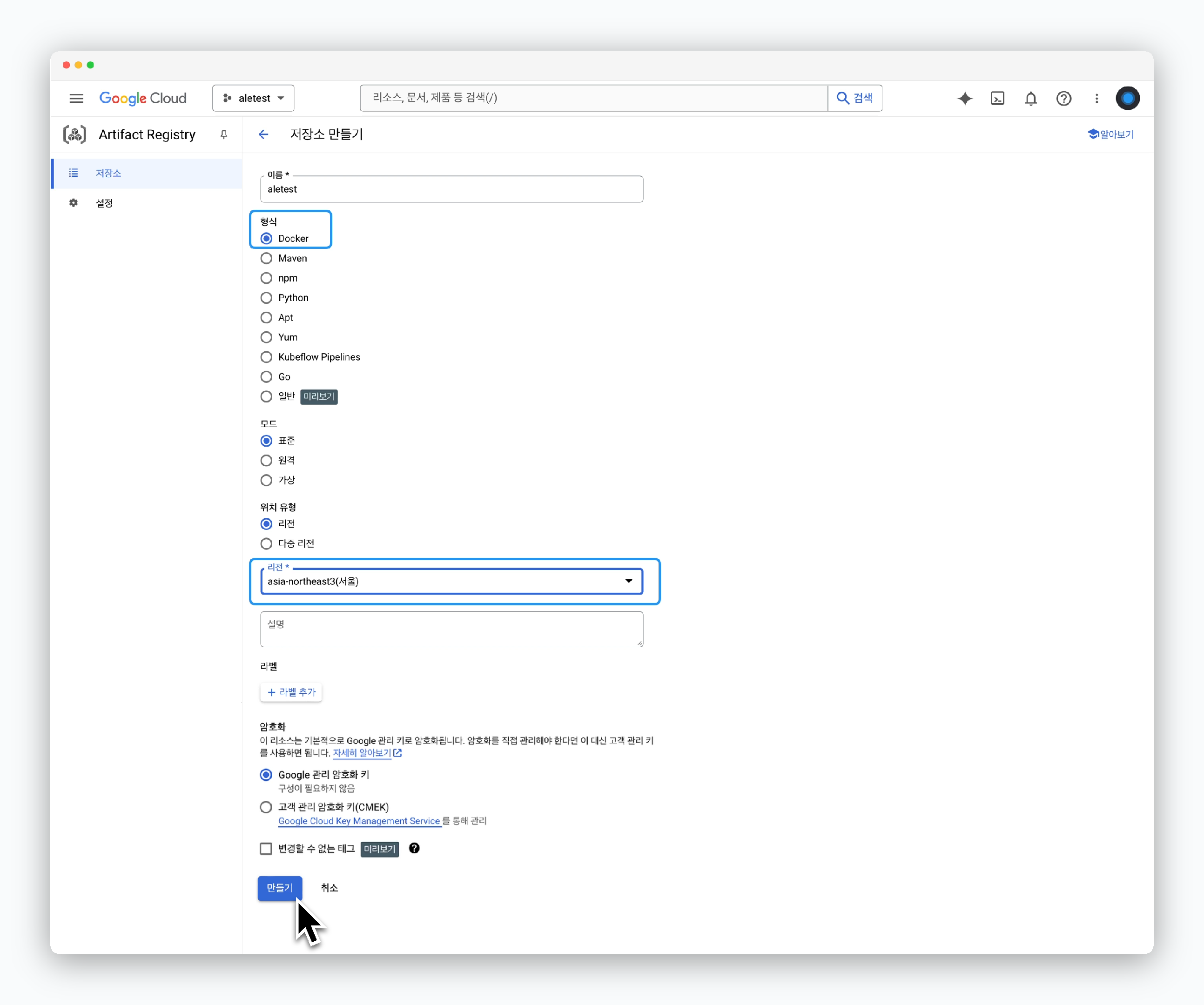 > リポジトリの名前を適切に設定し、以下の値を入力して`作成`をクリックするとリポジトリが作成されます。
* **フォーマット** : Docker
* **モード** : 標準
* **ロケーションタイプ** : リージョン
* **リージョン** : ユーザーの状況に応じたリージョンを選択
* **暗号化** : Google管理の暗号化キー
### レジストリの接続アドレスの確認
> リポジトリの名前を適切に設定し、以下の値を入力して`作成`をクリックするとリポジトリが作成されます。
* **フォーマット** : Docker
* **モード** : 標準
* **ロケーションタイプ** : リージョン
* **リージョン** : ユーザーの状況に応じたリージョンを選択
* **暗号化** : Google管理の暗号化キー
### レジストリの接続アドレスの確認
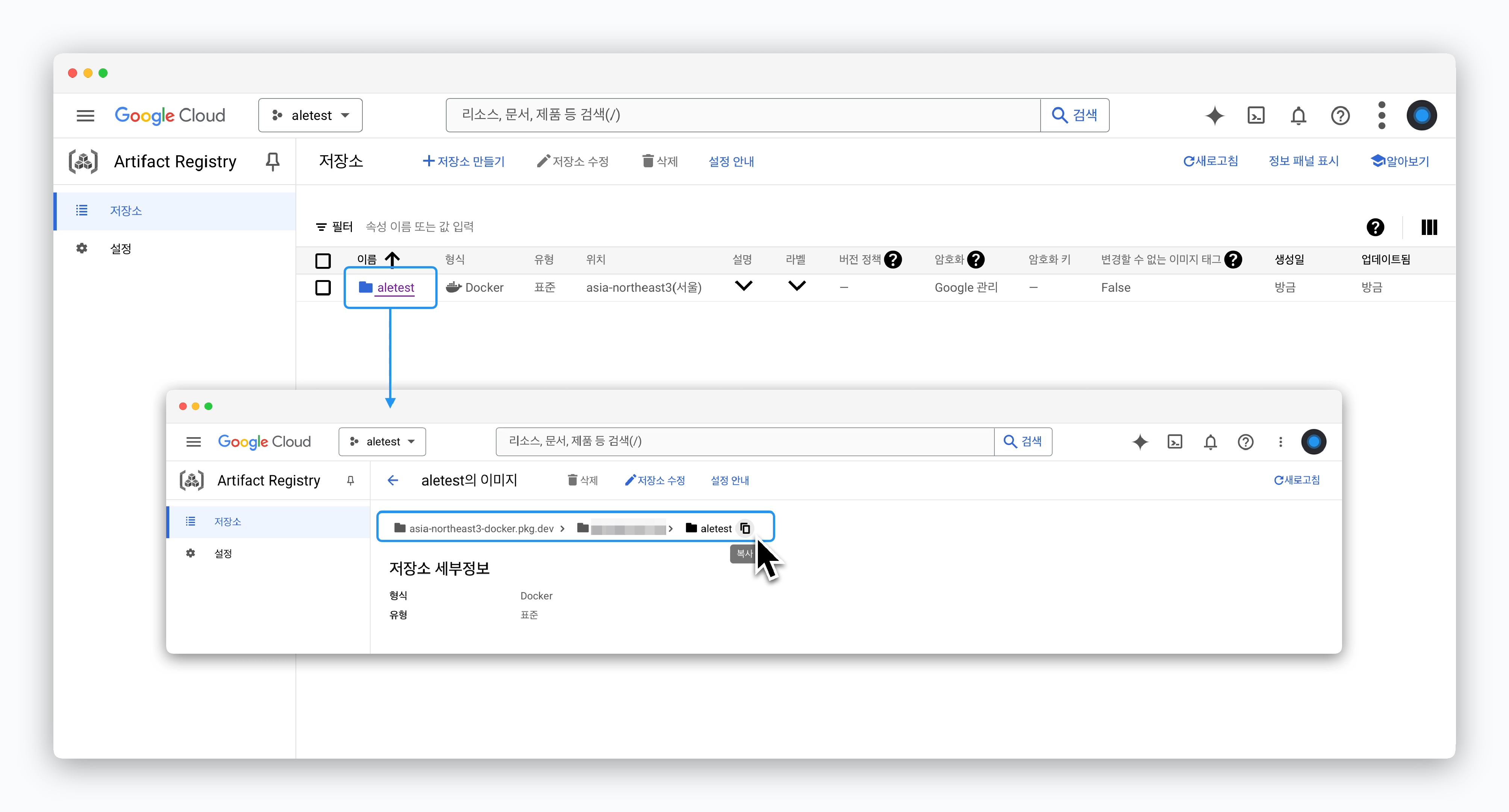 > 作成したリポジトリをクリックすると、`[リージョン]-docker.pkg.dev/[GCPプロジェクトID]/[リポジトリ名]`形式の接続アドレスを確認できます。
レジストリの接続アドレスは、エールでレジストリを連携する際に使用されます。
### サービスアカウントの作成と権限付与
> 作成したリポジトリをクリックすると、`[リージョン]-docker.pkg.dev/[GCPプロジェクトID]/[リポジトリ名]`形式の接続アドレスを確認できます。
レジストリの接続アドレスは、エールでレジストリを連携する際に使用されます。
### サービスアカウントの作成と権限付与
 > Google Cloudコンソールの**IAMと管理 > サービスアカウント**ページで、`サービスアカウントを作成`をクリックしてください。
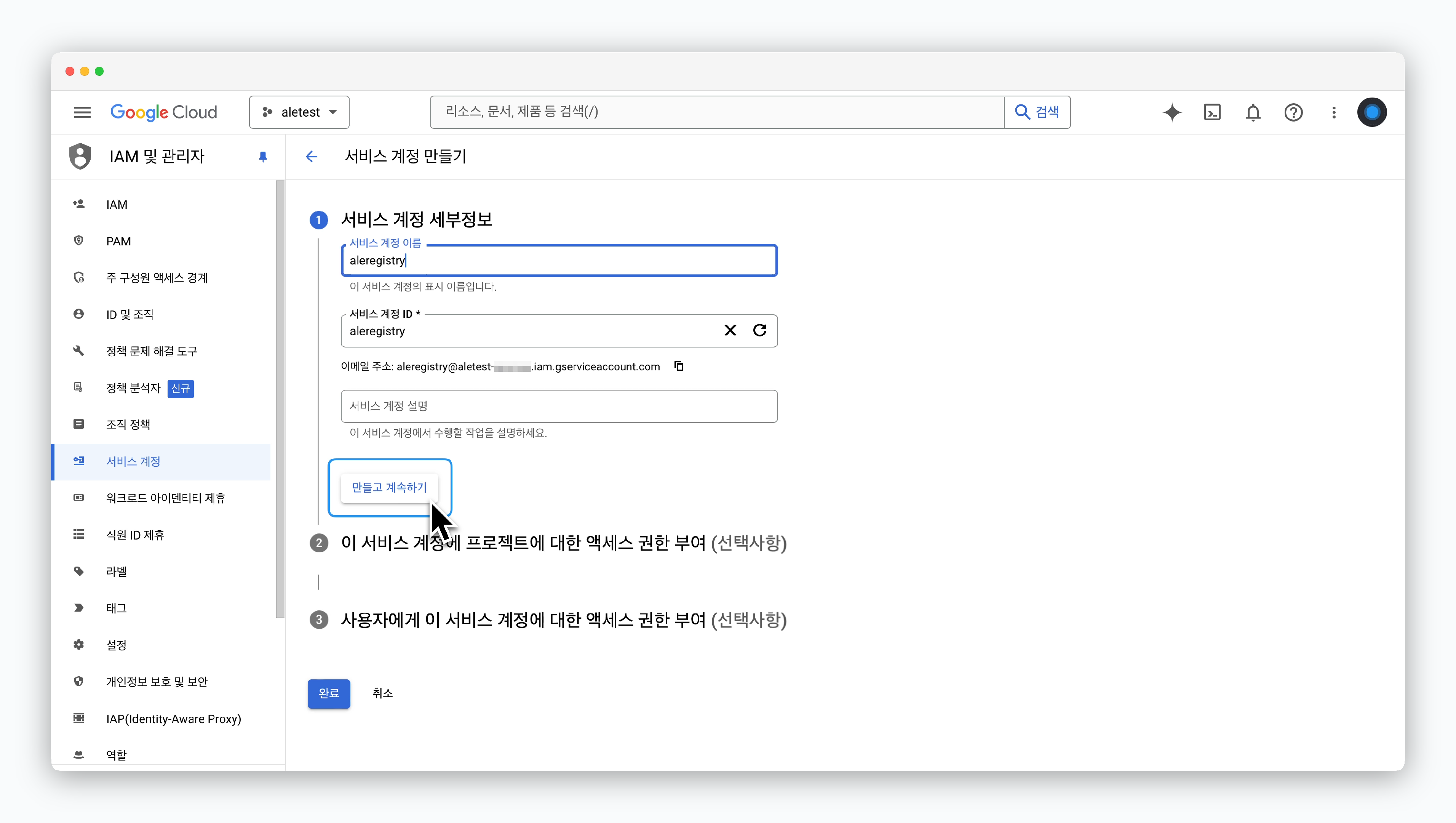 > 識別可能な**サービスアカウント名**を入力し、`作成して続行`をクリックします。
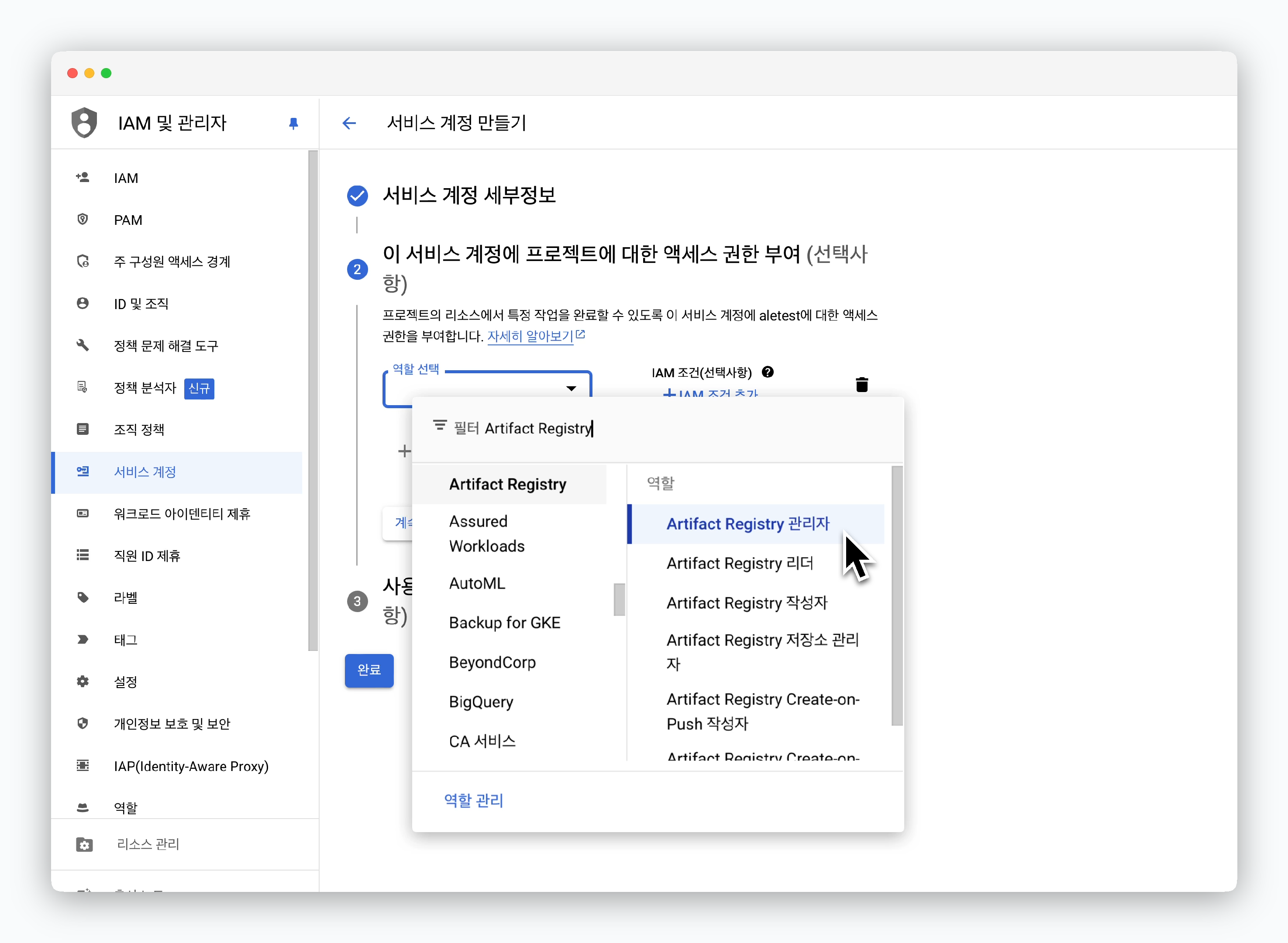 > ロール選択モーダルで**Artifact Registry管理者**を選択し、`完了`をクリックするとサービスアカウントが作成されます。
### JSONキーの作成
> ロール選択モーダルで**Artifact Registry管理者**を選択し、`完了`をクリックするとサービスアカウントが作成されます。
### JSONキーの作成
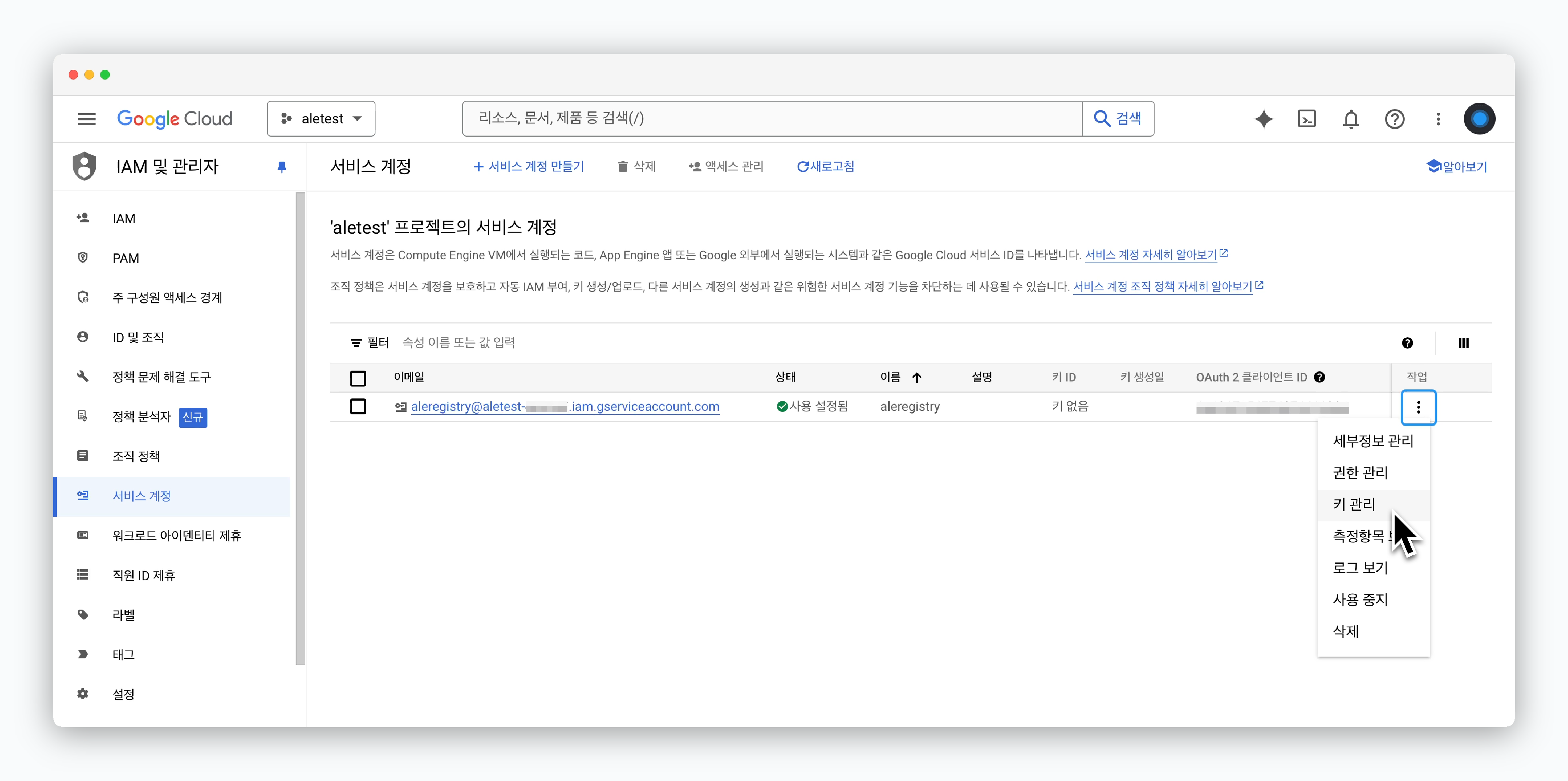 > 作成されたサービスアカウントの右側にあるアイコンをクリックし、**キーの管理**を選択してください。
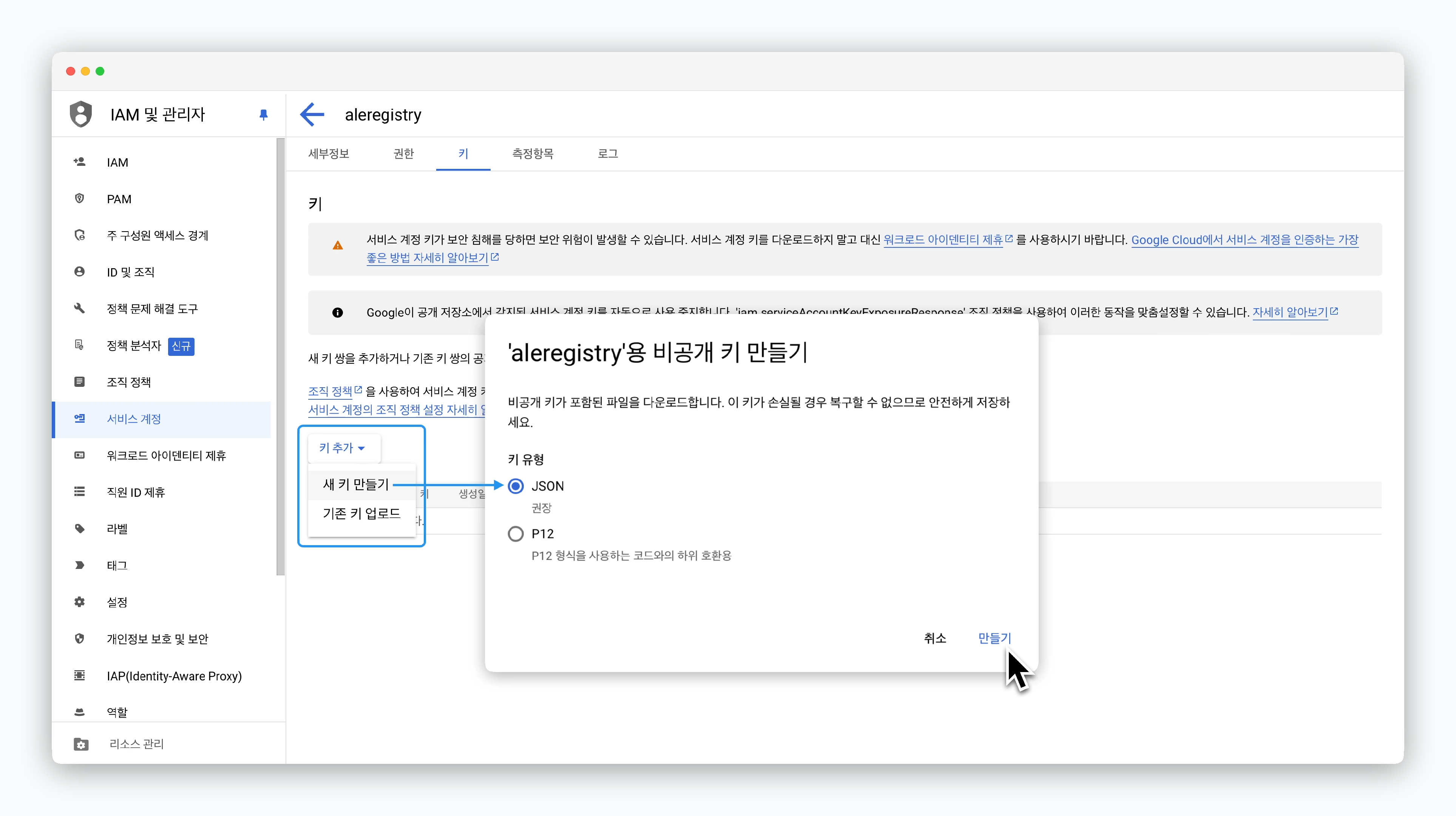 > 作成したサービスアカウントのキー管理ページの**キーを追加 > 新しいキーを作成**をクリックすると表示される**新しい秘密鍵の作成**モーダルで、キータイプとして**JSON**を選択し、`作成`をクリックするとJSONキーがファイル形式でダウンロードされます。
### エールへの連携
> 作成したサービスアカウントのキー管理ページの**キーを追加 > 新しいキーを作成**をクリックすると表示される**新しい秘密鍵の作成**モーダルで、キータイプとして**JSON**を選択し、`作成`をクリックするとJSONキーがファイル形式でダウンロードされます。
### エールへの連携
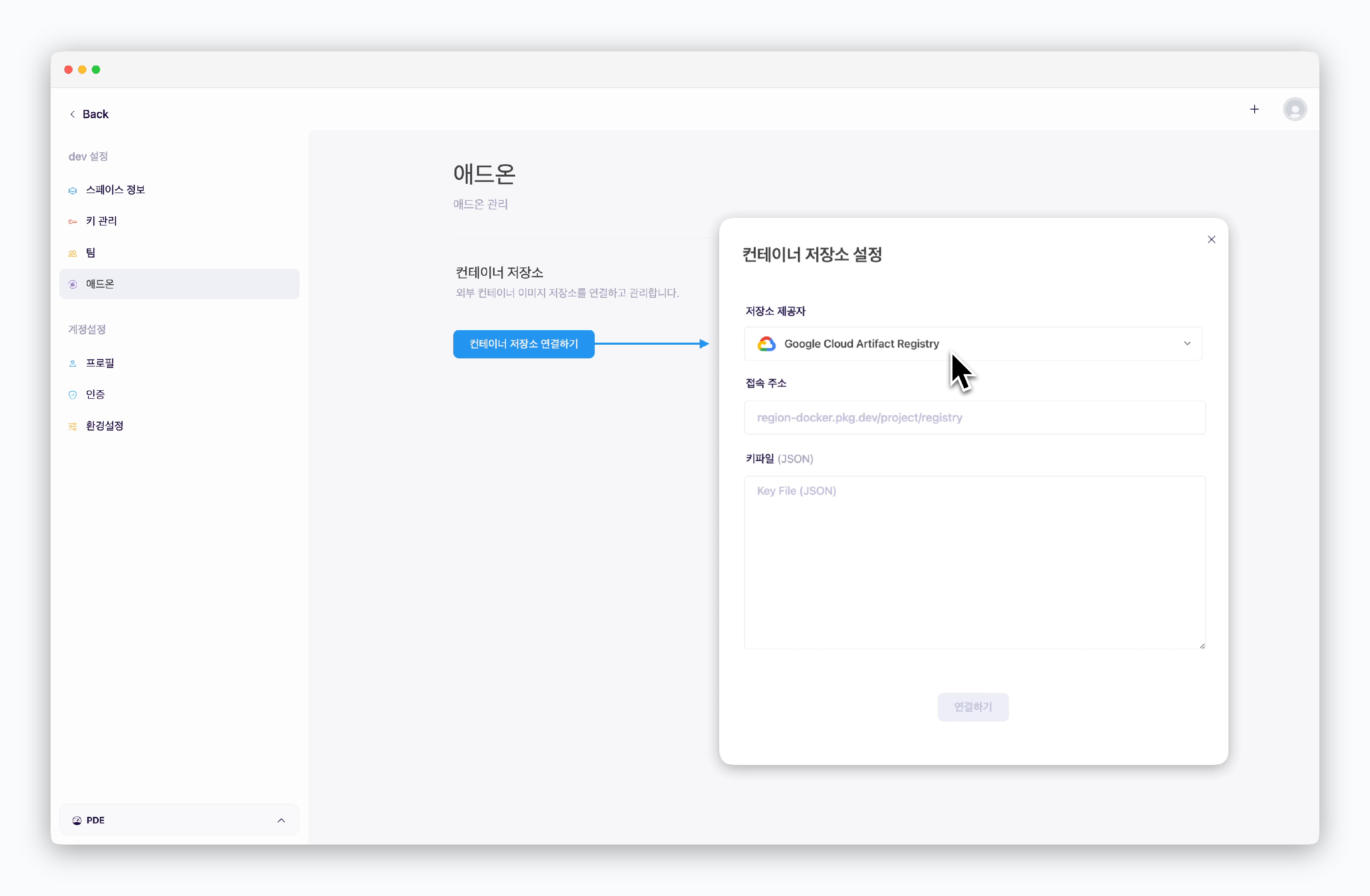 > スペース設定画面のアドオンページから`コンテナレジストリを連携する`をクリックすると表示されるコンテナレジストリ設定モーダルで、以下の値を入力し`連携する`をクリックするとGoogle Cloud Artifact Registryが連携されます。
* **レジストリプロバイダー** : Google Cloud Artifact Registry
* **接続アドレス** : リポジトリ作成後に確認した接続アドレス
* **キーファイル(JSON)** : JSONキーファイルの内容
### Docker Hub Access Tokenの生成
> スペース設定画面のアドオンページから`コンテナレジストリを連携する`をクリックすると表示されるコンテナレジストリ設定モーダルで、以下の値を入力し`連携する`をクリックするとGoogle Cloud Artifact Registryが連携されます。
* **レジストリプロバイダー** : Google Cloud Artifact Registry
* **接続アドレス** : リポジトリ作成後に確認した接続アドレス
* **キーファイル(JSON)** : JSONキーファイルの内容
### Docker Hub Access Tokenの生成
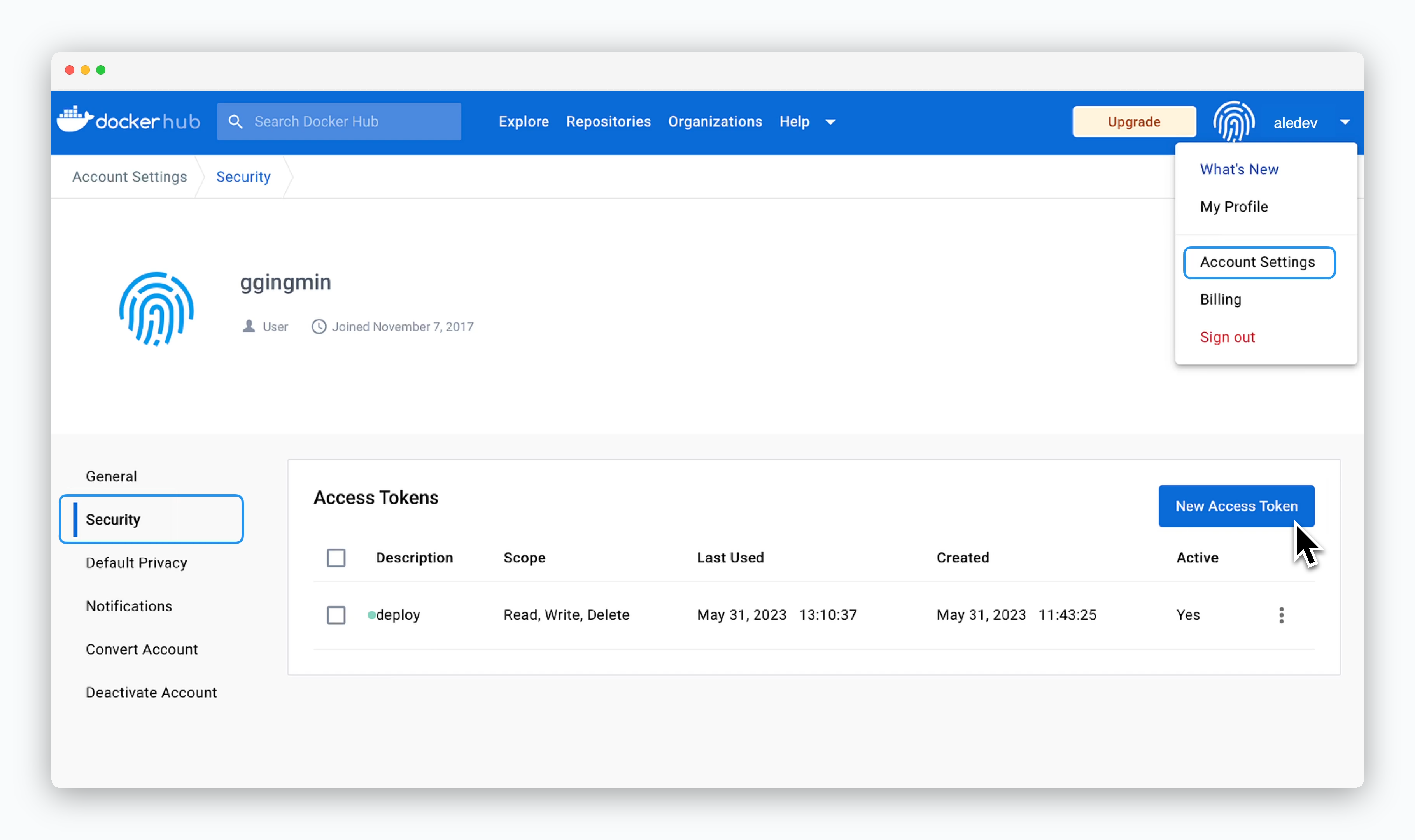 > Docker Hubアカウントを作成後、右上のアカウント名をクリックします。
> 続いて**Account Settings > Security**にアクセスし、`New Access Token`をクリックします。
### 権限の付与とトークンの発行
> Docker Hubアカウントを作成後、右上のアカウント名をクリックします。
> 続いて**Account Settings > Security**にアクセスし、`New Access Token`をクリックします。
### 権限の付与とトークンの発行
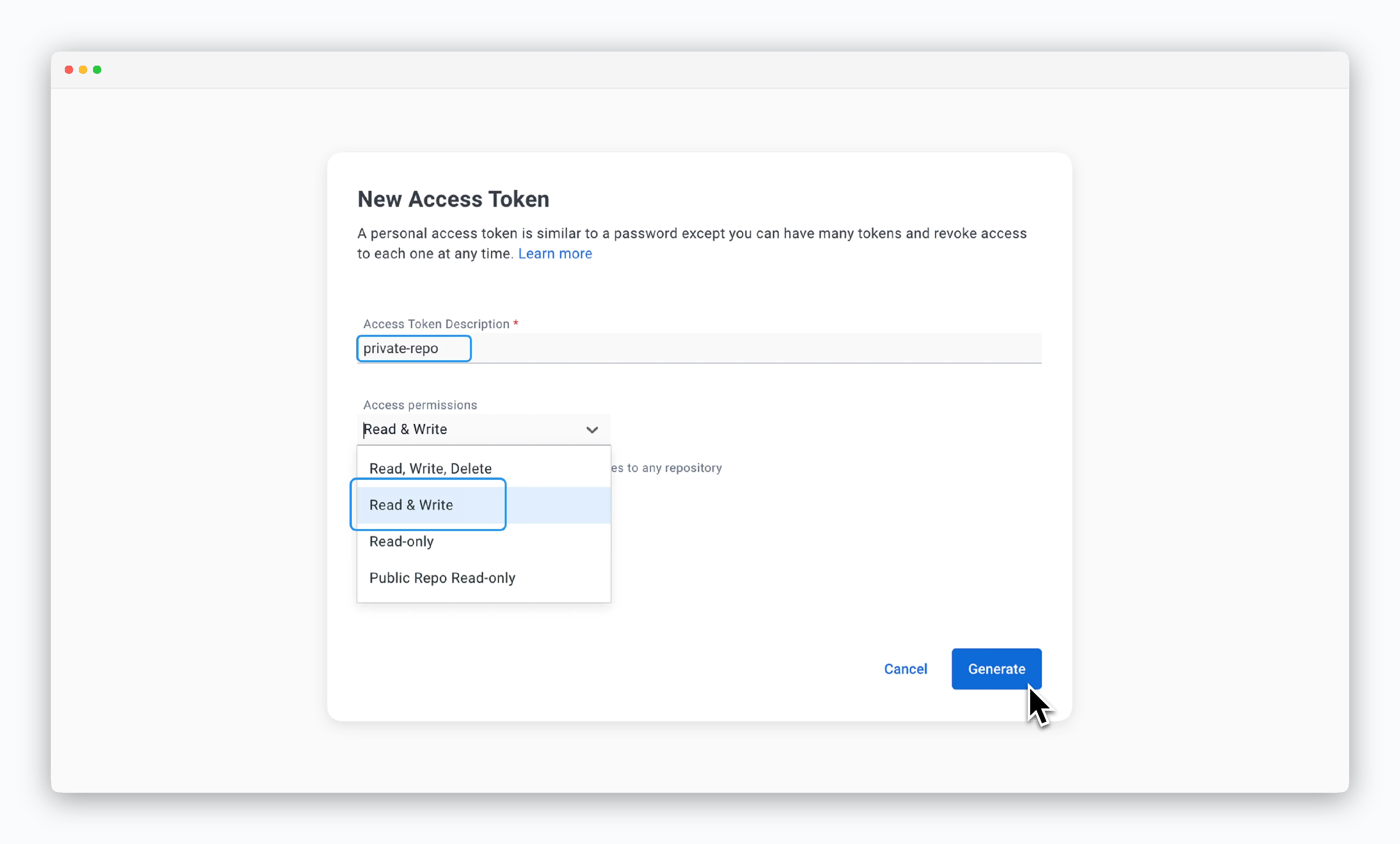 > Access Token Descriptionフィールドにトークンの用途や役割を区別できる文言を入力し、Access permissionsは**Read & Write**を選択してください。
> 生成されたトークンは最初の1回のみ確認可能です。
### エールへの連携
> Access Token Descriptionフィールドにトークンの用途や役割を区別できる文言を入力し、Access permissionsは**Read & Write**を選択してください。
> 生成されたトークンは最初の1回のみ確認可能です。
### エールへの連携
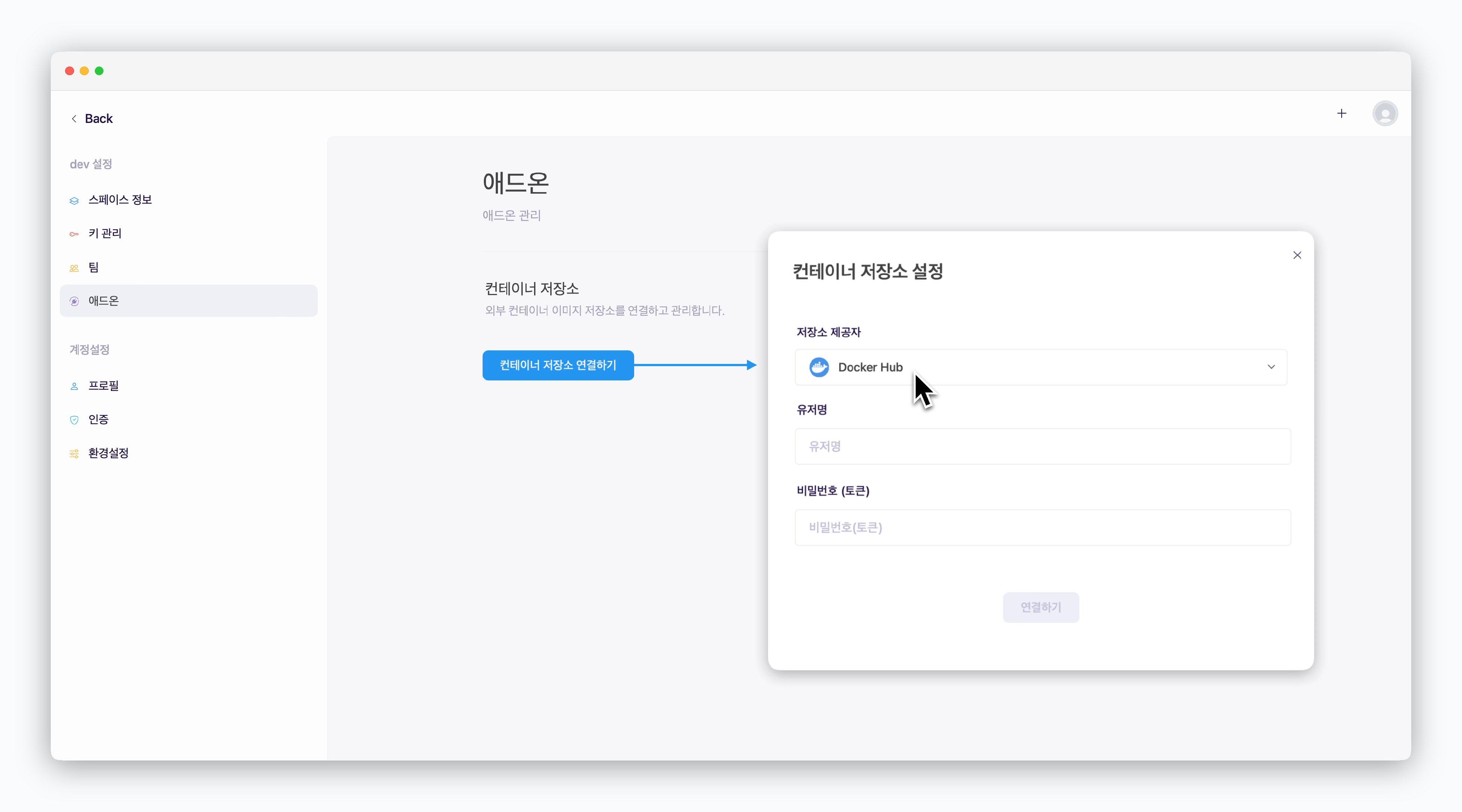 > スペース設定画面のアドオンページから`コンテナレジストリを連携する`をクリックすると表示されるコンテナレジストリ設定モーダルで、以下の値を入力し`連携する`をクリックするとDocker Hubが連携されます。
* **レジストリプロバイダー** : Docker Hub
* **ユーザー名** : Docker Hub ID
* **パスワード(トークン)** : Docker Hub Access token
## イメージのデプロイ
> スペース設定画面のアドオンページから`コンテナレジストリを連携する`をクリックすると表示されるコンテナレジストリ設定モーダルで、以下の値を入力し`連携する`をクリックするとDocker Hubが連携されます。
* **レジストリプロバイダー** : Docker Hub
* **ユーザー名** : Docker Hub ID
* **パスワード(トークン)** : Docker Hub Access token
## イメージのデプロイ
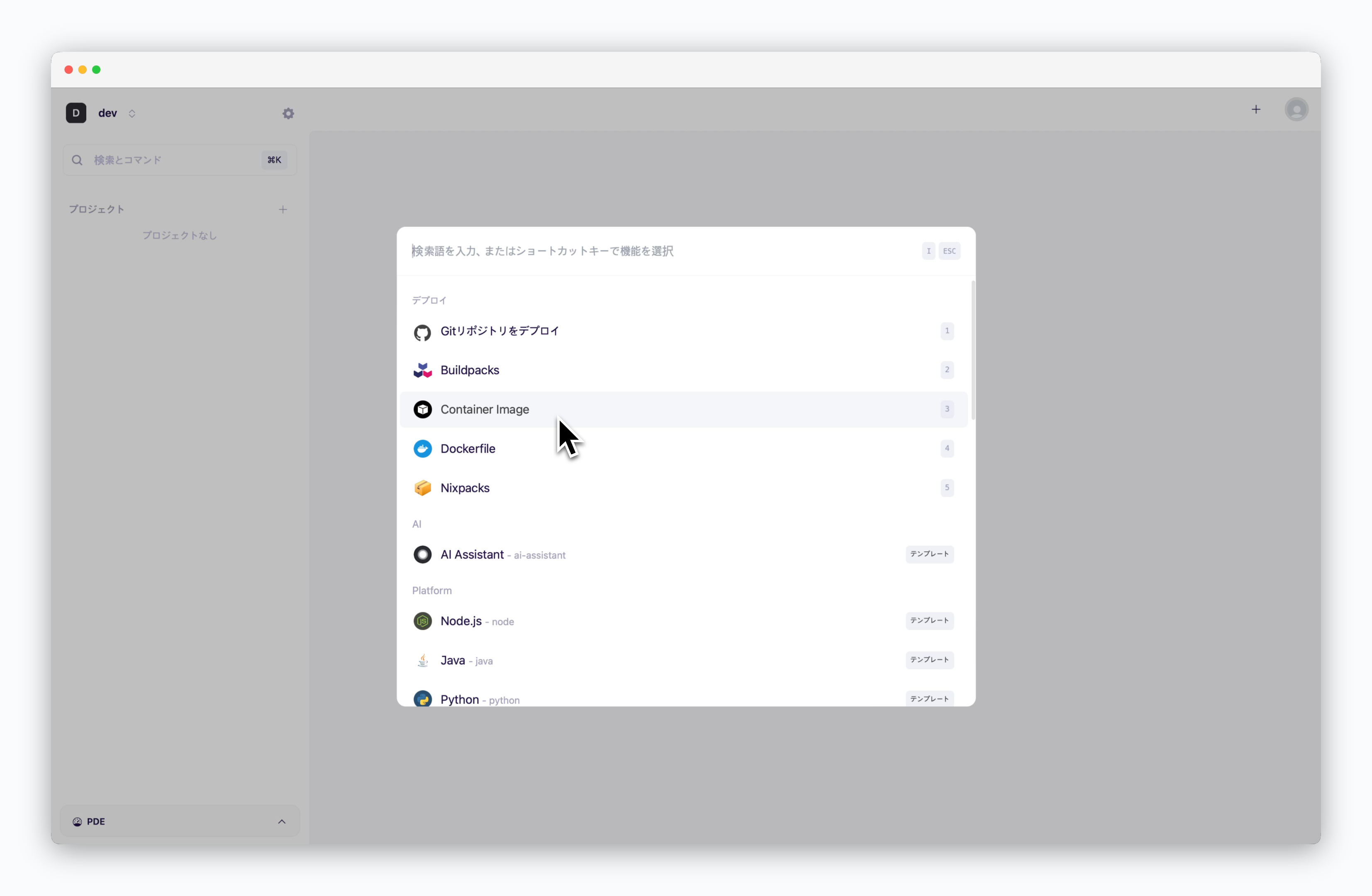 > ダッシュボードの または `⌘ + K` で表示されるデプロイモーダルで、Containerテンプレートを選択し、必要な設定値を入力してデプロイできます。
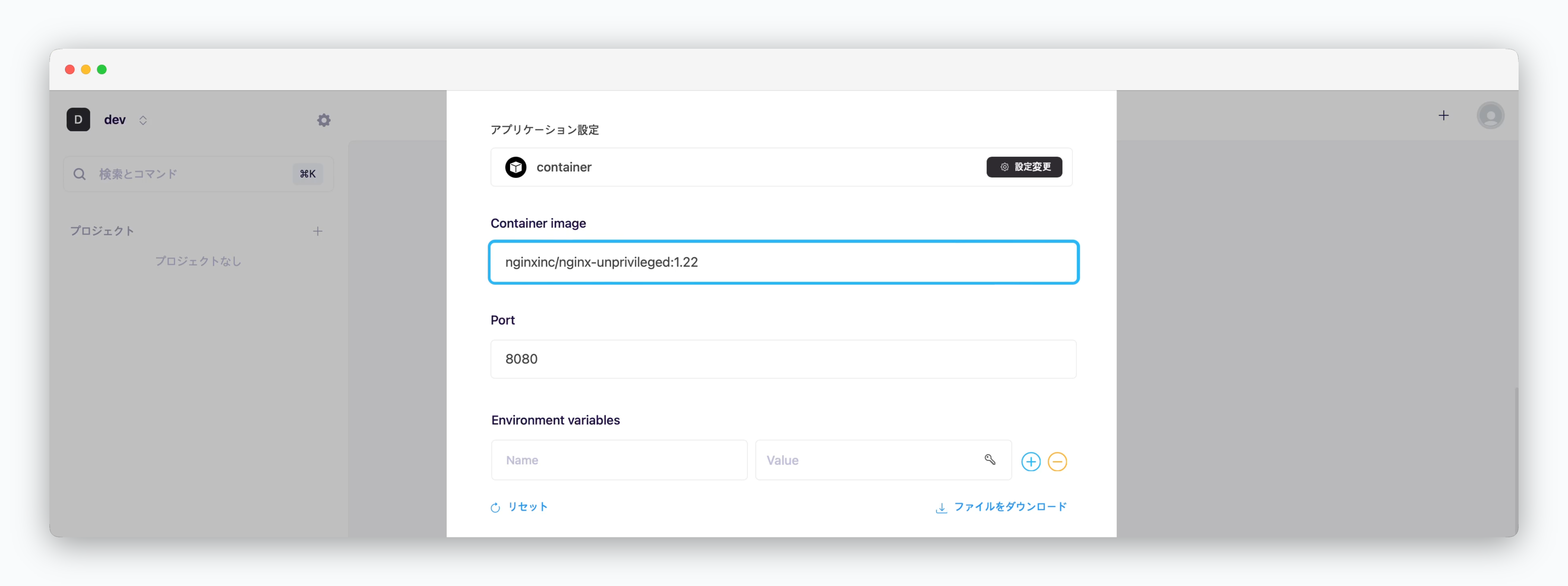 > 接続したレジストリにあるイメージのイメージURLとタグを入力してください。
> イメージデプロイに必要な設定値を入力してください。
> 接続したレジストリにあるイメージのイメージURLとタグを入力してください。
> イメージデプロイに必要な設定値を入力してください。
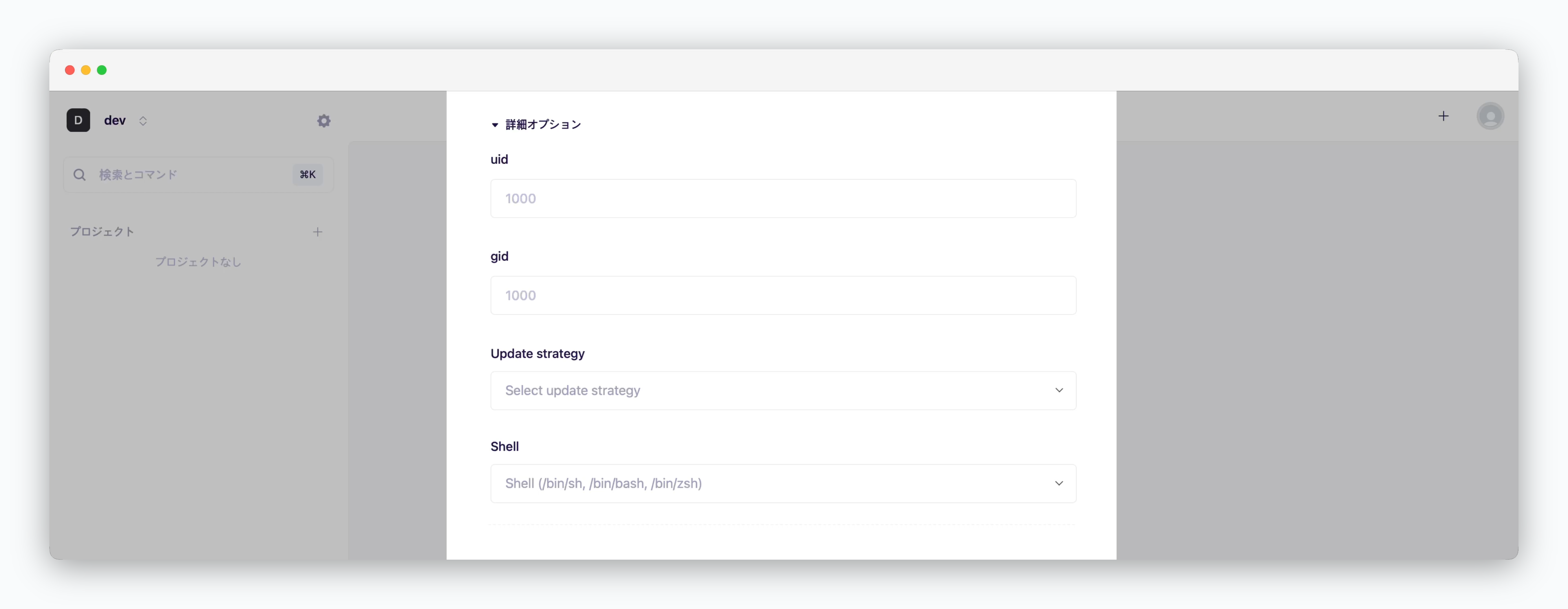 * **uid** : コンテナでプロセスを実行するユーザーの固有識別子(デフォルト値1000)
* **gid** : コンテナでプロセスが属するグループの固有識別子(デフォルト値1000)
* **Update strategy**
* **Rolling Update** : 新バージョンデプロイ後、既存ポッド終了。可用リソース確保必要
* **Recreate** : 既存ポッドを終了後、新バージョンを作成・起動。ダウンタイム発生
* **Shell** : コンテナ実行後に実行するシェル(sh、bash、zshなど)
* **uid** : コンテナでプロセスを実行するユーザーの固有識別子(デフォルト値1000)
* **gid** : コンテナでプロセスが属するグループの固有識別子(デフォルト値1000)
* **Update strategy**
* **Rolling Update** : 新バージョンデプロイ後、既存ポッド終了。可用リソース確保必要
* **Recreate** : 既存ポッドを終了後、新バージョンを作成・起動。ダウンタイム発生
* **Shell** : コンテナ実行後に実行するシェル(sh、bash、zshなど)
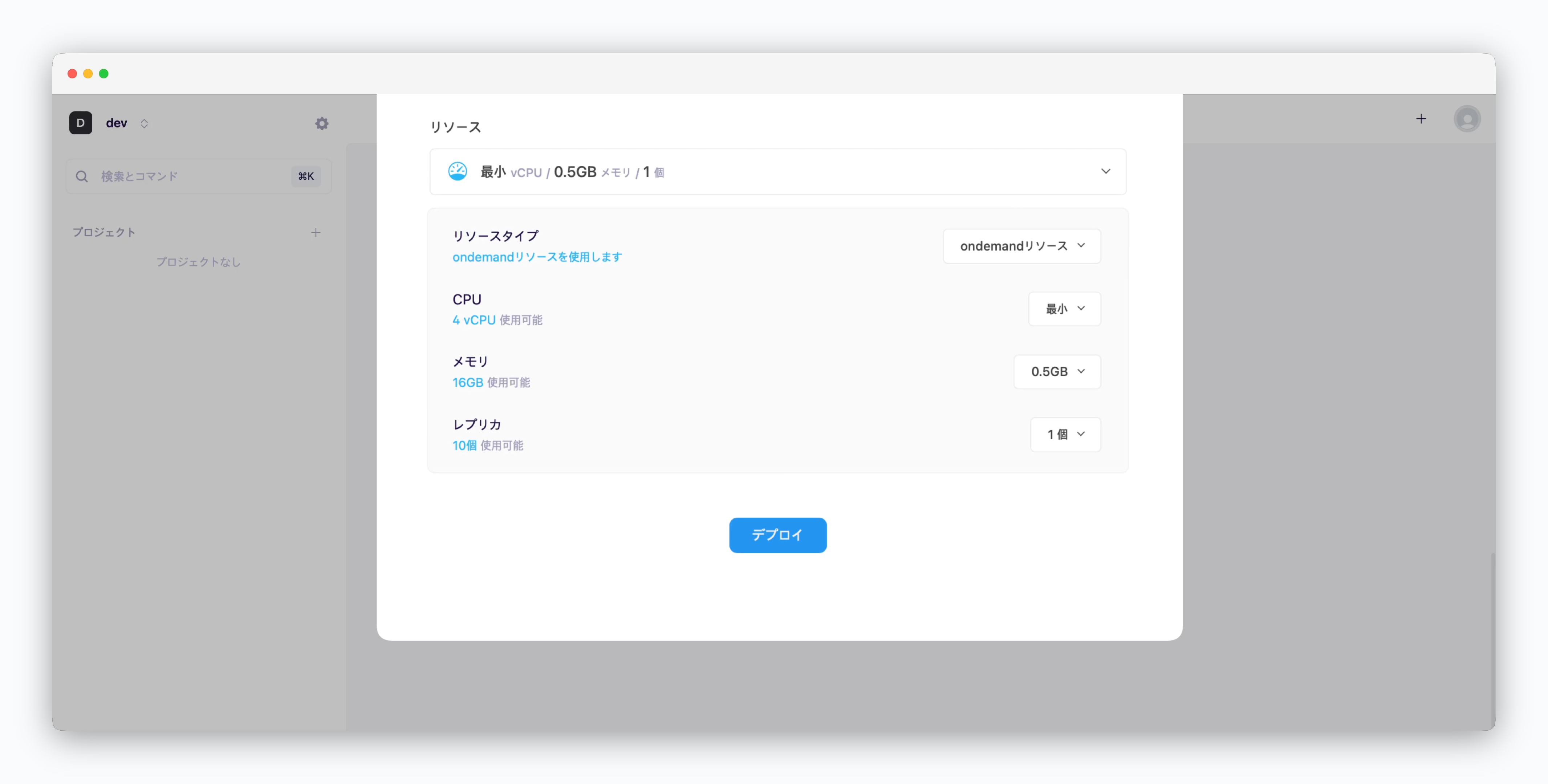 * **リソースタイプ**:[オンデマンドとスポットリソース](/ja/developers/resource#on-demand-spot)から選択
* **CPU**:サービスで利用可能なvCPUの上限を設定。最小構成時は0.1 vCPUを割り当て
* **メモリ**:サービスで利用可能なメモリの上限を設定
* [レプリカ](/ja/developers/replica):設定した数に応じサービスを水平スケーリングし、負荷分散と可用性確保
* **デプロイ**:`デプロイ`をクリック
リソース制限によりデプロイできない場合は、[スペースとリソースの管理ページ](/ja/operations/spaces#%E3%83%AA%E3%82%BD%E3%83%BC%E3%82%B9%E3%81%AE%E4%BB%98%E4%B8%8E)を参照してスペースにリソースを追加してください。
* **リソースタイプ**:[オンデマンドとスポットリソース](/ja/developers/resource#on-demand-spot)から選択
* **CPU**:サービスで利用可能なvCPUの上限を設定。最小構成時は0.1 vCPUを割り当て
* **メモリ**:サービスで利用可能なメモリの上限を設定
* [レプリカ](/ja/developers/replica):設定した数に応じサービスを水平スケーリングし、負荷分散と可用性確保
* **デプロイ**:`デプロイ`をクリック
リソース制限によりデプロイできない場合は、[スペースとリソースの管理ページ](/ja/operations/spaces#%E3%83%AA%E3%82%BD%E3%83%BC%E3%82%B9%E3%81%AE%E4%BB%98%E4%B8%8E)を参照してスペースにリソースを追加してください。