> ## Documentation Index
> Fetch the complete documentation index at: https://docs.ale.run/llms.txt
> Use this file to discover all available pages before exploring further.
# サービス
## サービスの詳細情報
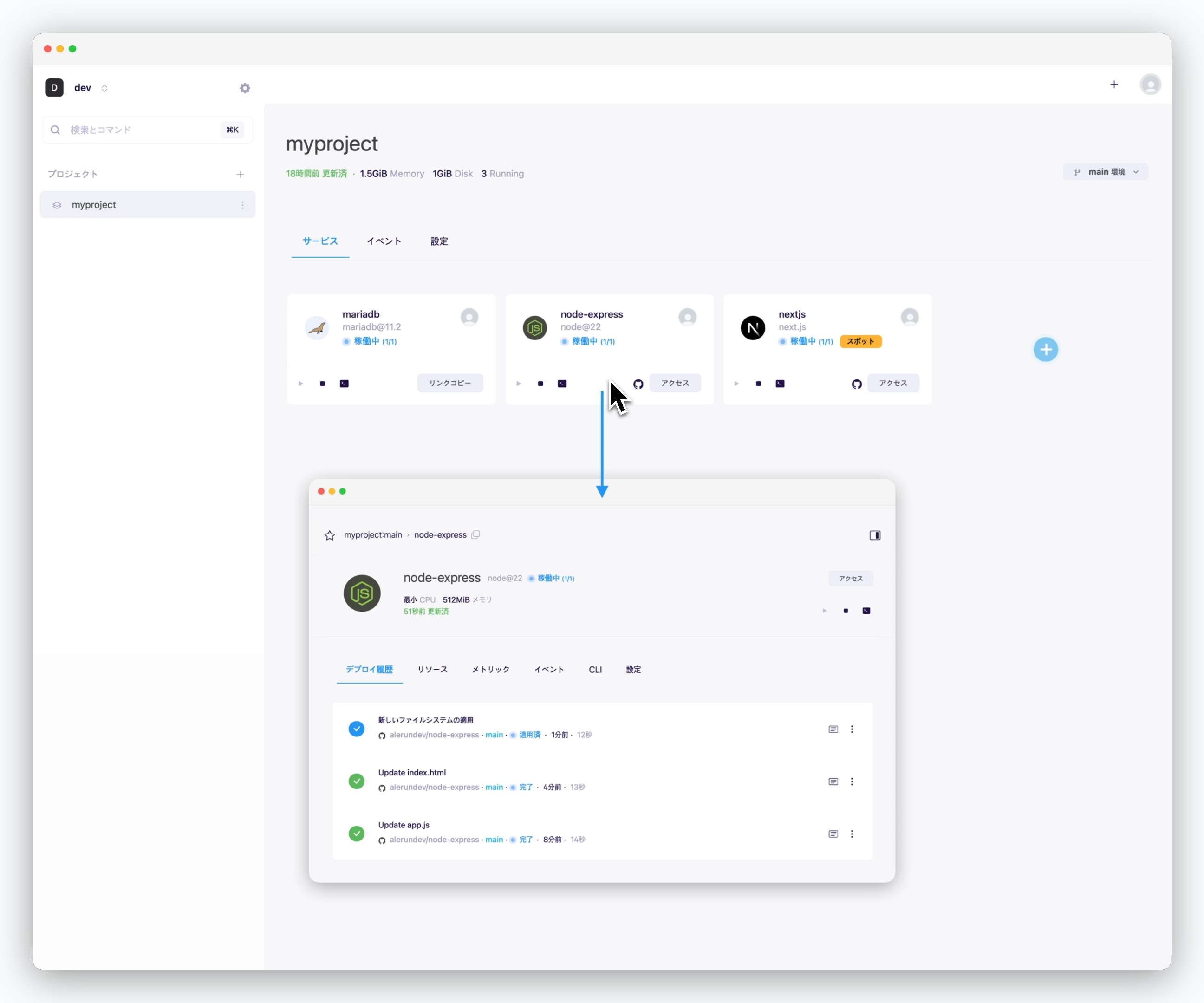 > デプロイされたサービスカードをクリックすると、該当サービスのページに移動できます。サービス情報タブでは以下の情報を照会できます。
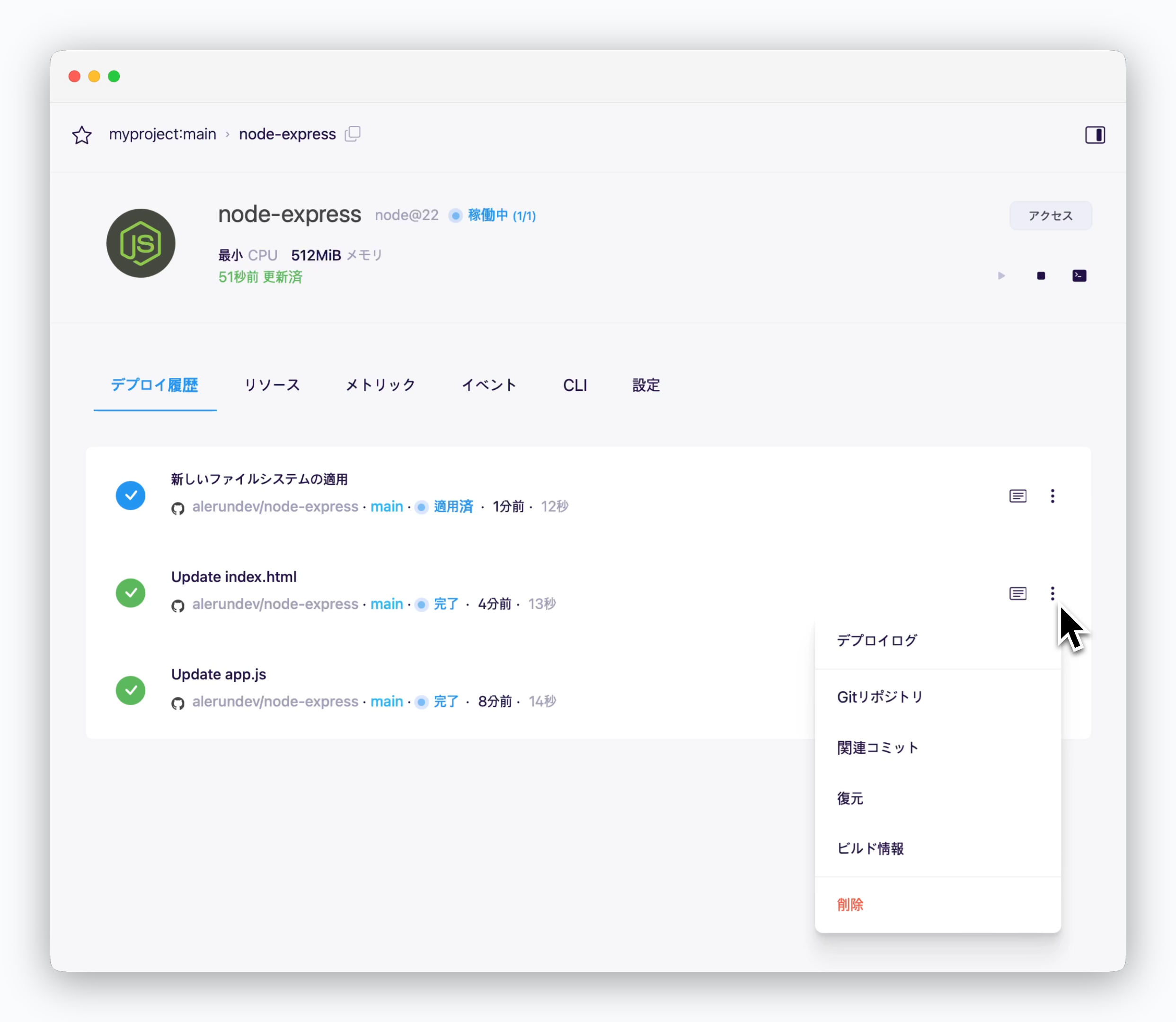 > デプロイ履歴とビルドログを確認でき、デプロイ履歴の右側のをクリックすると、関連するGitHubページへの移動や[再デプロイまたはロールバック](/ja/developers/rollback)を実行できます。
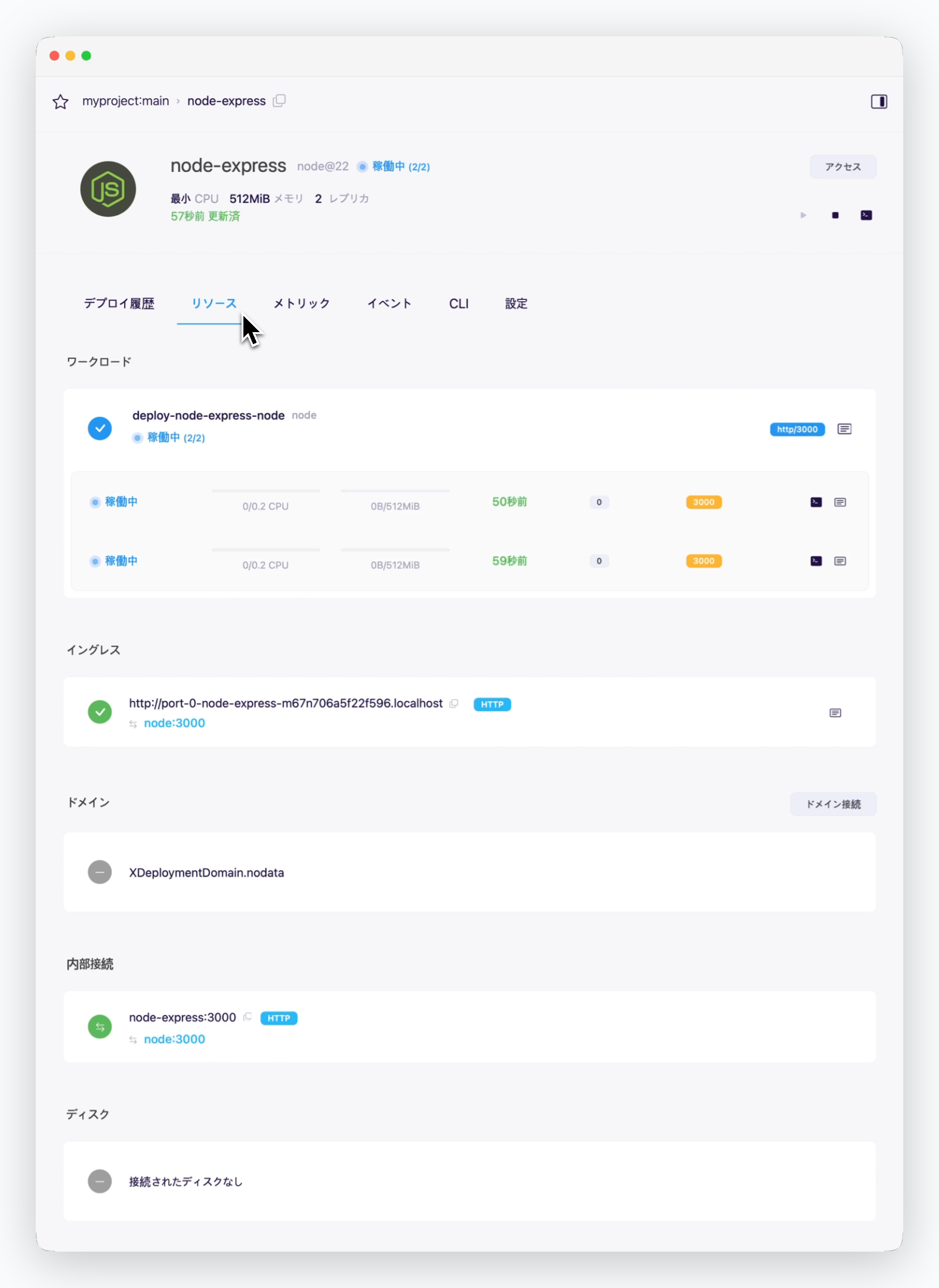 > リソースタブでは以下の情報を確認・管理することができます。
* サービスが使用しているリソース使用量とディスクリプションを確認できます。左側から順に、リアルタイムの`サービスステータス`、`CPU使用率`、`メモリ使用率`などが表示され、[同時実行(レプリカ)を適用](/ja/developers/replica)している場合は、稼働中の各サービスの状態をすべて確認できます。
* サービスデプロイ時に自動的に割り当てられるプレビューURLや、データベースの場合はTCP接続アドレスを確認できます。また、右側の`ドメイン接続`ボタンでカスタムドメインを接続できます。
カスタムドメインの接続に関するガイドは[ドメイン接続ページ](/ja/developers/domain)を、外部サービスとの通信に関するガイドは[サービス間通信ページ](/ja/developers/connect#%E4%BB%96%E3%81%AE%E7%92%B0%E5%A2%83%E3%81%BE%E3%81%9F%E3%81%AF%E5%A4%96%E9%83%A8%E3%82%B5%E3%83%BC%E3%83%93%E3%82%B9)をご参照ください。
* [同一環境内のサービス間通信](/ja/developers/connect#2)のためのホスト名とポート番号の表示
* データベースの場合、接続されたディスクの容量や権限などの情報を表示
> リソースタブでは以下の情報を確認・管理することができます。
* サービスが使用しているリソース使用量とディスクリプションを確認できます。左側から順に、リアルタイムの`サービスステータス`、`CPU使用率`、`メモリ使用率`などが表示され、[同時実行(レプリカ)を適用](/ja/developers/replica)している場合は、稼働中の各サービスの状態をすべて確認できます。
* サービスデプロイ時に自動的に割り当てられるプレビューURLや、データベースの場合はTCP接続アドレスを確認できます。また、右側の`ドメイン接続`ボタンでカスタムドメインを接続できます。
カスタムドメインの接続に関するガイドは[ドメイン接続ページ](/ja/developers/domain)を、外部サービスとの通信に関するガイドは[サービス間通信ページ](/ja/developers/connect#%E4%BB%96%E3%81%AE%E7%92%B0%E5%A2%83%E3%81%BE%E3%81%9F%E3%81%AF%E5%A4%96%E9%83%A8%E3%82%B5%E3%83%BC%E3%83%93%E3%82%B9)をご参照ください。
* [同一環境内のサービス間通信](/ja/developers/connect#2)のためのホスト名とポート番号の表示
* データベースの場合、接続されたディスクの容量や権限などの情報を表示
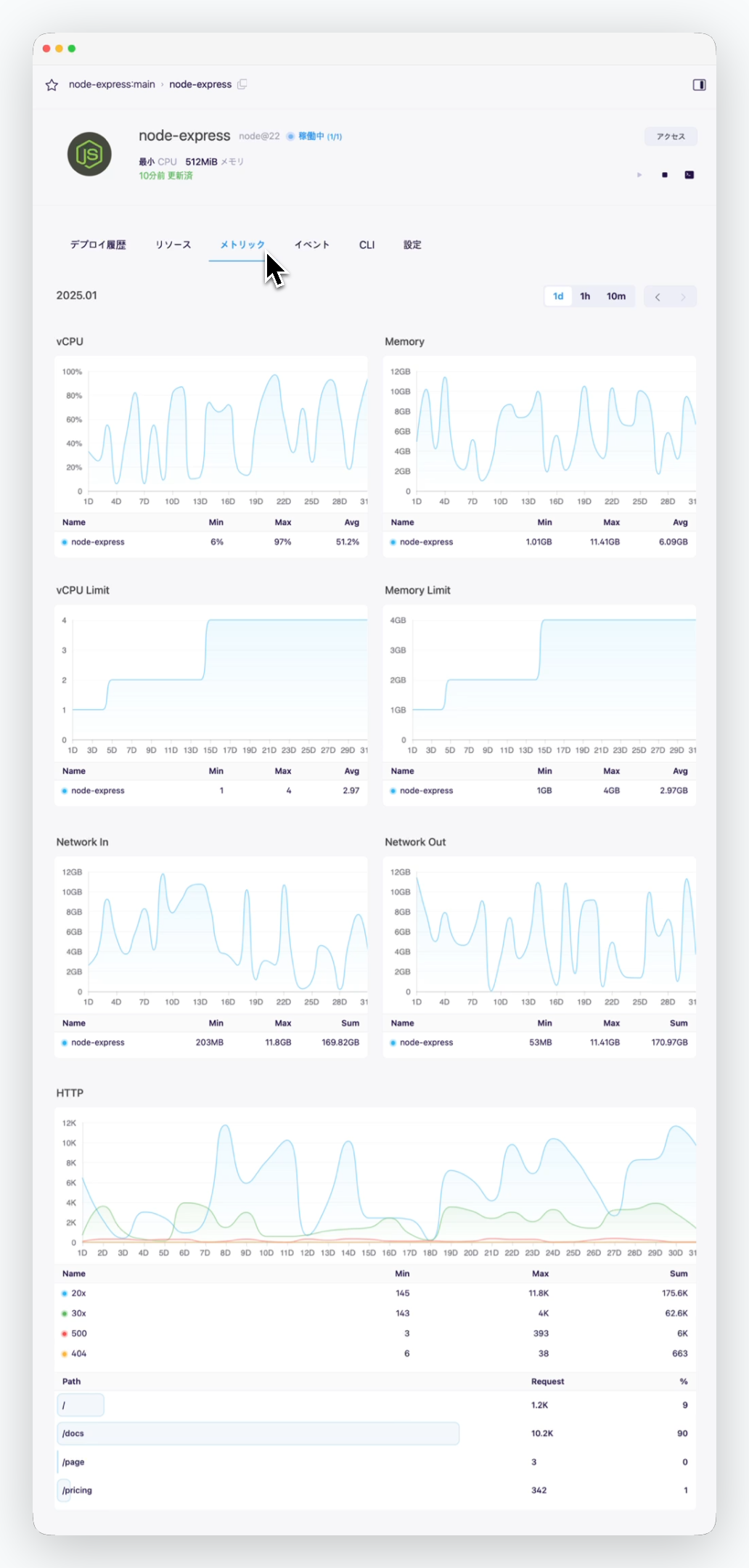 > サービスのメトリクスを確認することができます。
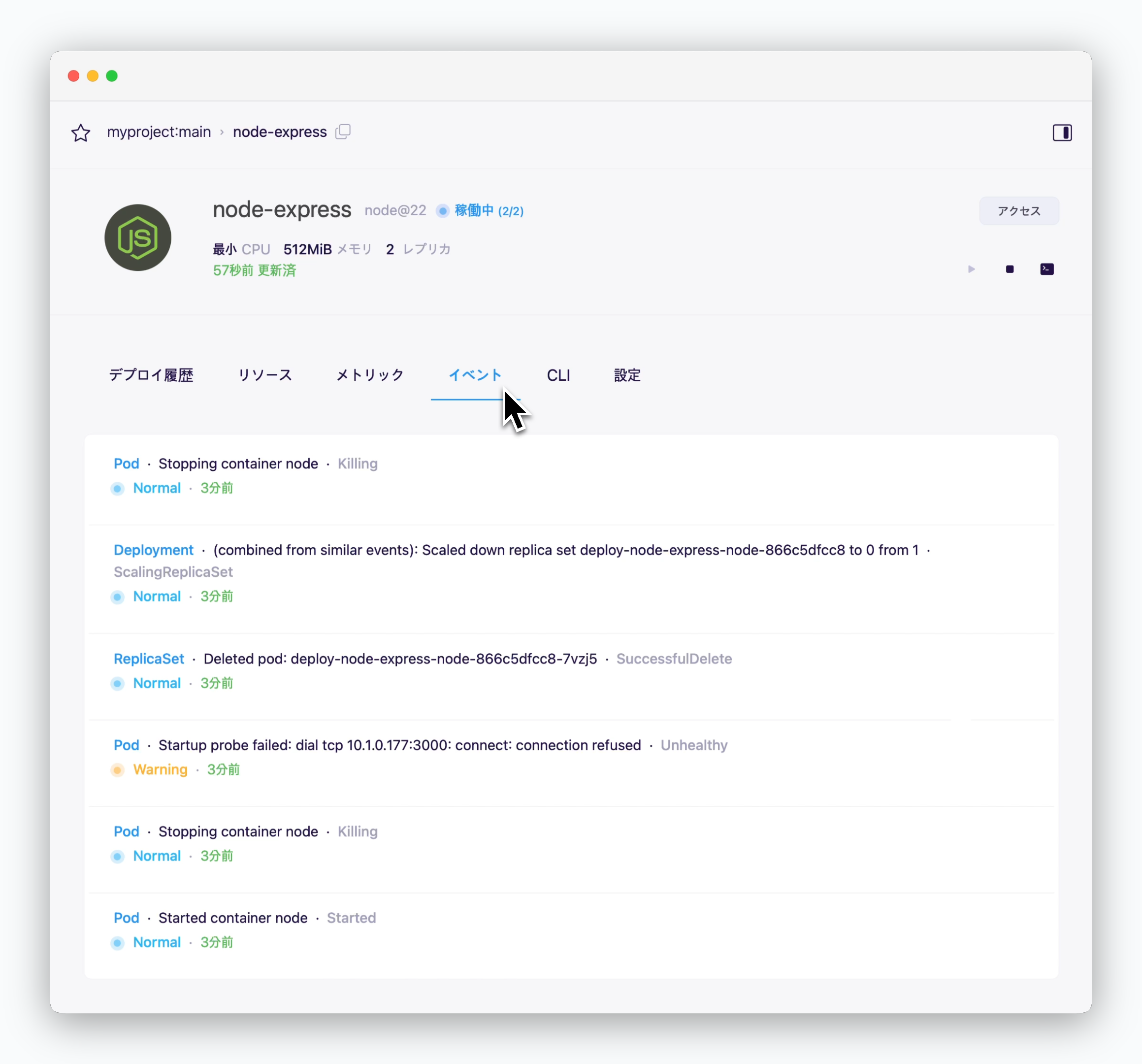 > 連携されたクラスターでサービスに関連して発生したイベントを照会できます。
時間の経過によりイベントが表示されなくなる場合があります。
> 連携されたクラスターでサービスに関連して発生したイベントを照会できます。
時間の経過によりイベントが表示されなくなる場合があります。
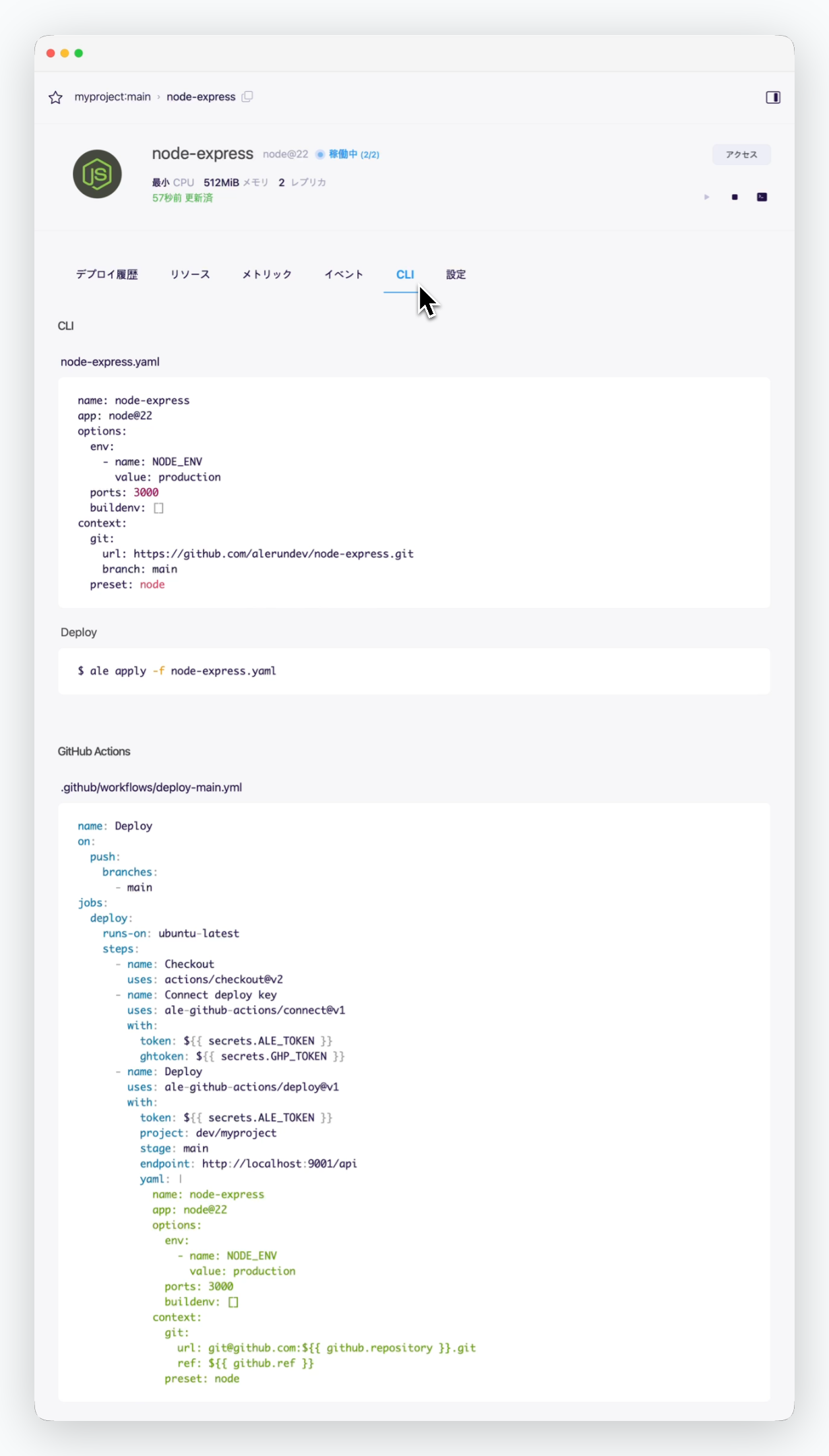 > サービスをCLIでデプロイするためのyamlファイルの内容と、GitHub Actionsを適用できるワークフローファイルのを照会できます。
GitHub Actionsの適用方法については[GitHub Actionsページ](/ja/developers/githubactions)をご参照ください。
## サービス設定
> サービスをCLIでデプロイするためのyamlファイルの内容と、GitHub Actionsを適用できるワークフローファイルのを照会できます。
GitHub Actionsの適用方法については[GitHub Actionsページ](/ja/developers/githubactions)をご参照ください。
## サービス設定
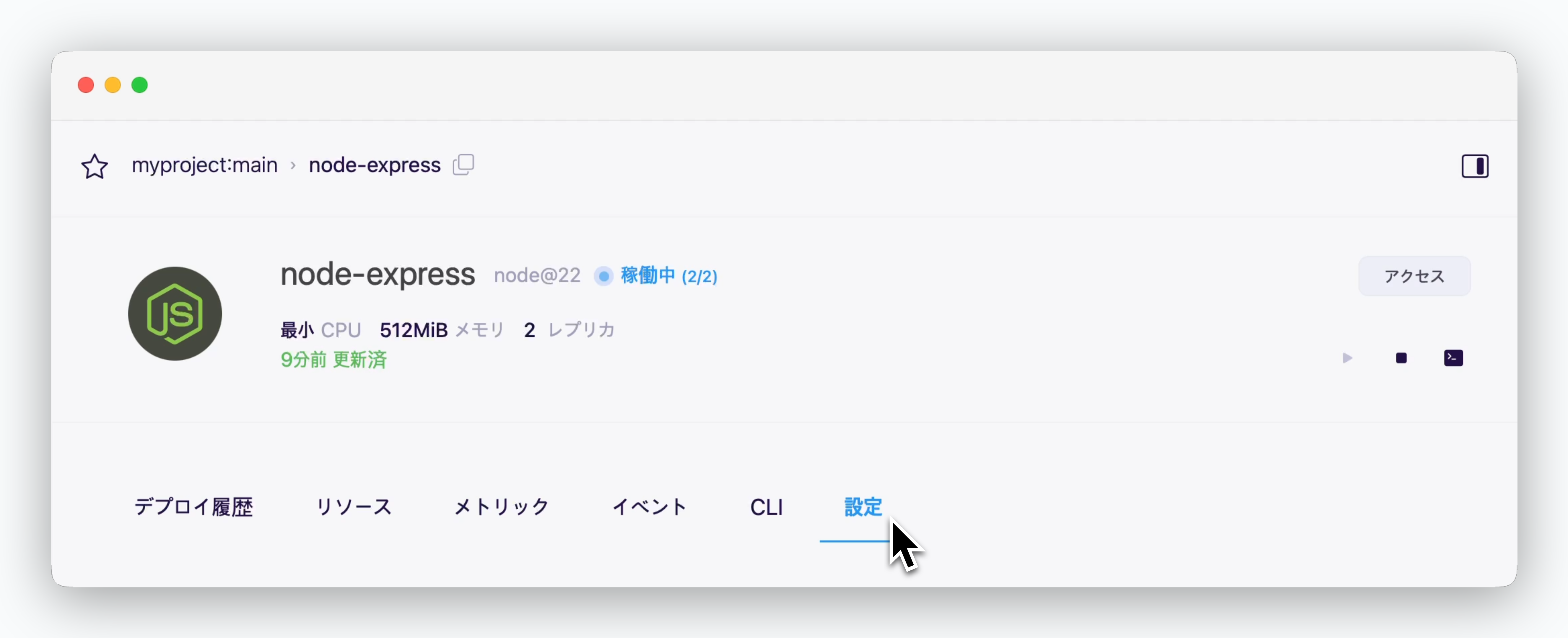 > サービスページの設定タブで、以下の情報を確認・管理することができます。
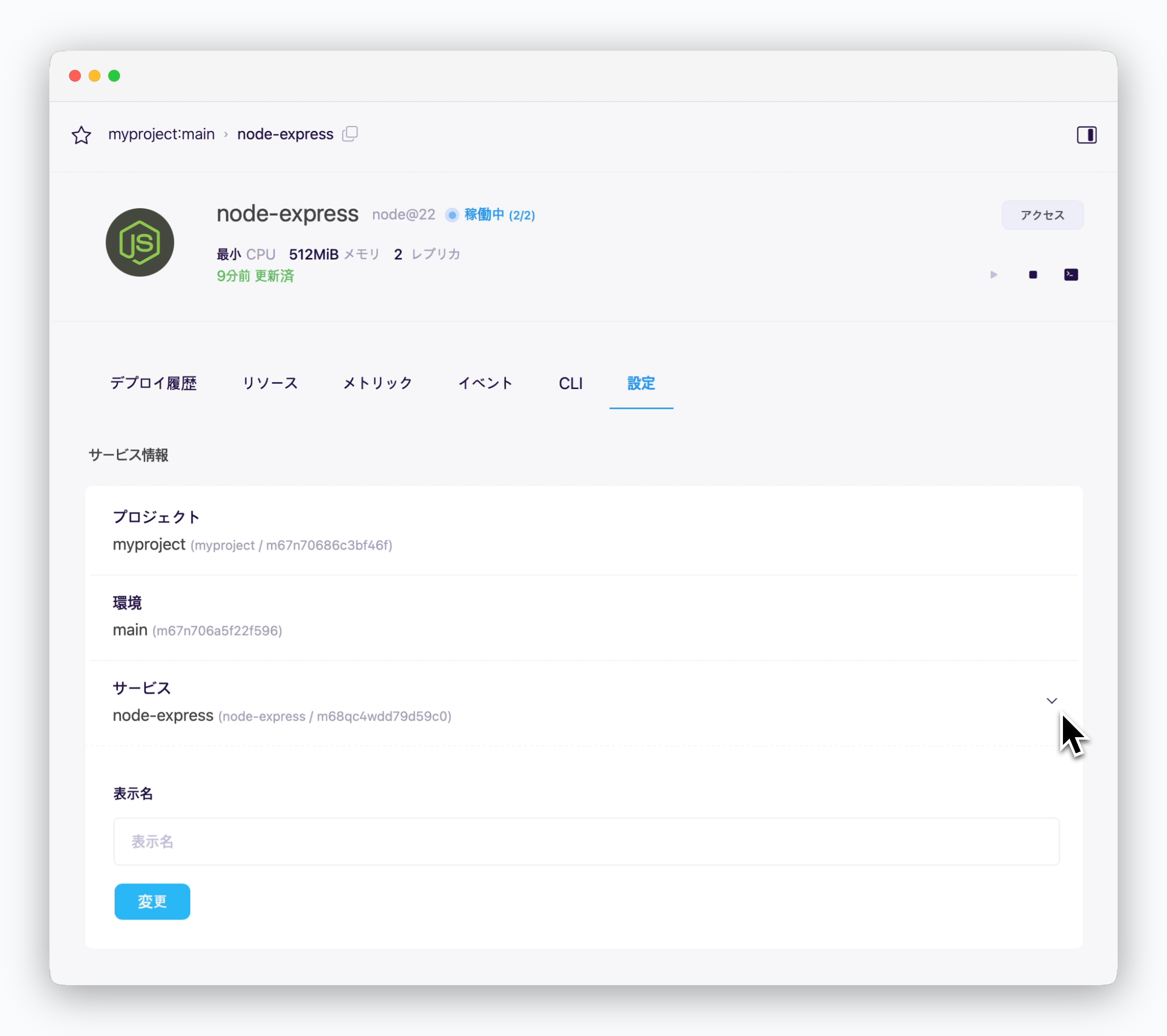 > サービスが所属するプロジェクト、環境およびサービス名を確認でき、サービスの表示名を変更できます。
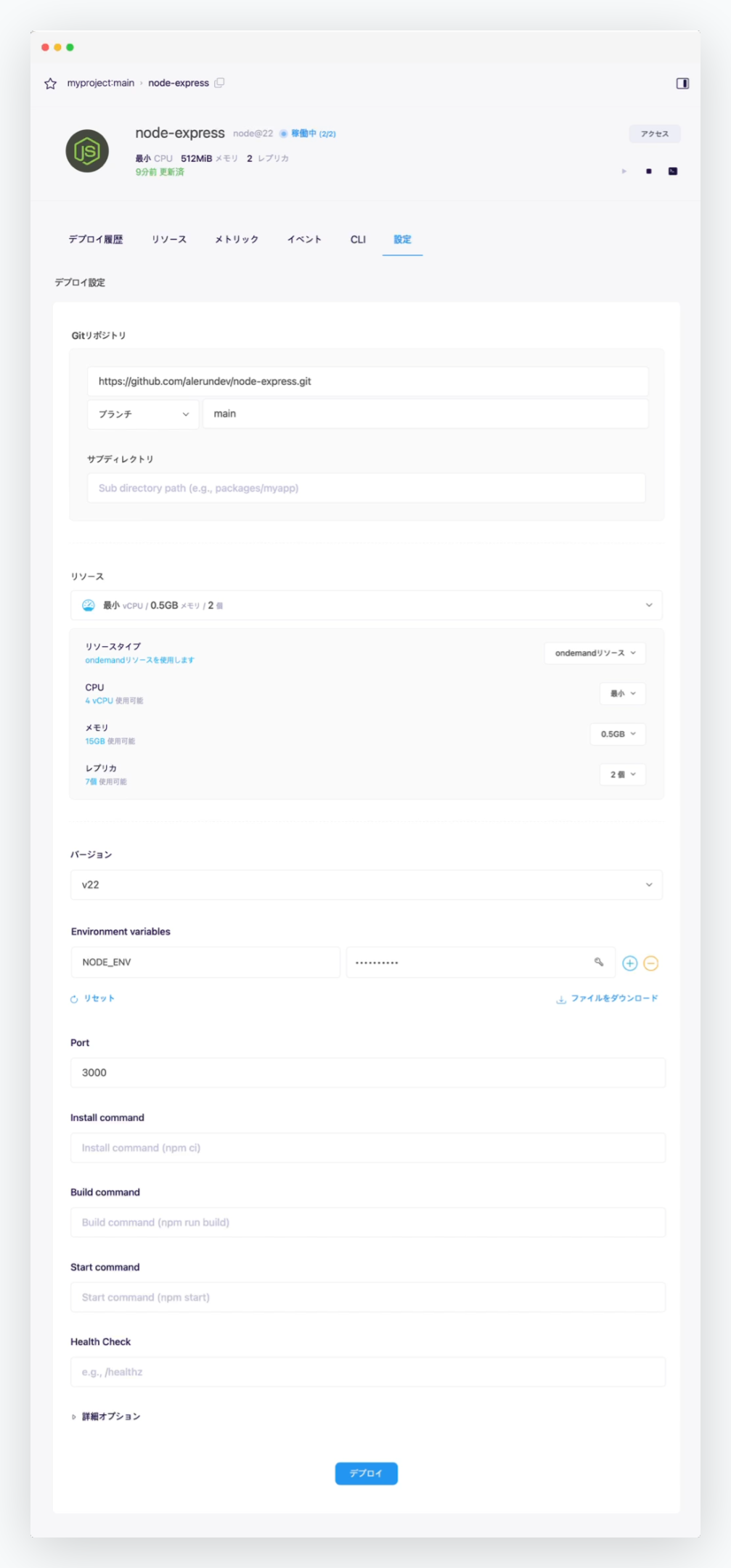 > デプロイ時に設定した各種設定値を確認・変更できます。
デプロイ設定を変更したら、下部の`デプロイ`で、変更された設定が反映されます。
## 再デプロイ(更新)
> デプロイ時に設定した各種設定値を確認・変更できます。
デプロイ設定を変更したら、下部の`デプロイ`で、変更された設定が反映されます。
## 再デプロイ(更新)
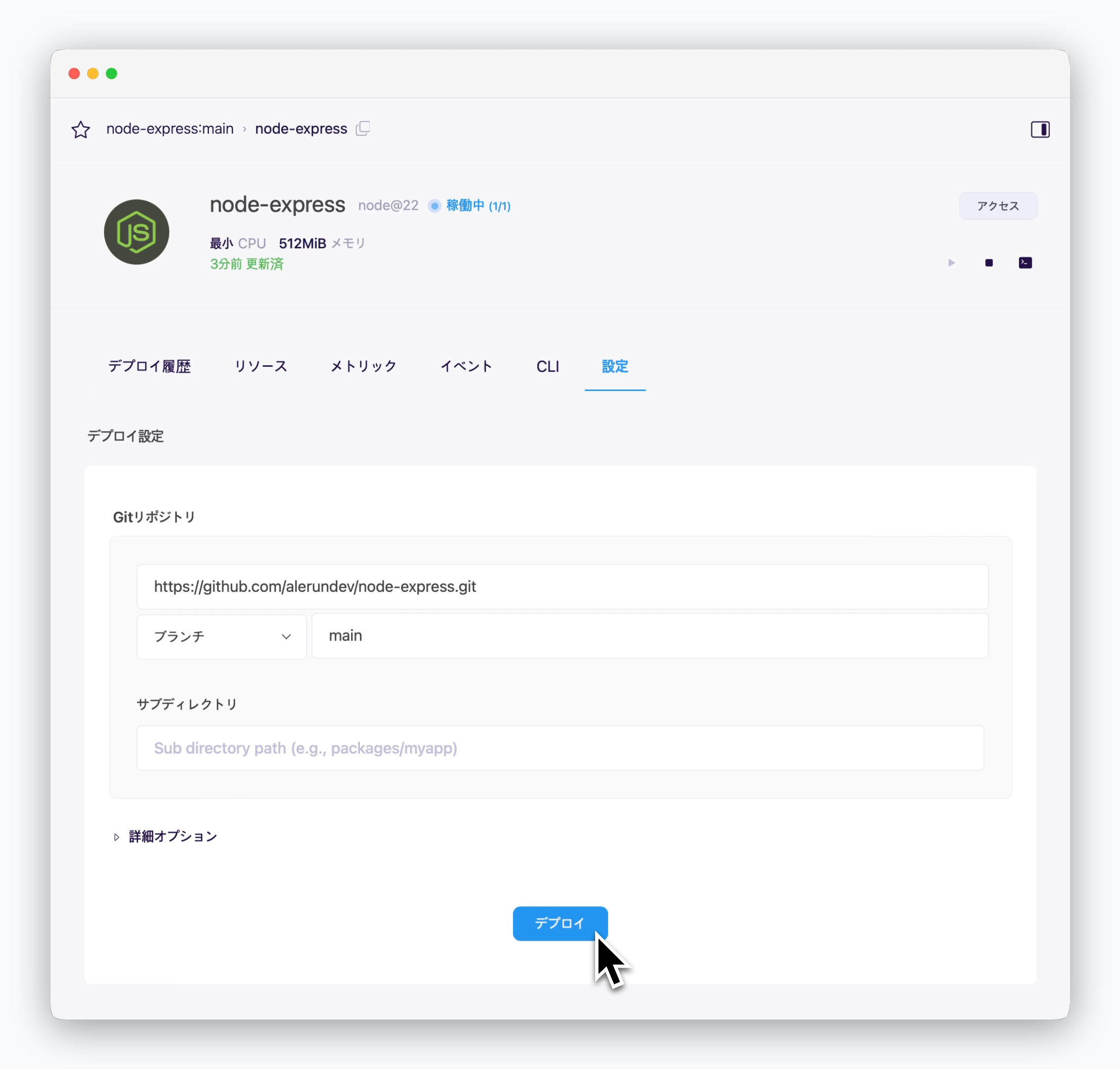 > コードの変更やリソース設定の更新がある場合は、サービスページの設定タブ下部にある`デプロイ`ボタンをクリックして、変更を反映した新しいデプロイを実行できます。
デプロイ自動化のためのGitHub Actions適用については、[GitHub Actionsページ](/ja/developers/githubactions)をご参照ください。
## サービスの削除
> コードの変更やリソース設定の更新がある場合は、サービスページの設定タブ下部にある`デプロイ`ボタンをクリックして、変更を反映した新しいデプロイを実行できます。
デプロイ自動化のためのGitHub Actions適用については、[GitHub Actionsページ](/ja/developers/githubactions)をご参照ください。
## サービスの削除
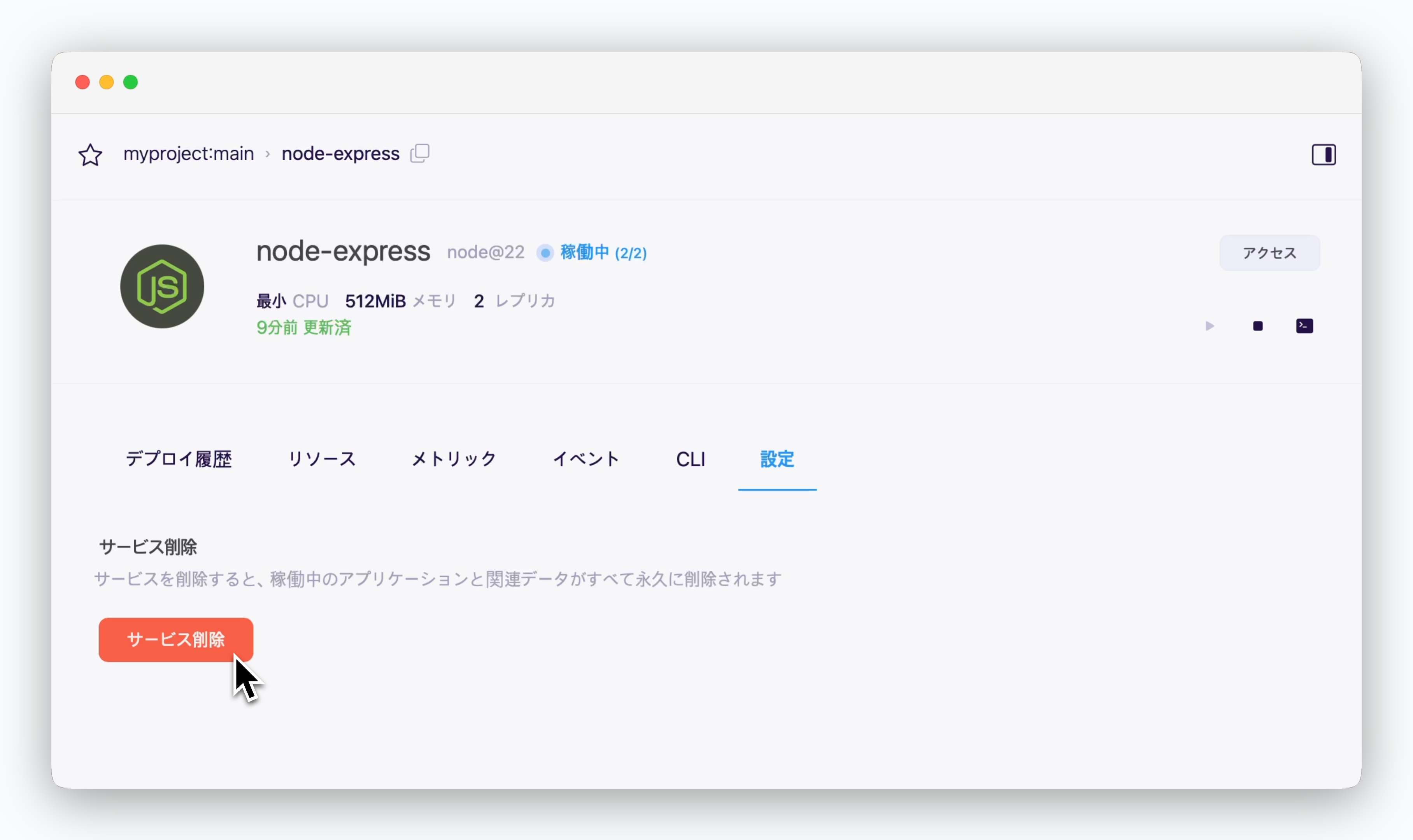 > サービス設定タブ下部の`サービスを削除する`をクリックし、サービスが削除されます。