> ## Documentation Index
> Fetch the complete documentation index at: https://docs.ale.run/llms.txt
> Use this file to discover all available pages before exploring further.
# スペースとリソース
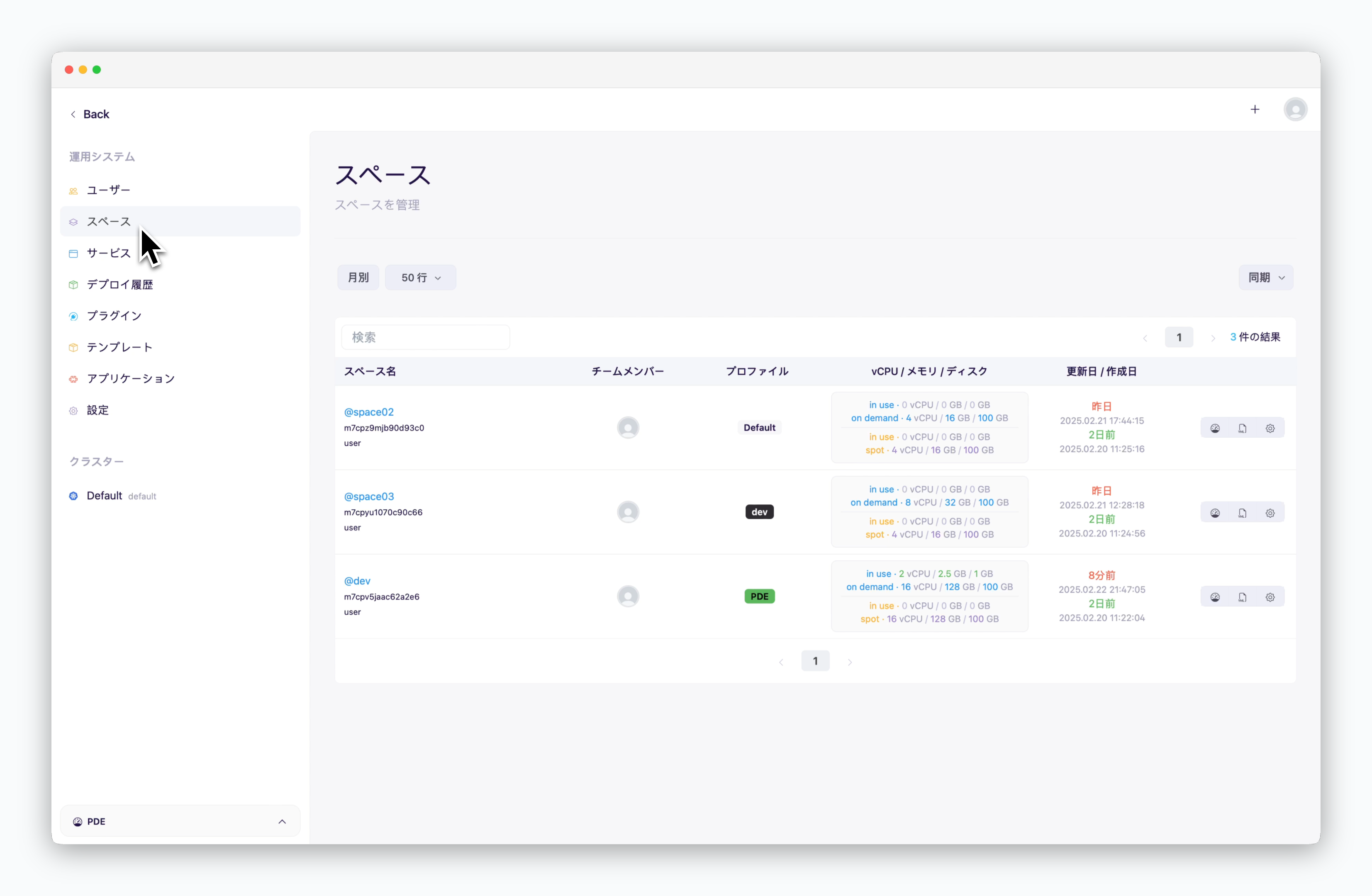 > スペースは、運用システムでリソースを割り当てられる最上位の作業単位です。スペースの所有者は、[チームメンバーを招待し](/ja/developers/space#%E3%83%81%E3%83%BC%E3%83%A0%E3%83%A1%E3%83%B3%E3%83%90%E3%83%BC%E3%81%AE%E7%AE%A1%E7%90%86)、[セルフサービス方式](/ja/developers/deploy)でプロジェクトを作成および管理できます。スペースを構成する各単位については、以下をご参照ください。

> スペースは、運用システムでリソースを割り当てられる最上位の作業単位です。スペースの所有者は、[チームメンバーを招待し](/ja/developers/space#%E3%83%81%E3%83%BC%E3%83%A0%E3%83%A1%E3%83%B3%E3%83%90%E3%83%BC%E3%81%AE%E7%AE%A1%E7%90%86)、割り当てられたリソースを複数のプロジェクトに分けて使用できます。
> プロジェクトは、環境の集合として使用される表示名です。これは、ダッシュボードユーザーが管理しやすくするための名称であり、1つまたは複数の環境(Dev、QA、Staging、Prodなど)を1つのプロジェクトで管理できます。
> 環境はKubernetesクラスター上のNamespaceに相当します。Namespaceごとに分離されたネットワークが構成され、[同一環境(Namespace)内のサービス間では、サービス名をホスト名として参照し通信できます。](/ja/developers/connect#%E5%86%85%E9%83%A8%E3%82%B5%E3%83%BC%E3%83%93%E3%82%B9%E9%96%93%E9%80%9A%E4%BF%A1)よく使用する環境変数の値は環境単位で[シークレットとして保存し、管理および適用することができます。](/ja/developers/env)
> サービスはDeploymentに相当します。サービスごとに[ターミナルによるアクセス](/ja/developers/log)が可能で、[カスタムドメインを接続](/ja/developers/domain)できます。サービスのデプロイ方法については、[エールでデプロイページ](/ja/developers/deploy)をご参照ください。
## スペース情報
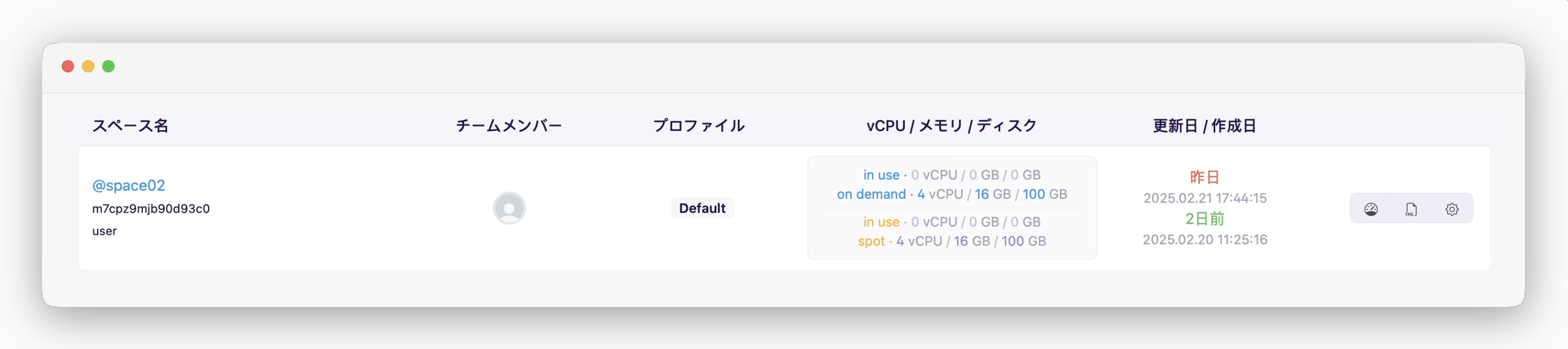 * **スペース名** : 該当スペースのダッシュボードに接続される@スペース名とスペースの固有ID
* **メンバー** : スペース所有者とチームメンバー
* [**プロファイル** : スペースに付与されたリソースセット名](/ja/operations/settings#%E3%83%AA%E3%82%BD%E3%83%BC%E3%82%B9%E3%83%97%E3%83%AD%E3%83%95%E3%82%A1%E3%82%A4%E3%83%AB%E7%AE%A1%E7%90%86)
* **CPU / メモリ / ディスク** : VMタイプごとに割り当てられたリソースと使用中のリソース
* **作成日** : スペースの最初の作成日時
* **更新日時** : スペースの最終更新日時
## リソースの付与
* **スペース名** : 該当スペースのダッシュボードに接続される@スペース名とスペースの固有ID
* **メンバー** : スペース所有者とチームメンバー
* [**プロファイル** : スペースに付与されたリソースセット名](/ja/operations/settings#%E3%83%AA%E3%82%BD%E3%83%BC%E3%82%B9%E3%83%97%E3%83%AD%E3%83%95%E3%82%A1%E3%82%A4%E3%83%AB%E7%AE%A1%E7%90%86)
* **CPU / メモリ / ディスク** : VMタイプごとに割り当てられたリソースと使用中のリソース
* **作成日** : スペースの最初の作成日時
* **更新日時** : スペースの最終更新日時
## リソースの付与
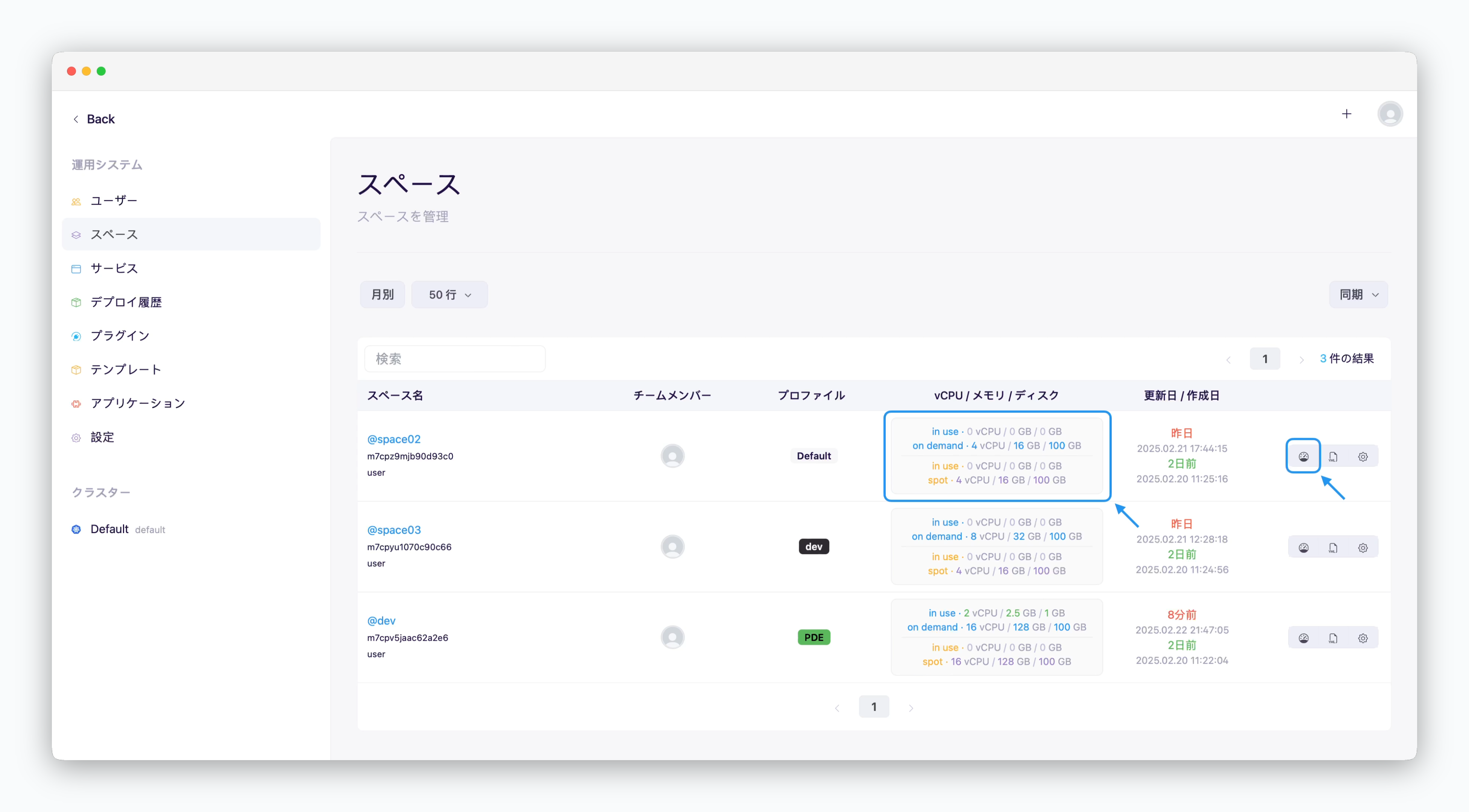 > **運用システムのスペースページ**でリソース(vCPU / メモリ / ディスク)セクションまたは右側のアイコンをクリックすると、リソース管理モーダルが表示されます。スペースにリソースを割り当てる方法は、以下の2つがあります。
* **リソースセットを事前設定したプロファイルを適用**
* **個々のリソース項目を直接入力して適用**
スペースが作成されると`Default`プロファイルがデフォルト値として適用されます。
### プロファイルで付与
> **運用システムのスペースページ**でリソース(vCPU / メモリ / ディスク)セクションまたは右側のアイコンをクリックすると、リソース管理モーダルが表示されます。スペースにリソースを割り当てる方法は、以下の2つがあります。
* **リソースセットを事前設定したプロファイルを適用**
* **個々のリソース項目を直接入力して適用**
スペースが作成されると`Default`プロファイルがデフォルト値として適用されます。
### プロファイルで付与
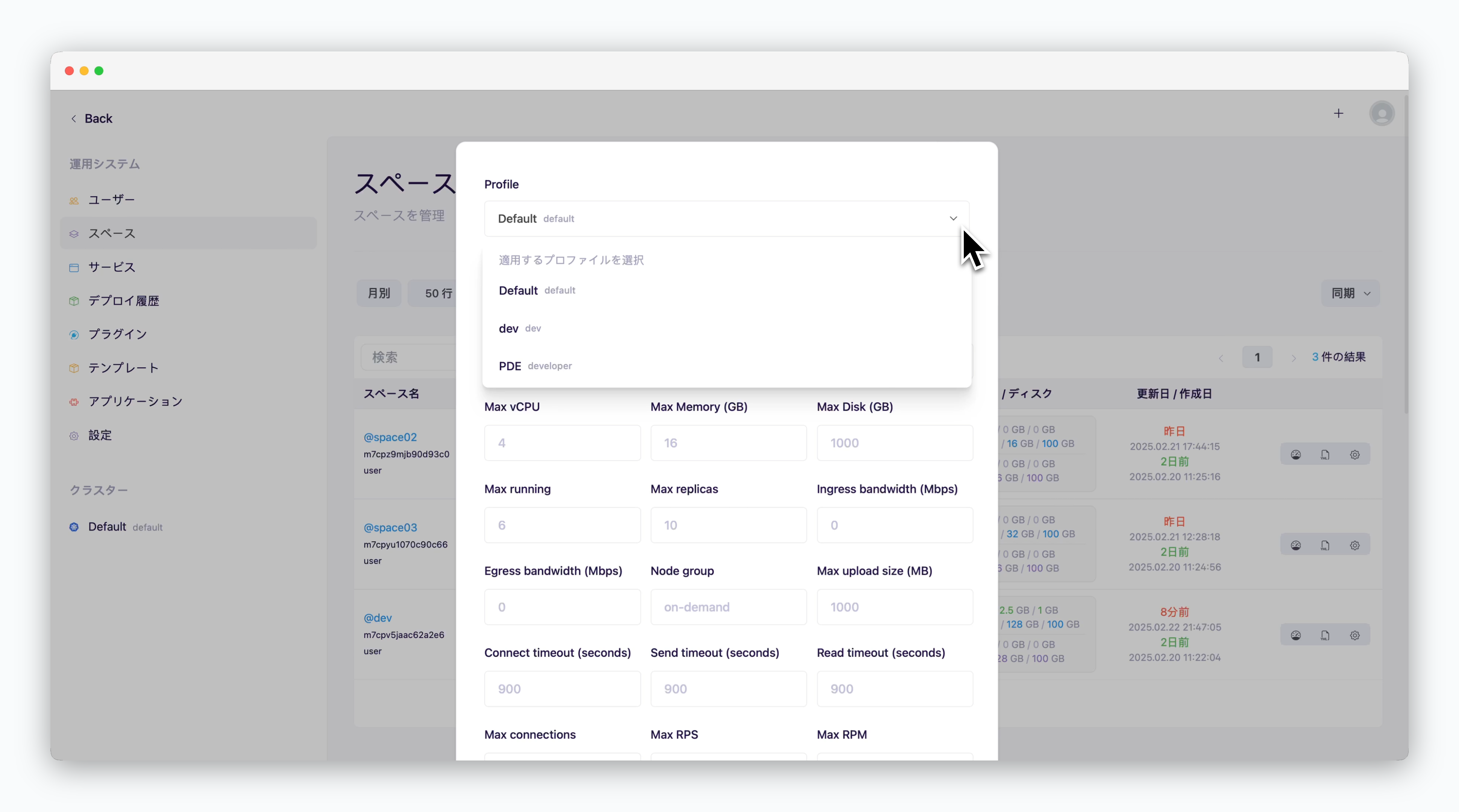 > **リソースプロファイル**を選択し、下部の`適用`をクリックすると、該当プロファイルに事前設定されたリソース全体を一括で適用されます。
リソースプロファイルは、CPUやメモリ以外にも設定を事前に構成し、リソース割り当てプロセスを簡素化します。これにより、効率的で一貫したリソース管理が可能です。リソースプロファイルの設定方法については、以下のリンクをご参照ください。
### リソースを直接入力
#### リソースタイプ別にリソース設定
> **リソースプロファイル**を選択し、下部の`適用`をクリックすると、該当プロファイルに事前設定されたリソース全体を一括で適用されます。
リソースプロファイルは、CPUやメモリ以外にも設定を事前に構成し、リソース割り当てプロセスを簡素化します。これにより、効率的で一貫したリソース管理が可能です。リソースプロファイルの設定方法については、以下のリンクをご参照ください。
### リソースを直接入力
#### リソースタイプ別にリソース設定
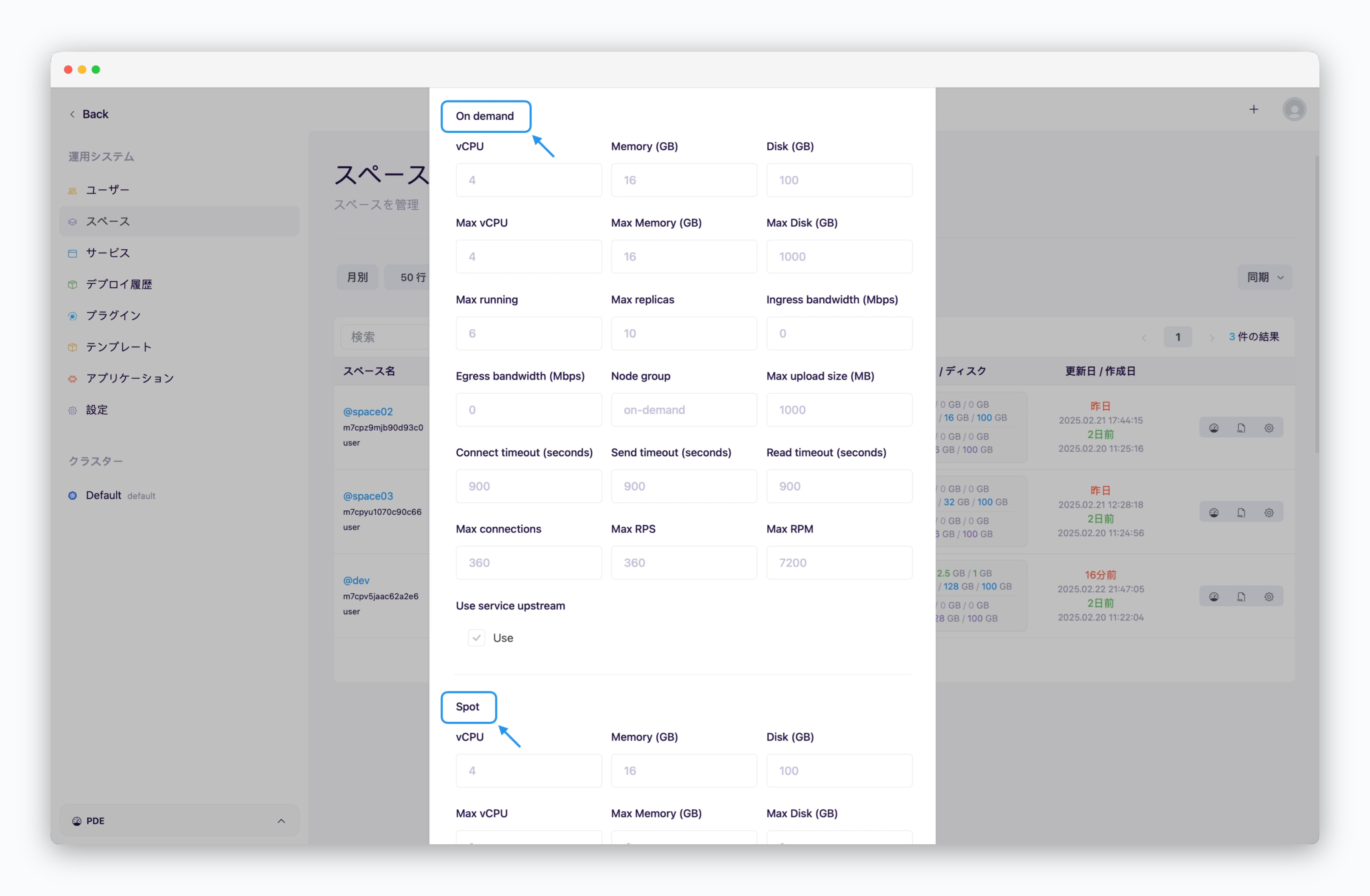 リソースタイプごとにリソース値を設定できます。設定に応じて、一つのリソースタイプのみを使用するか、両方のタイプを併用することが可能です。値を入力していないフィールドにはプレースホルダー値が適用されます。主な設定値の意味は以下の通りです。
* **vCPU / Memory / Disk** : スペース全体に付与するリソース値
* **Max vCPU / Memory / Disk** : 個別サービスに付与可能なリソースの上限
* **Max running** : 作成可能なサービスの数
* **Max replica** : 個別サービスに付与可能なレプリカ数の上限
* **Node group** :`on-demand`または`spot`を入力。詳細は以下をご参照ください。
> エールは効率的なリソース運用のため、ワーカーノードのインスタンスタイプに応じたリソース割り当てをサポートします。リソース設定時に「Node group」フィールドに`on-demand`または`spot`を入力すると、入力値に応じたインスタンスを使用できます。
クラスターのワーカーノードをOn-demandインスタンスのみで構成したり、Spotインスタンスのリソースが不足している場合でも、エールでSpotリソースを使用するよう設定することが可能です。この場合、エールでSpotリソースとしてデプロイされたサービスは`Spot`表示のみ適用され、実際にはOn-demandインスタンスで動作します。
Spotリソースでデプロイされたサービスは[Spotトリソース一括削除](/ja/operations/spaces#%E3%83%AA%E3%82%BD%E3%83%BC%E3%82%B9%E4%B8%80%E6%8B%AC%E5%89%8A%E9%99%A4)機能を用いて、一度にすべて停止および削除することができます。
リソースタイプごとにリソース値を設定できます。設定に応じて、一つのリソースタイプのみを使用するか、両方のタイプを併用することが可能です。値を入力していないフィールドにはプレースホルダー値が適用されます。主な設定値の意味は以下の通りです。
* **vCPU / Memory / Disk** : スペース全体に付与するリソース値
* **Max vCPU / Memory / Disk** : 個別サービスに付与可能なリソースの上限
* **Max running** : 作成可能なサービスの数
* **Max replica** : 個別サービスに付与可能なレプリカ数の上限
* **Node group** :`on-demand`または`spot`を入力。詳細は以下をご参照ください。
> エールは効率的なリソース運用のため、ワーカーノードのインスタンスタイプに応じたリソース割り当てをサポートします。リソース設定時に「Node group」フィールドに`on-demand`または`spot`を入力すると、入力値に応じたインスタンスを使用できます。
クラスターのワーカーノードをOn-demandインスタンスのみで構成したり、Spotインスタンスのリソースが不足している場合でも、エールでSpotリソースを使用するよう設定することが可能です。この場合、エールでSpotリソースとしてデプロイされたサービスは`Spot`表示のみ適用され、実際にはOn-demandインスタンスで動作します。
Spotリソースでデプロイされたサービスは[Spotトリソース一括削除](/ja/operations/spaces#%E3%83%AA%E3%82%BD%E3%83%BC%E3%82%B9%E4%B8%80%E6%8B%AC%E5%89%8A%E9%99%A4)機能を用いて、一度にすべて停止および削除することができます。
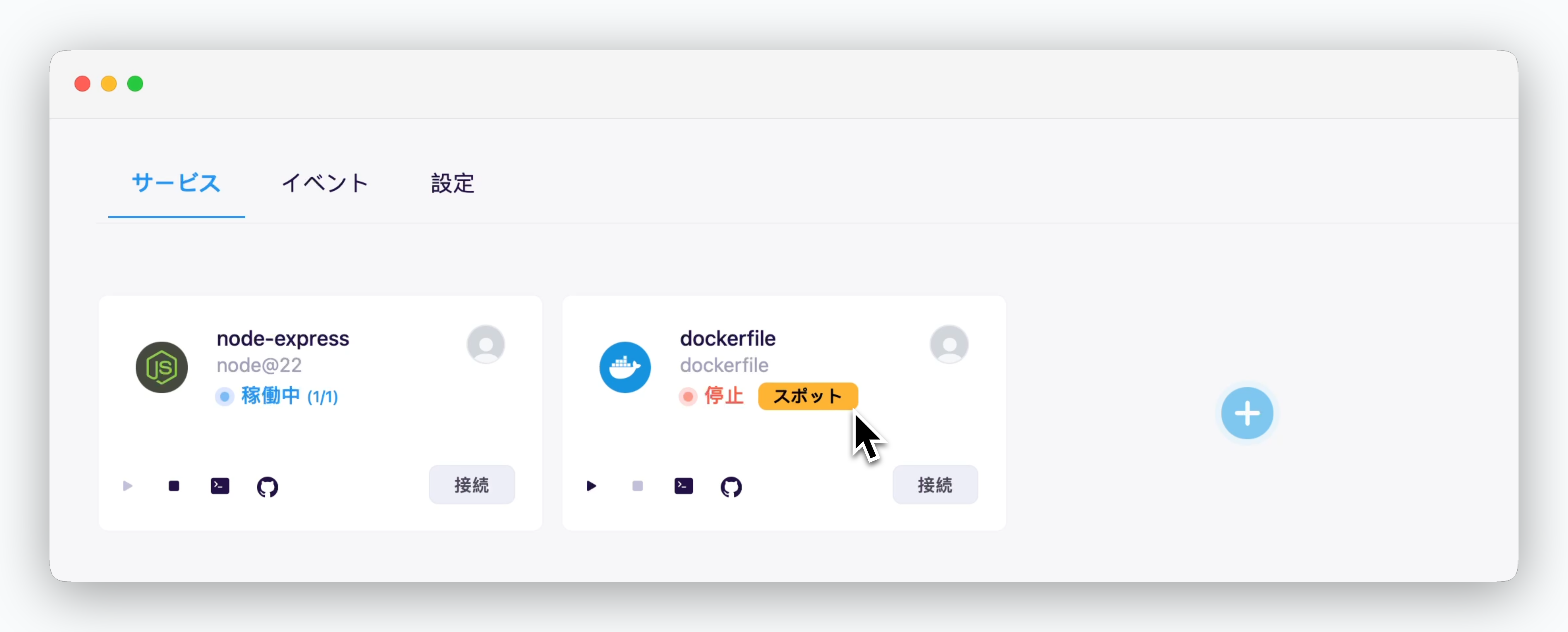 On demand/Spotインスタンスの可用性管理方式や料金体系はCSPごとに異なります。以下のリンクを参考にして、適切なリソースを選択してください。
* [Amazon EC2 Spot](https://aws.amazon.com/jp/ec2/spot/details/)
* [GCP Spot VM](https://cloud.google.com/compute/docs/instances/spot?hl=ja)
* [Azure Spot VM](https://learn.microsoft.com/ja-jp/azure/virtual-machines/spot-vms)
#### 一般設定(ドメイン接続、メンバー数など)
On demand/Spotインスタンスの可用性管理方式や料金体系はCSPごとに異なります。以下のリンクを参考にして、適切なリソースを選択してください。
* [Amazon EC2 Spot](https://aws.amazon.com/jp/ec2/spot/details/)
* [GCP Spot VM](https://cloud.google.com/compute/docs/instances/spot?hl=ja)
* [Azure Spot VM](https://learn.microsoft.com/ja-jp/azure/virtual-machines/spot-vms)
#### 一般設定(ドメイン接続、メンバー数など)
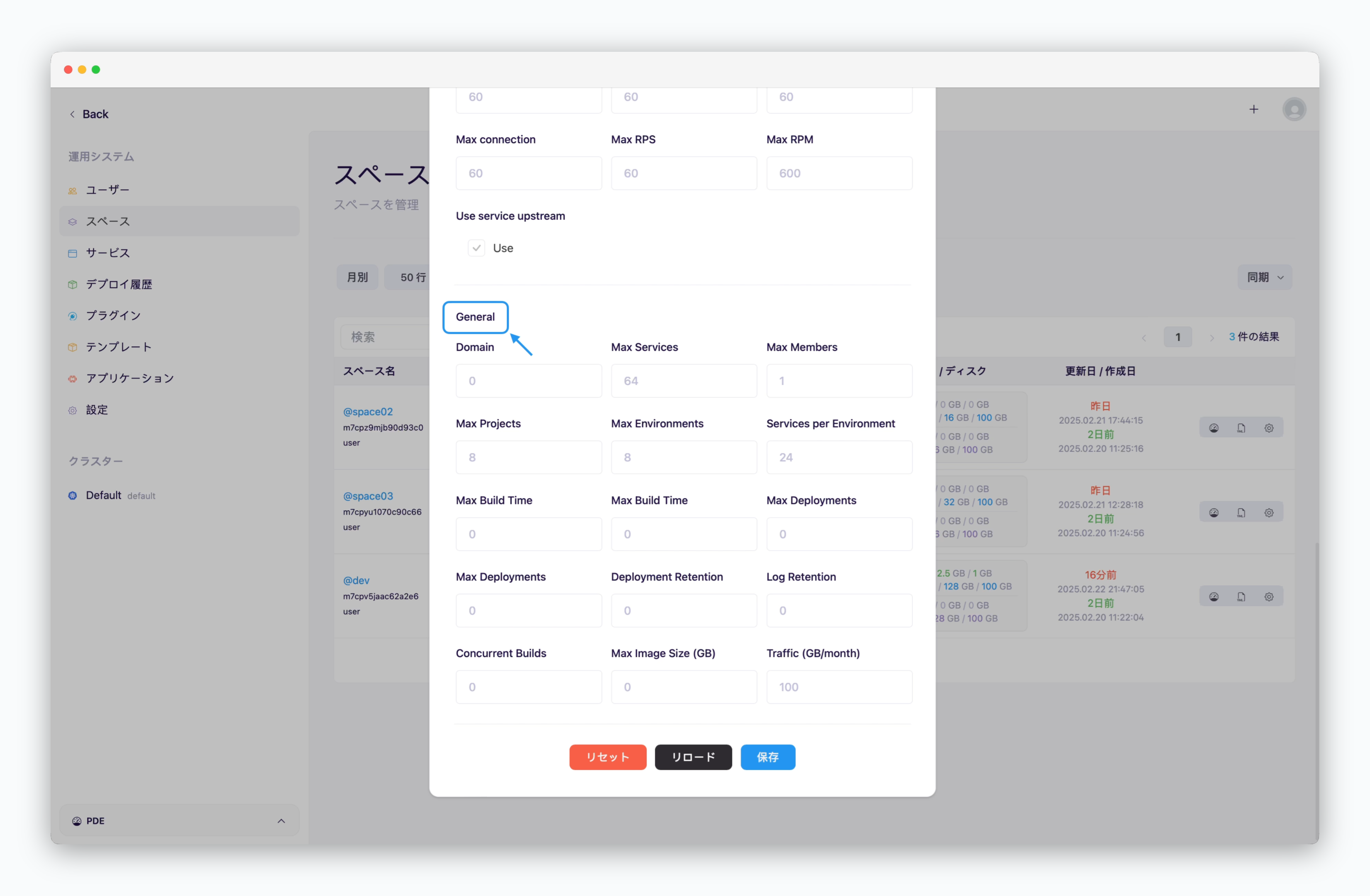 * **Domain** : スペースで接続可能なカスタムドメイン数(0で接続不可)
* **Max Services** : スペースで作成可能なサービスの総数(On-demand/Spotを含む)
* **Max Members** : スペースに招待可能なチームメンバーの数
* **Max Projects** : スペースで作成可能なプロジェクト数
* **Services per Environment** : 環境(Namespace)ごとに作成可能なサービス数
* **Others** : プレースホルダー値が「0」の場合、無制限で適用されます。
## リソース一括削除
* **Domain** : スペースで接続可能なカスタムドメイン数(0で接続不可)
* **Max Services** : スペースで作成可能なサービスの総数(On-demand/Spotを含む)
* **Max Members** : スペースに招待可能なチームメンバーの数
* **Max Projects** : スペースで作成可能なプロジェクト数
* **Services per Environment** : 環境(Namespace)ごとに作成可能なサービス数
* **Others** : プレースホルダー値が「0」の場合、無制限で適用されます。
## リソース一括削除
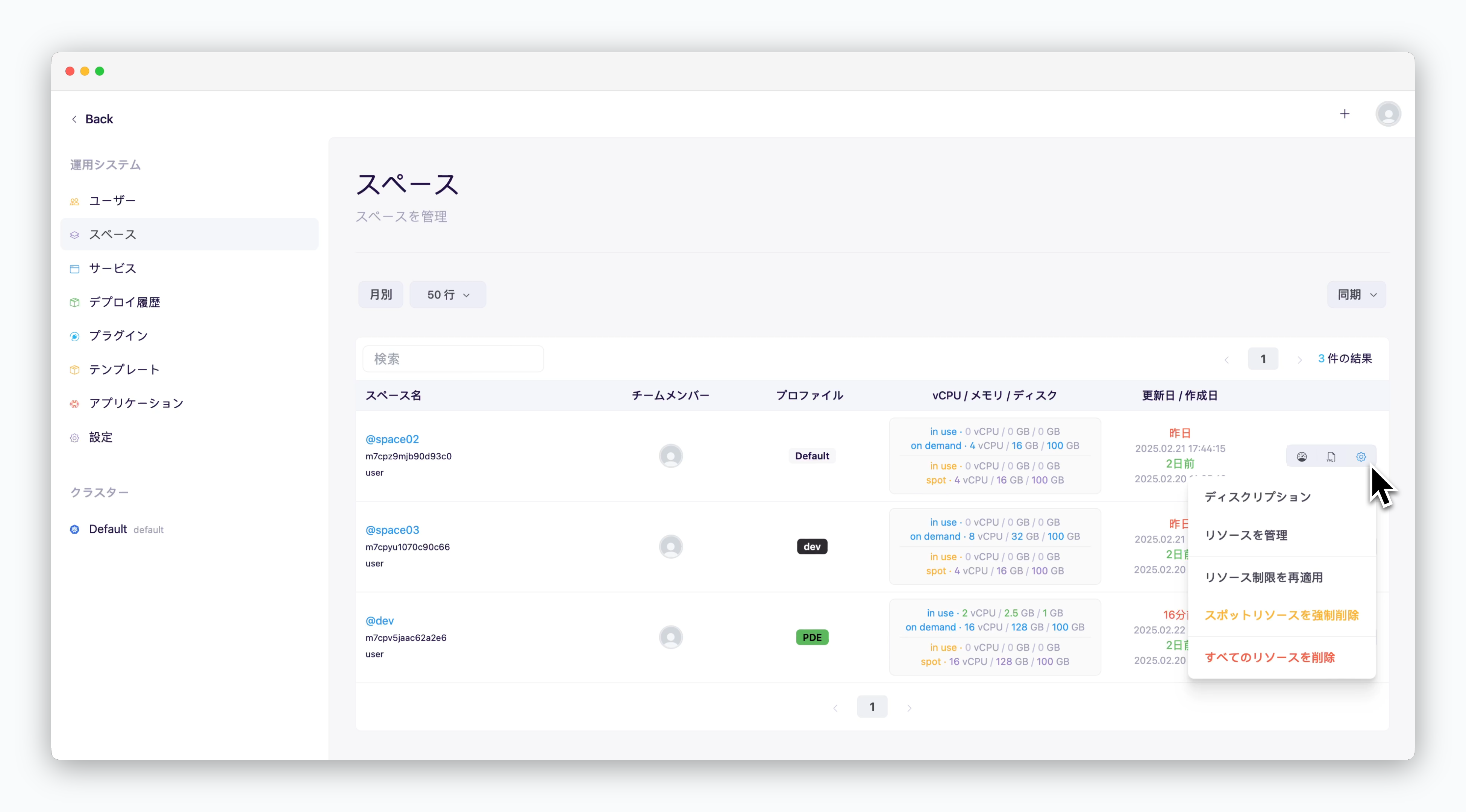 > スペース右側のアイコンをクリックすると、選択したスペースのリソスタイプごとにサービスを一括削除することができます。
* **Spotリソース削除** : Spotリソースで作成されたサービスのみを削除します。
* **全リソース削除** : すべてのサービスを削除します。
一時的なテスト運用サービスにスポットリソースを適用し、Spotリソース削除機能を活用することで、クラウドリソースを効率的に管理できます。
右上の`同期`セレクターをクリックすると、**選択したクラスター全体**に一括削除機能を適用できます。
> スペース右側のアイコンをクリックすると、選択したスペースのリソスタイプごとにサービスを一括削除することができます。
* **Spotリソース削除** : Spotリソースで作成されたサービスのみを削除します。
* **全リソース削除** : すべてのサービスを削除します。
一時的なテスト運用サービスにスポットリソースを適用し、Spotリソース削除機能を活用することで、クラウドリソースを効率的に管理できます。
右上の`同期`セレクターをクリックすると、**選択したクラスター全体**に一括削除機能を適用できます。