> ## Documentation Index
> Fetch the complete documentation index at: https://docs.ale.run/llms.txt
> Use this file to discover all available pages before exploring further.
# ユーザー登録 & 権限管理
>
ダッシュボードを通じた登録または運用システムでの直接登録
運用システムで登録されたユーザーを**有効化**処理
**有効化されたユーザーに** 運用システムメニューごとの権限付与
ダッシュボード内のユーザー権限については、[開発者ガイドのチーム管理ページ](/ja/developers/space#%E3%83%81%E3%83%BC%E3%83%A0%E3%83%A1%E3%83%B3%E3%83%90%E3%83%BC%E3%81%AE%E7%AE%A1%E7%90%86)をご参照ください。
***
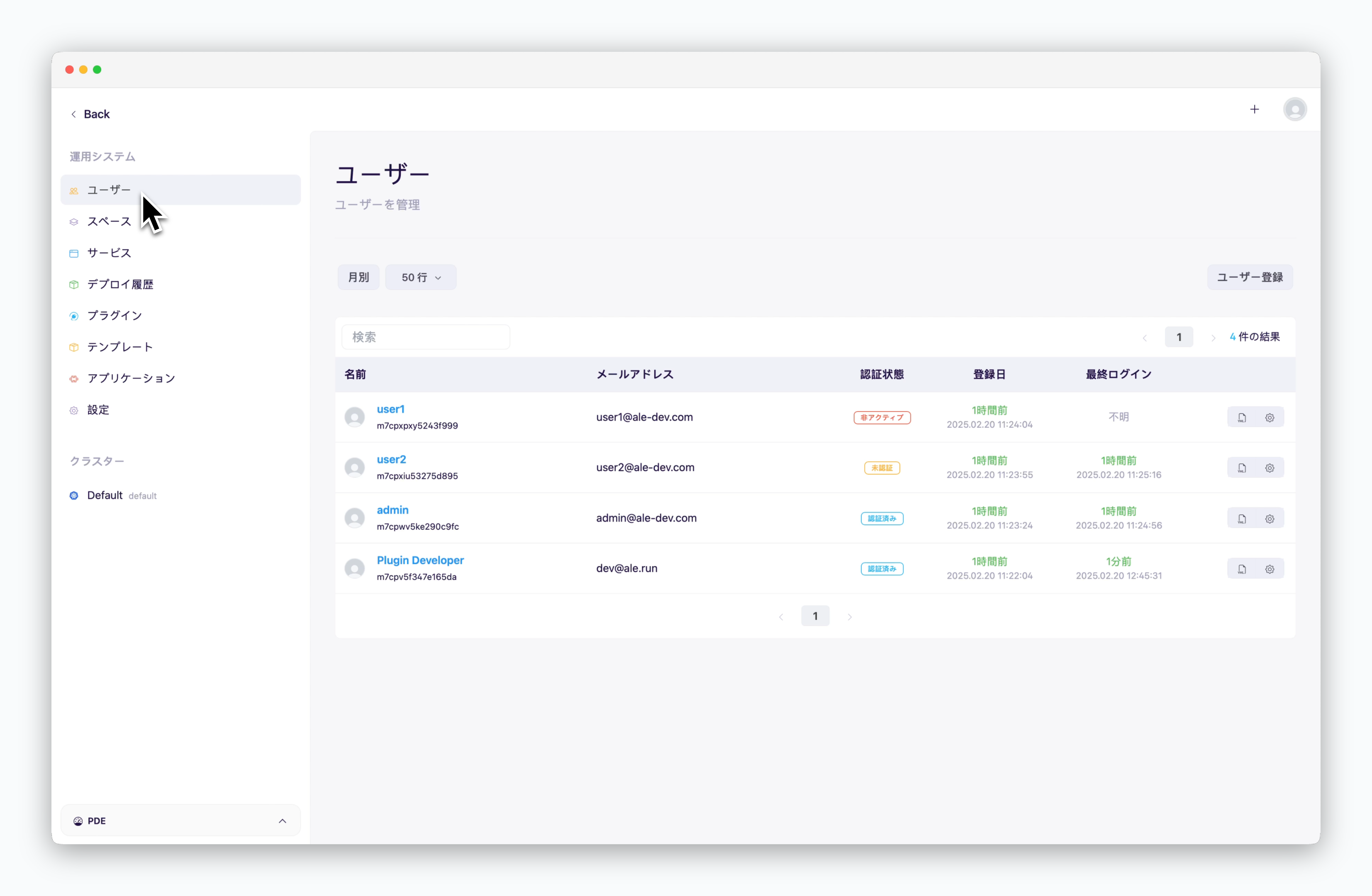 > 運用システムの**ユーザー**ページに以下の情報が表示されます。
* 初回登録時にメール認証が必要です。
* OAuth認証で登録した場合、追加の認証プロセスは不要です。
* **ユーザー情報** : ユーザー情報および選択されたユーザーの[運用システム管理権限設定](/ja/operations/user-management#%E9%81%8B%E7%94%A8%E3%82%B7%E3%82%B9%E3%83%86%E3%83%A0%E7%AE%A1%E7%90%86%E8%80%85%E6%A8%A9%E9%99%90)
* **メール認証** : 管理者権限でメール認証を実行できます。
* **パスワードリセットメール送信** : パスワードリセットメール送信
* **有効化/無効化** : [選択されたユーザーのダッシュボードアクセス権限を有効化/無効化](/ja/operations/user-management#%E3%83%A6%E3%83%BC%E3%82%B6%E3%83%BC%E3%81%AE%E6%9C%89%E5%8A%B9%E5%8C%96)
* **ユーザー削除** : ユーザー削除
***
## ユーザー登録
> 運用システムの**ユーザー**ページに以下の情報が表示されます。
* 初回登録時にメール認証が必要です。
* OAuth認証で登録した場合、追加の認証プロセスは不要です。
* **ユーザー情報** : ユーザー情報および選択されたユーザーの[運用システム管理権限設定](/ja/operations/user-management#%E9%81%8B%E7%94%A8%E3%82%B7%E3%82%B9%E3%83%86%E3%83%A0%E7%AE%A1%E7%90%86%E8%80%85%E6%A8%A9%E9%99%90)
* **メール認証** : 管理者権限でメール認証を実行できます。
* **パスワードリセットメール送信** : パスワードリセットメール送信
* **有効化/無効化** : [選択されたユーザーのダッシュボードアクセス権限を有効化/無効化](/ja/operations/user-management#%E3%83%A6%E3%83%BC%E3%82%B6%E3%83%BC%E3%81%AE%E6%9C%89%E5%8A%B9%E5%8C%96)
* **ユーザー削除** : ユーザー削除
***
## ユーザー登録
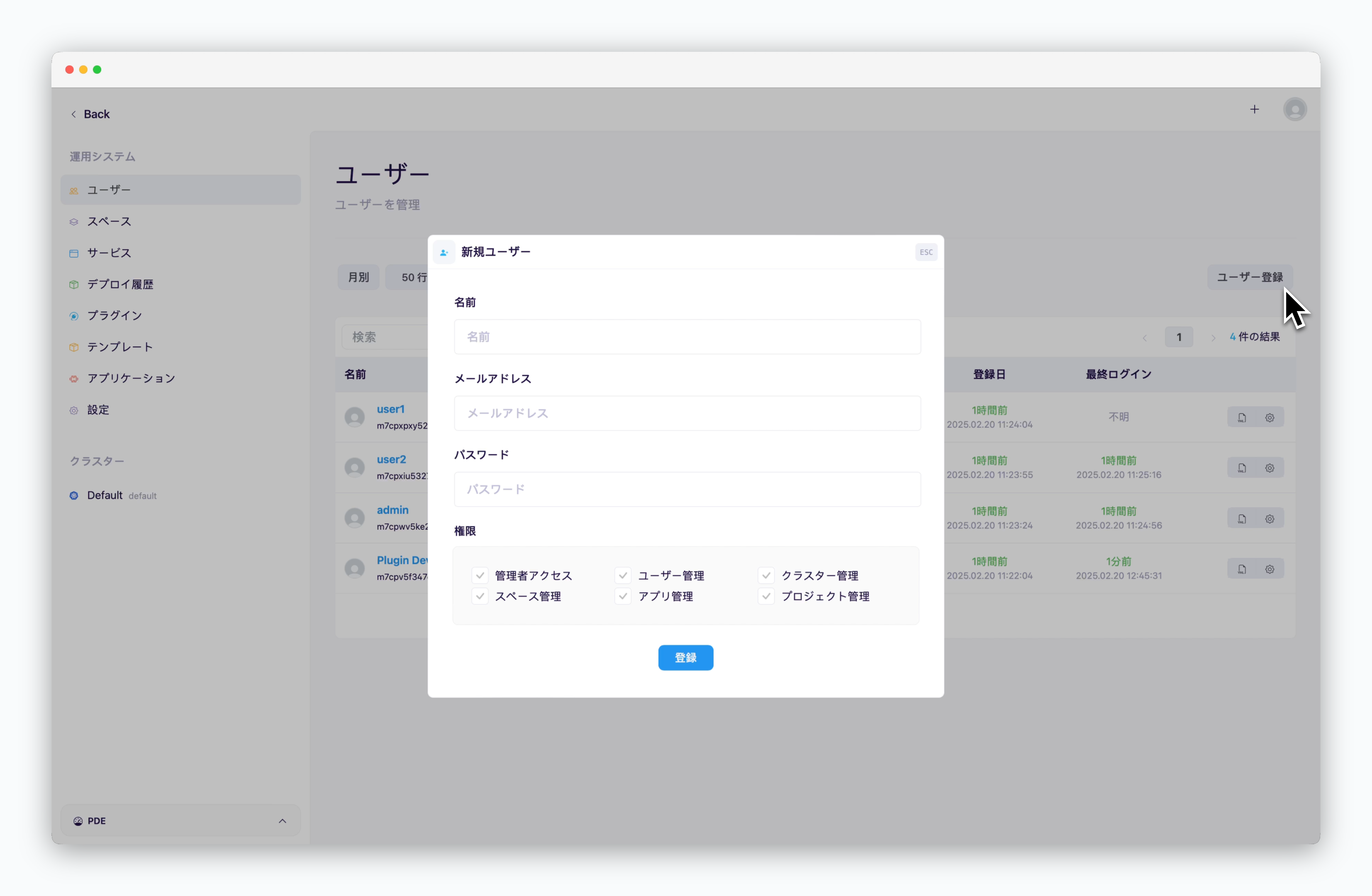 > ユーザー管理画面右側の`ユーザー登録`をクリックすると表示されるモーダルで、新規ユーザーの**名前、メールアドレス、パスワード**を入力し、`登録`ボタンをクリックすると運用システムでユーザーを直接登録できます。
ダッシュボードで、[GitHub OAuth](/ja/authentication/github)、[Google OAuth](/ja/authentication/google)または**メール登録**でもユーザーが登録されます。
[ダッシュボードを通じた登録機能を無効化し](/ja/operations/settings#%E5%9F%BA%E6%9C%AC%E8%A8%AD%E5%AE%9A)、直接登録ユーザーのみがアクセス可能に設定できます。
ユーザー登録モーダルの下部にある**権限**セクションをチェックすると、運用システムへのアクセス権限が追加されます。詳細は[運用システム管理者権限](/ja/operations/user-management#%E9%81%8B%E7%94%A8%E3%82%B7%E3%82%B9%E3%83%86%E3%83%A0%E7%AE%A1%E7%90%86%E8%80%85%E6%A8%A9%E9%99%90)セクションを参照してください。
## ユーザーの有効化
登録されたユーザーは、有効化されて初めて運用システムまたはダッシュボードにログインできます。
> ユーザー管理画面右側の`ユーザー登録`をクリックすると表示されるモーダルで、新規ユーザーの**名前、メールアドレス、パスワード**を入力し、`登録`ボタンをクリックすると運用システムでユーザーを直接登録できます。
ダッシュボードで、[GitHub OAuth](/ja/authentication/github)、[Google OAuth](/ja/authentication/google)または**メール登録**でもユーザーが登録されます。
[ダッシュボードを通じた登録機能を無効化し](/ja/operations/settings#%E5%9F%BA%E6%9C%AC%E8%A8%AD%E5%AE%9A)、直接登録ユーザーのみがアクセス可能に設定できます。
ユーザー登録モーダルの下部にある**権限**セクションをチェックすると、運用システムへのアクセス権限が追加されます。詳細は[運用システム管理者権限](/ja/operations/user-management#%E9%81%8B%E7%94%A8%E3%82%B7%E3%82%B9%E3%83%86%E3%83%A0%E7%AE%A1%E7%90%86%E8%80%85%E6%A8%A9%E9%99%90)セクションを参照してください。
## ユーザーの有効化
登録されたユーザーは、有効化されて初めて運用システムまたはダッシュボードにログインできます。
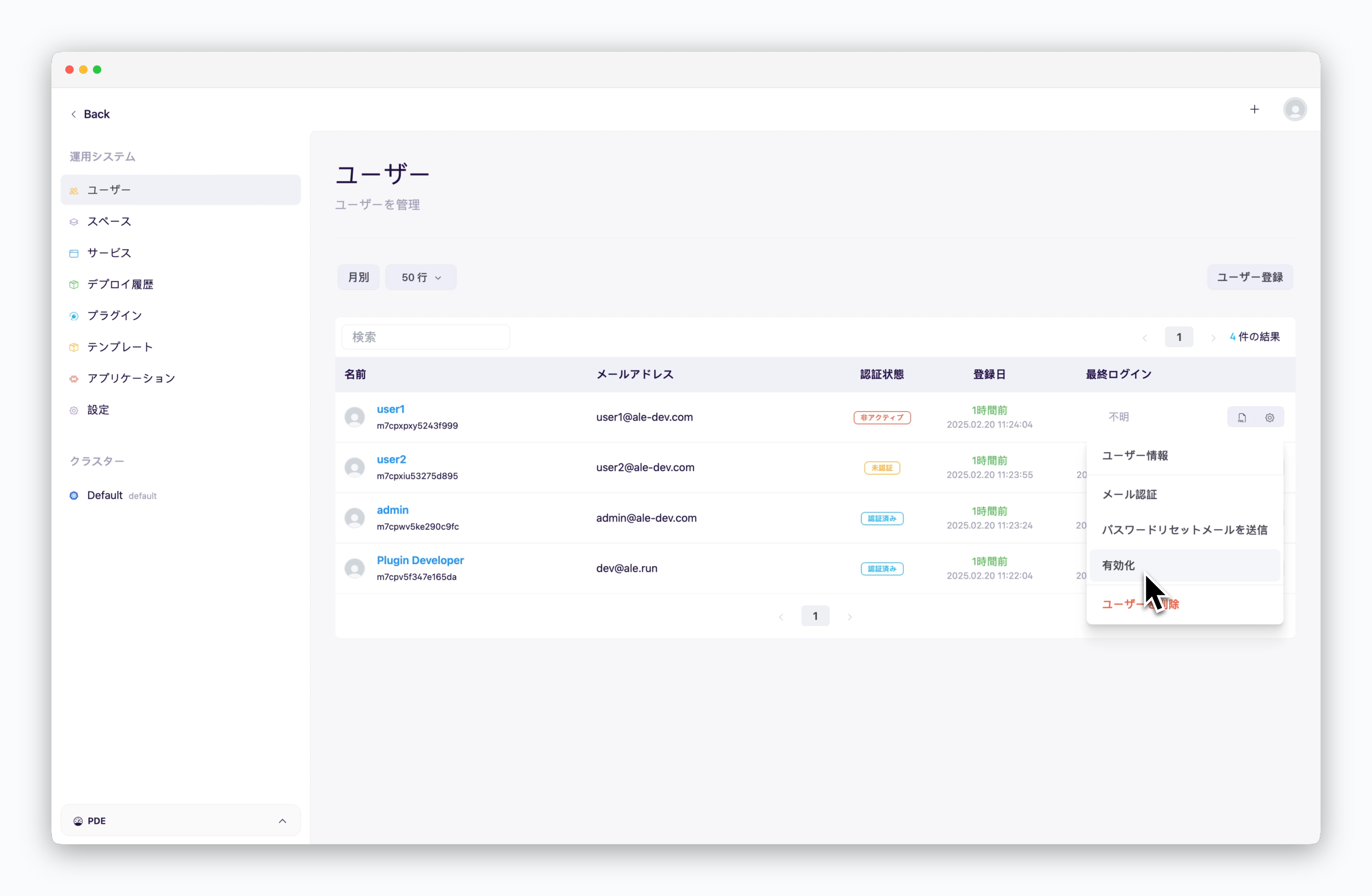 > 有効化対象ユーザーの右側にあるアイコンをクリックし、その後**有効化**を選択してください。有効化されたユーザーのみがダッシュボードにログインできます。
有効化のほかにメール認証が必要です。メール認証されたユーザーのみがサービスを正常に利用でき、運用システムで直接認証できます。認証メール送信のためのメール設定については、[メール送信設定ページ](/ja/operations/settings#%E3%83%A1%E3%83%BC%E3%83%AB%E8%A8%AD%E5%AE%9A)を参照してください。
> 有効化対象ユーザーの右側にあるアイコンをクリックし、その後**有効化**を選択してください。有効化されたユーザーのみがダッシュボードにログインできます。
有効化のほかにメール認証が必要です。メール認証されたユーザーのみがサービスを正常に利用でき、運用システムで直接認証できます。認証メール送信のためのメール設定については、[メール送信設定ページ](/ja/operations/settings#%E3%83%A1%E3%83%BC%E3%83%AB%E8%A8%AD%E5%AE%9A)を参照してください。
 ## 運用システム管理者権限
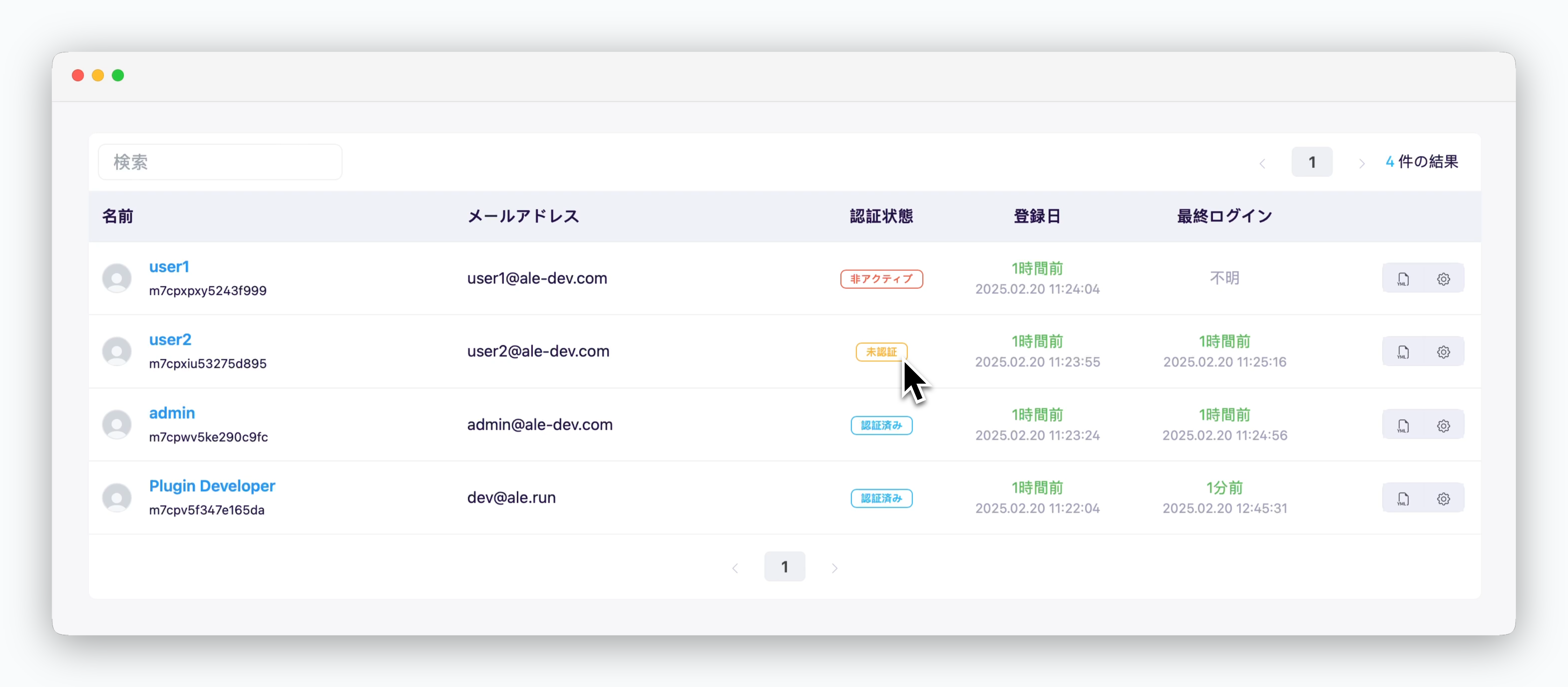
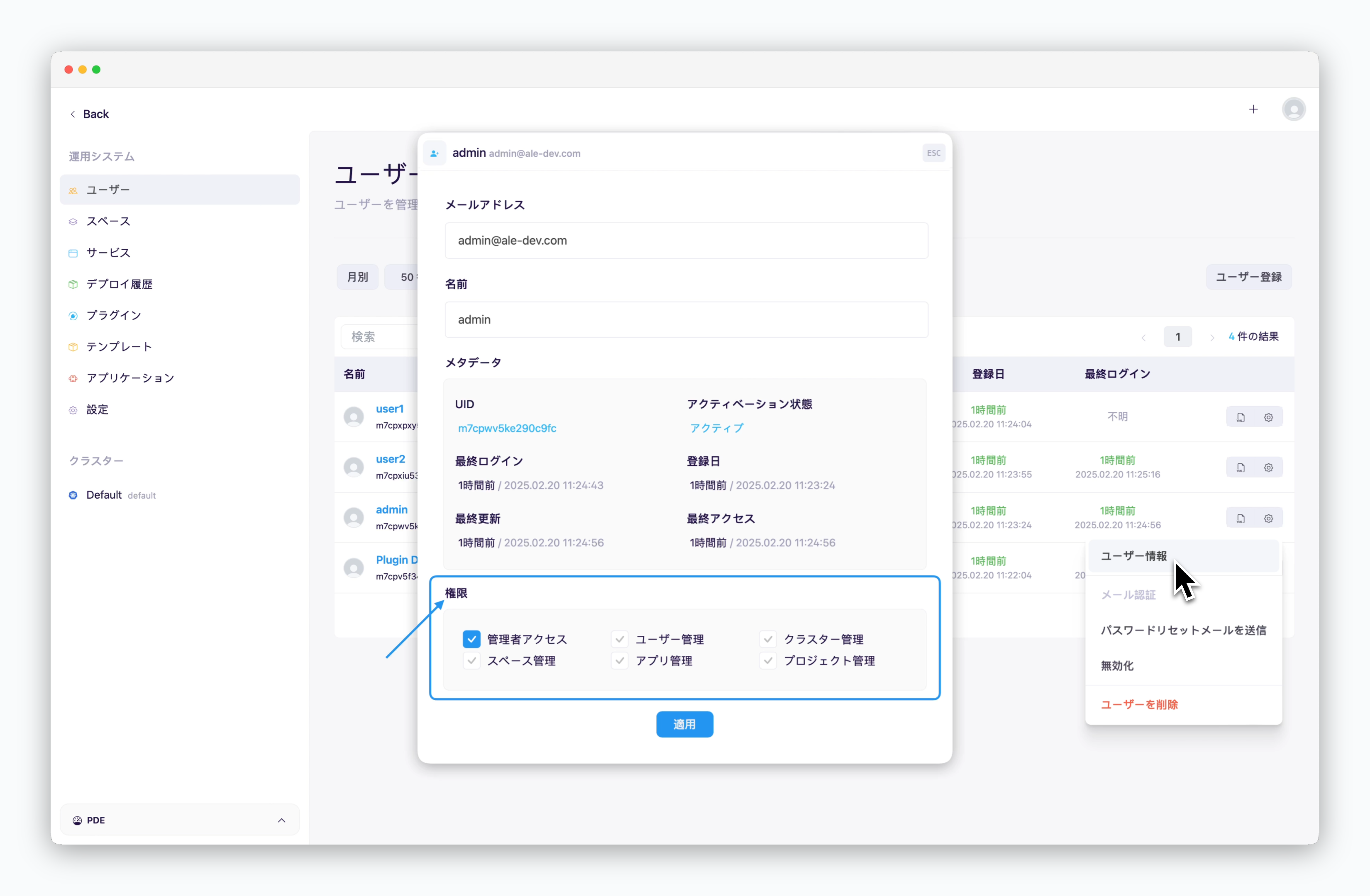 > 有効化されたユーザーのユーザー情報画面下部の権限セクションで、運用システムで管理できるメニューに対する権限を選択的に付与できます。
* 運用システムの**設定メニュー**が表示され、エール接続URL管理、OAuth認証管理、クラスターの接続/解除などの権限が付与されます。詳細は[設定ページ](/ja/operations/settings)を参照してください。
'管理者アクセス'権限が付与されたユーザーは運用に重大な影響を与える可能性があります。権限付与に注意してください。
* 運用システムの**ユーザーメニュー**が表示され、ユーザー登録、有効化などの権限が付与されます。
* 運用システムの**クラスターメニュー**が表示され、クラスターへのコンテナレジストリ接続、ネットワーク設定などの権限が付与されます。詳細は[クラスター管理ページ](/ja/operations/clusters)を参照してください。
* 運用システムの**スペースメニュー**が表示され、ダッシュボードでユーザーが作成したスペースの表示やリソース付与などの権限が付与されます。詳細は[スペースとリソース管理ページ](/ja/operations/spaces)を参照してください。
* 運用システムの**テンプレート**、**アプリケーション**、**プラグイン**メニューが表示され、ダッシュボードで使用可能なテンプレート、アプリケーション、プラグインを管理できます。
* 運用システムの**サービスメニュー**と**デプロイ履歴メニュー**が表示され、ダッシュボードでデプロイされた全てのサービスのデプロイ履歴を表示し、サービスをブロック処理できます。詳細は[サービス管理ページ](/ja/operations/services)と[デプロイ履歴ページ](/ja/operations/deployment-history)を参照してください。
1つでも権限が付与されたユーザーは運用システムにアクセス可能です。運用システム権限の管理に注意してください。
## ユーザー削除
> 有効化されたユーザーのユーザー情報画面下部の権限セクションで、運用システムで管理できるメニューに対する権限を選択的に付与できます。
* 運用システムの**設定メニュー**が表示され、エール接続URL管理、OAuth認証管理、クラスターの接続/解除などの権限が付与されます。詳細は[設定ページ](/ja/operations/settings)を参照してください。
'管理者アクセス'権限が付与されたユーザーは運用に重大な影響を与える可能性があります。権限付与に注意してください。
* 運用システムの**ユーザーメニュー**が表示され、ユーザー登録、有効化などの権限が付与されます。
* 運用システムの**クラスターメニュー**が表示され、クラスターへのコンテナレジストリ接続、ネットワーク設定などの権限が付与されます。詳細は[クラスター管理ページ](/ja/operations/clusters)を参照してください。
* 運用システムの**スペースメニュー**が表示され、ダッシュボードでユーザーが作成したスペースの表示やリソース付与などの権限が付与されます。詳細は[スペースとリソース管理ページ](/ja/operations/spaces)を参照してください。
* 運用システムの**テンプレート**、**アプリケーション**、**プラグイン**メニューが表示され、ダッシュボードで使用可能なテンプレート、アプリケーション、プラグインを管理できます。
* 運用システムの**サービスメニュー**と**デプロイ履歴メニュー**が表示され、ダッシュボードでデプロイされた全てのサービスのデプロイ履歴を表示し、サービスをブロック処理できます。詳細は[サービス管理ページ](/ja/operations/services)と[デプロイ履歴ページ](/ja/operations/deployment-history)を参照してください。
1つでも権限が付与されたユーザーは運用システムにアクセス可能です。運用システム権限の管理に注意してください。
## ユーザー削除
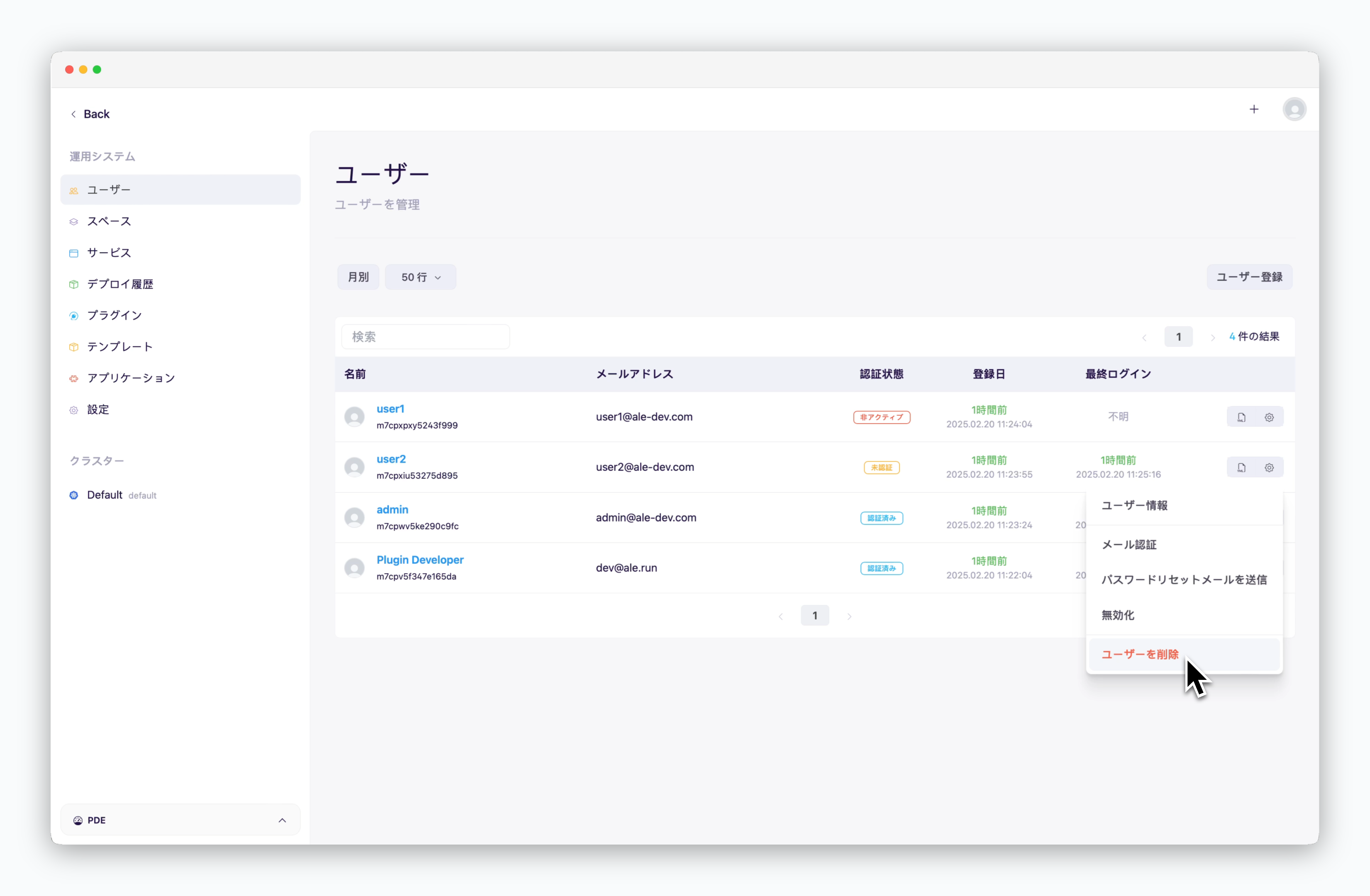 > 削除対象ユーザー右側のアイコンをクリックし、続けて**ユーザー削除**を選択してください。