> ## Documentation Index
> Fetch the complete documentation index at: https://docs.ale.run/llms.txt
> Use this file to discover all available pages before exploring further.
# AWS EKSクラスター設定
> eksctlを活用したAWS EKSクラスター作成ガイドです。
***
## eksctl YAML仕様の作成
> 以下の内容を参考に、作成するEKSクラスターのYAML仕様を作成し、保存します。
```yaml theme={null}
apiVersion: eksctl.io/v1alpha5
kind: ClusterConfig
metadata:
name: $CLUSTER_NAME
version: "1.30"
region: ap-northeast-2
iam:
withOIDC: true
vpc:
clusterEndpoints:
publicAccess: true
privateAccess: true
addons:
- name: vpc-cni
version: 1.18.1
attachPolicyARNs:
- arn:aws:iam::aws:policy/AmazonEKS_CNI_Policy
configurationValues: |-
enableNetworkPolicy: "true"
- name: coredns
- name: kube-proxy
managedNodeGroups:
- name: node-group-01
amiFamily: AmazonLinux2
instanceType: t3.large
minSize: 2
desiredCapacity: 2
maxSize: 4
privateNetworking: true
disableIMDSv1: true
volumeSize: 100
labels:
purpose: system
iam:
withAddonPolicies:
albIngress: true
ebs: true
efs: true
externalDNS: true
```
## クラスター&ノードグループの作成
> 以下のコマンドを実行してEKSクラスターを作成します。
```bash theme={null}
envsubst < [1で作成したyamlファイル名] | eksctl create cluster -f -
# ローカルに保存したマニフェストYAMLファイルを使用
```
## Nginx Ingress Controller
> Helmを使用してNginx Ingress Controllerをインストールします。
```bash theme={null}
helm repo add ingress-nginx https://kubernetes.github.io/ingress-nginx
helm repo update
```
```bash theme={null}
helm install ingress-nginx ingress-nginx/ingress-nginx \
--version 4.11.2 \
--namespace ingress-nginx --create-namespace \
--set controller.service.type=LoadBalancer \
--set controller.service.annotations."service\.beta\.kubernetes\.io/aws-load-balancer-type"="nlb" \
--set controller.service.annotations."service\.beta\.kubernetes\.io/aws-load-balancer-scheme"="internet-facing" \
--set controller.service.annotations."service\.beta\.kubernetes\.io/aws-load-balancer-nlb-target-type"="ip" \
--set controller.allowSnippetAnnotations=true \
--set controller.admissionWebhooks.enabled=false
```
## Cert Manager
> Helmを使用してCert Managerをインストールします。
```bash theme={null}
helm repo add jetstack https://charts.jetstack.io
helm repo update
```
```bash theme={null}
helm install \
cert-manager jetstack/cert-manager \
--namespace cert-manager \
--create-namespace \
--version v1.15.3 \
--set crds.enabled=true
```
## ストレージ
> AWSでは多様なストレージオプションが提供されており、`エール`の基本ストレージとしてAmazon Elastic File System (EFS)およびElastic Block Store (EBS)の中から、使用目的に応じて選択して利用できます。
**1.** クラスターIAM OIDCプロバイダーの作成有無を確認し、まだ作成されていない場合は新規作成します。
```bash theme={null}
# クラスターにOIDCプロバイダーが作成されているか確認
aws eks describe-cluster --name $CLUSTER_NAME --query "cluster.identity.oidc.issuer" --output text | cut -d '/' -f 5
aws iam list-open-id-connect-providers | grep $OIDC_ID | cut -d "/" -f4
```
```bash theme={null}
# クラスターにOIDCプロバイダーが作成されていない場合、以下のコマンドで作成
aws eks describe-cluster --name $CLUSTER_NAME --query "cluster.identity.oidc.issuer" --output text | cut
eksctl utils associate-iam-oidc-provider --cluster $CLUSTER_NAME --approve
OIDC_ID=$(aws eks describe-cluster --name $CLUSTER_NAME --query "cluster.identity.oidc.issuer" --output text | cut -d '/' -f 5)
```
**2.** EBS CSIドライバー用IAMロールを作成します。
```bash theme={null}
eksctl create iamserviceaccount \
--name ebs-csi-controller-sa \
--namespace kube-system \
--cluster ${CLUSTER_NAME} \
--role-name AmazonEKS_EBS_CSI_DriverRole \
--role-only \
--attach-policy-arn arn:aws:iam::aws:policy/service-role/AmazonEBSCSIDriverPolicy \
--approve
```
**3.** EKSアドオンとしてEBS CSIドライバーを適用します。
```bash theme={null}
export ACCOUNT_ID=$(aws sts get-caller-identity --query "Account" --output text | xargs -L 1)
```
```bash theme={null}
eksctl create addon \
--name aws-ebs-csi-driver \
--cluster ${CLUSTER_NAME} \
--service-account-role-arn arn:aws:iam::${ACCOUNT_ID}:role/AmazonEKS_EBS_CSI_DriverRole \
--force
```
**4.** gp2に設定されているデフォルト設定を解除します。
```bash theme={null}
kubectl patch storageclass gp2 \
-p '{"metadata": {"annotations":{"storageclass.kubernetes.io/is-default-class":"false"}}}'
```
**5.** 新しいStorage Class(gp3)を作成します。`storageclass.kubernetes.io/is-default-class: "true"`アノテーションを使用してデフォルト設定として指定します。
```bash theme={null}
cat < 3s
```
**1.** クラスターIAM OIDCプロバイダーの作成有無を確認し、まだ作成されていない場合は新規作成します。
```bash theme={null}
# クラスターにOIDCプロバイダーが作成されているか確認
aws eks describe-cluster --name $CLUSTER_NAME --query "cluster.identity.oidc.issuer" --output text | cut -d '/' -f 5
aws iam list-open-id-connect-providers | grep $OIDC_ID | cut -d "/" -f4
```
```bash theme={null}
# クラスターにOIDCプロバイダーが作成されていない場合、以下のコマンドで作成
aws eks describe-cluster --name $CLUSTER_NAME --query "cluster.identity.oidc.issuer" --output text | cut
eksctl utils associate-iam-oidc-provider --cluster $CLUSTER_NAME --approve
OIDC_ID=$(aws eks describe-cluster --name $CLUSTER_NAME --query "cluster.identity.oidc.issuer" --output text | cut -d '/' -f 5)
```
**2.** EBS CSIドライバー用IAMロールを作成してポリシーを適用します。
```bash theme={null}
eksctl create iamserviceaccount \
--name efs-csi-controller-sa \
--namespace kube-system \
--cluster ${CLUSTER_NAME} \
--role-name AmazonEKS_EFS_CSI_DriverRole \
--role-only \
--attach-policy-arn arn:aws:iam::aws:policy/service-role/AmazonEFSCSIDriverPolicy \
--approve
```
```bash theme={null}
TRUST_POLICY=$(aws iam get-role --role-name AmazonEKS_EFS_CSI_DriverRole --query 'Role.AssumeRolePolicyDocument' | \
sed -e 's/efs-csi-controller-sa/efs-csi-*/' -e 's/StringEquals/StringLike/')
```
```bash theme={null}
aws iam update-assume-role-policy --role-name AmazonEKS_EFS_CSI_DriverRole --policy-document "$TRUST_POLICY"
```
**3.** EKSアドオンとしてEFS CSIドライバーを適用します。
```bash theme={null}
export ACCOUNT_ID=$(aws sts get-caller-identity --query "Account" --output text | xargs -L 1)
```
```bash theme={null}
eksctl create addon \
--name aws-efs-csi-driver \
--cluster ${CLUSTER_NAME} \
--service-account-role-arn arn:aws:iam::${ACCOUNT_ID}:role/AmazonEKS_EFS_CSI_DriverRole \
--force
```
**4.** EFSファイルシステムを作成するための情報を取得し、環境変数として設定します。
```bash theme={null}
VPC_ID=$(aws eks describe-cluster \
--name $CLUSTER_NAME \
--query "cluster.resourcesVpcConfig.vpcId" \
--output text)
```
```bash theme={null}
CIDR_RANGE=$(aws ec2 describe-vpcs \
--vpc-ids $VPC_ID \
--query "Vpcs[].CidrBlock" \
--output text \
--region $AWS_REGION)
```
**5.** セキュリティグループを作成し、2049(NFS)ポートのインバウンドルールを追加します。
```bash theme={null}
SECURITY_GROUP_ID=$(aws ec2 create-security-group \
--group-name EfsSecurityGroup \
--description "EFS security group" \
--vpc-id $VPC_ID \
--output text)
```
```bash theme={null}
aws ec2 authorize-security-group-ingress \
--group-id $SECURITY_GROUP_ID \
--protocol tcp \
--port 2049 \
--cidr $CIDR_RANGE
```
**6.** AWS EFSファイルシステムを作成します。
```bash theme={null}
aws efs create-file-system \
--region $AWS_REGION \
--performance-mode generalPurpose \
--query 'FileSystemId' \
--output text
```
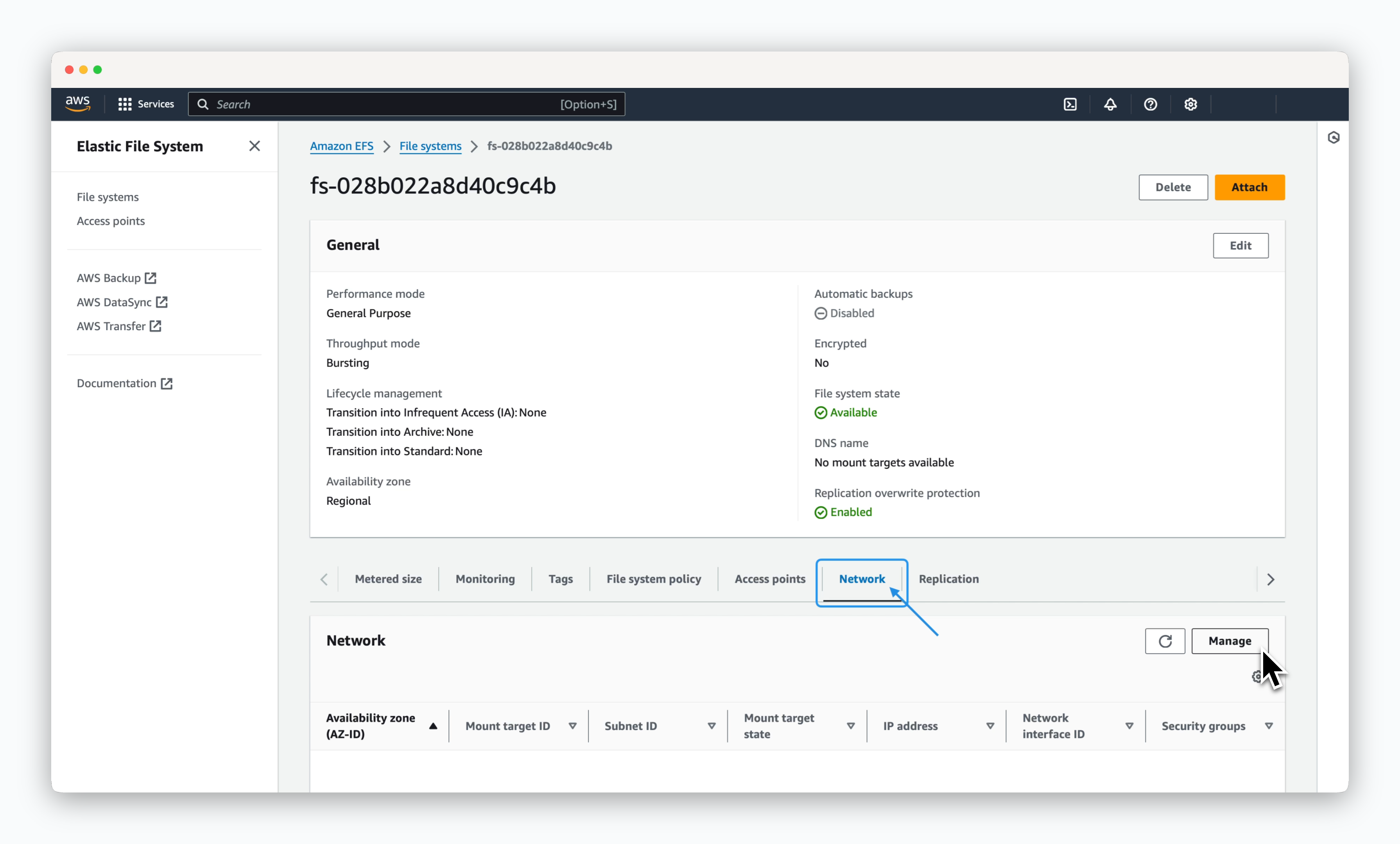
**7.** AWS EFS管理コンソールで作成されたファイルシステムページにアクセスし、`Network`タブで`Manage`ボタンをクリックします。
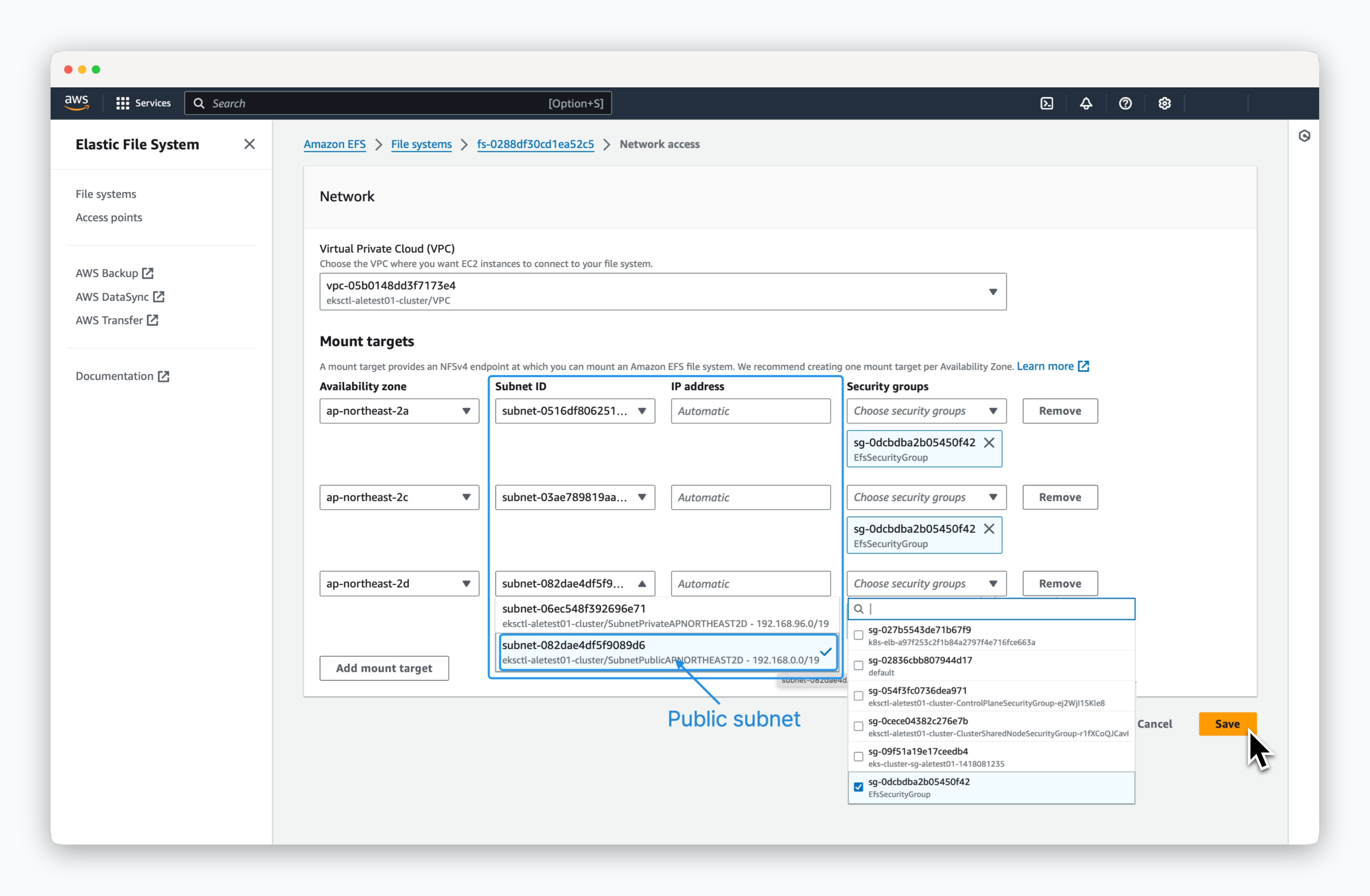
 **8.** Kubernetesクラスターのノードが配置されているAZ(アベイラビリティゾーン)に基づいてマウントターゲットを追加し、各ノードのパブリックサブネットを選択します。その後、2049ポートのインバウンド通信を許可するルールが追加されたEFSセキュリティグループを選択して保存します。
 **9.** 新しいStorage Class(efs-sc)を作成します。`storageclass.kubernetes.io/is-default-class: "true"`アノテーションを使用してデフォルト設定として指定します。
```bash theme={null}
cat < 3s
```
## Kubernetes Metrics Server
> クラスター内のコンテナリソース情報を収集するため、Metrics Serverをインストールします。
Kubernetes Metrics Serverをインストールするには、以下のコマンドを実行します。
```bash theme={null}
helm repo add metrics-server https://kubernetes-sigs.github.io/metrics-server/
helm repo update
```
```bash theme={null}
helm install metrics-server metrics-server/metrics-server -n kube-system --set "args={--kubelet-insecure-tls}"
```
Metrics Serverが正常に動作しているかを確認するため、以下のコマンドを実行します。
```bash theme={null}
kubectl get pods -n kube-system -l app.kubernetes.io/name=metrics-server
```
**9.** 新しいStorage Class(efs-sc)を作成します。`storageclass.kubernetes.io/is-default-class: "true"`アノテーションを使用してデフォルト設定として指定します。
```bash theme={null}
cat < 3s
```
## Kubernetes Metrics Server
> クラスター内のコンテナリソース情報を収集するため、Metrics Serverをインストールします。
Kubernetes Metrics Serverをインストールするには、以下のコマンドを実行します。
```bash theme={null}
helm repo add metrics-server https://kubernetes-sigs.github.io/metrics-server/
helm repo update
```
```bash theme={null}
helm install metrics-server metrics-server/metrics-server -n kube-system --set "args={--kubelet-insecure-tls}"
```
Metrics Serverが正常に動作しているかを確認するため、以下のコマンドを実行します。
```bash theme={null}
kubectl get pods -n kube-system -l app.kubernetes.io/name=metrics-server
```