> ## Documentation Index
> Fetch the complete documentation index at: https://docs.ale.run/llms.txt
> Use this file to discover all available pages before exploring further.
# 채널톡 연동
> 채널톡을 연동하여 양방향으로 활용합니다.
채널톡과 연동하면 고객 문의에 AI가 사내 데이터를 기반으로 답변하거나, 채널톡의 데이터를 AI로 조회하는 등 양방향으로 활용할 수 있습니다.
고객 문의에 대한 AI 답변은 담당자가 배정되거나 매니저가 메시지를 보내기 전까지만 작동합니다. 상담원의 상담이 시작되면 해당 고객챗에서는 AI 답변이 영구 중지됩니다.
## 채널톡 연결
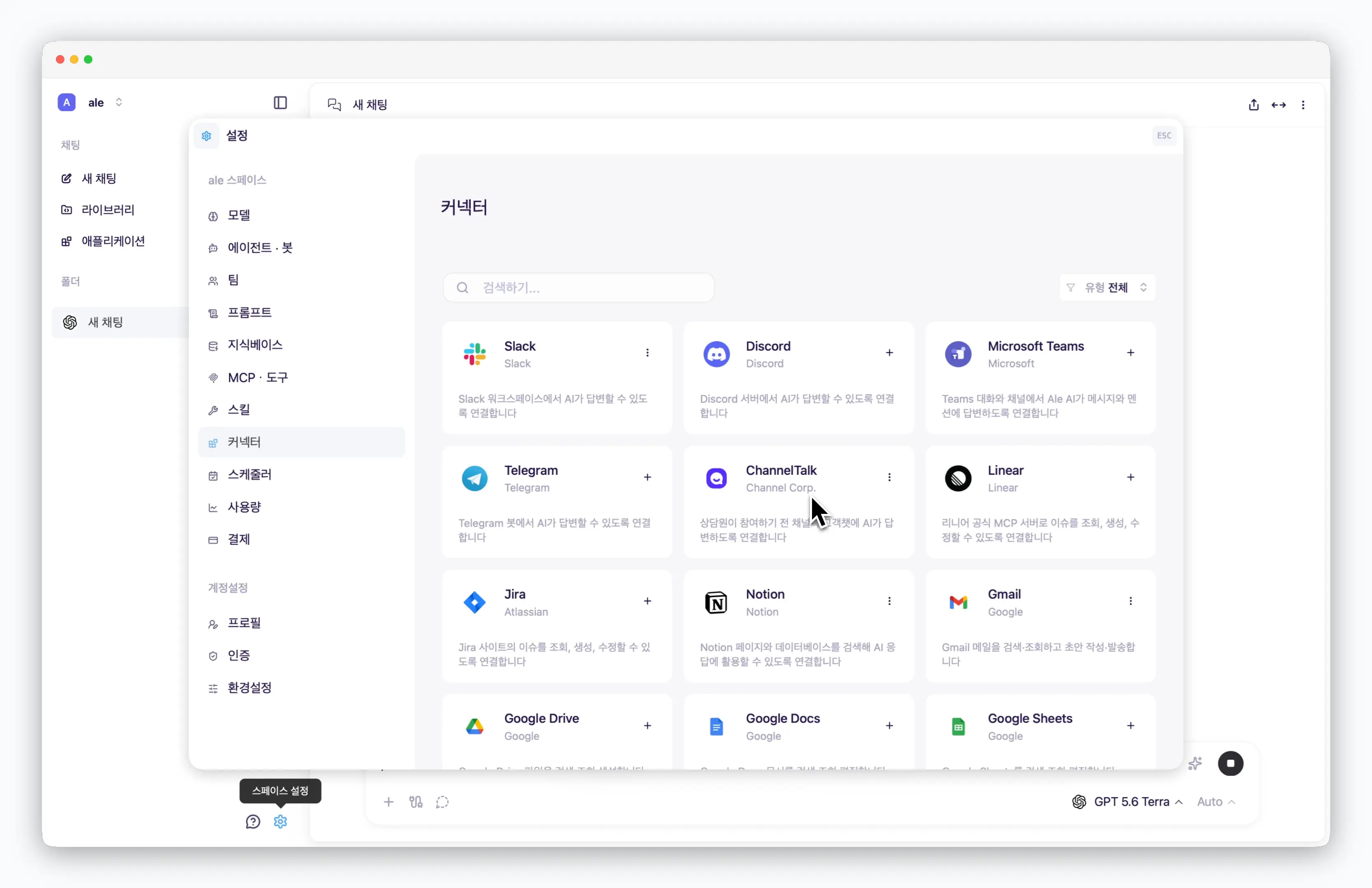 > `설정 > 커넥터`에서 채널톡 커넥터를 선택하고 설치한 후, `연결하기`를 클릭하면 Access key와 Secret을 입력하는 방식으로 채널톡을 연결할 수 있습니다.
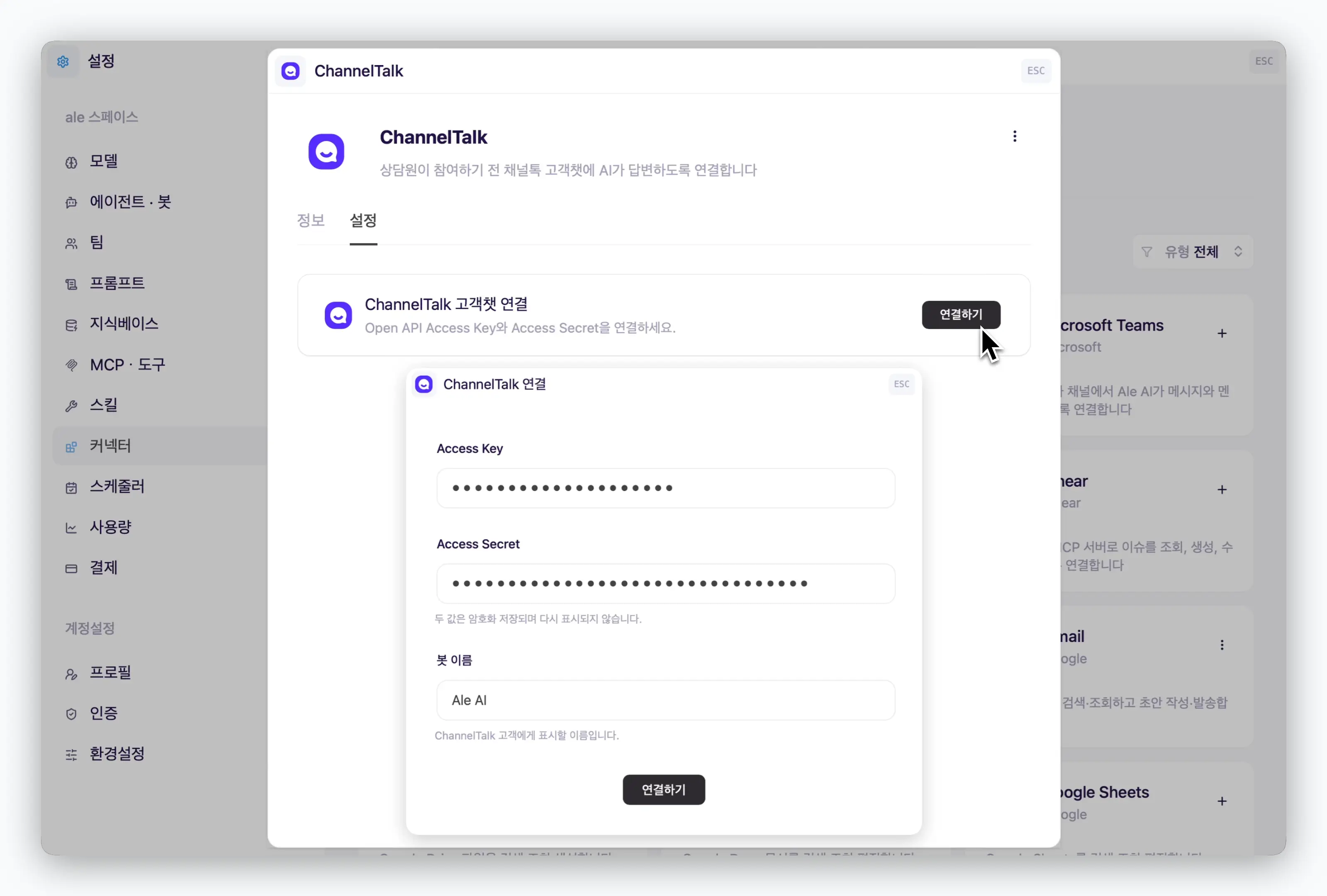
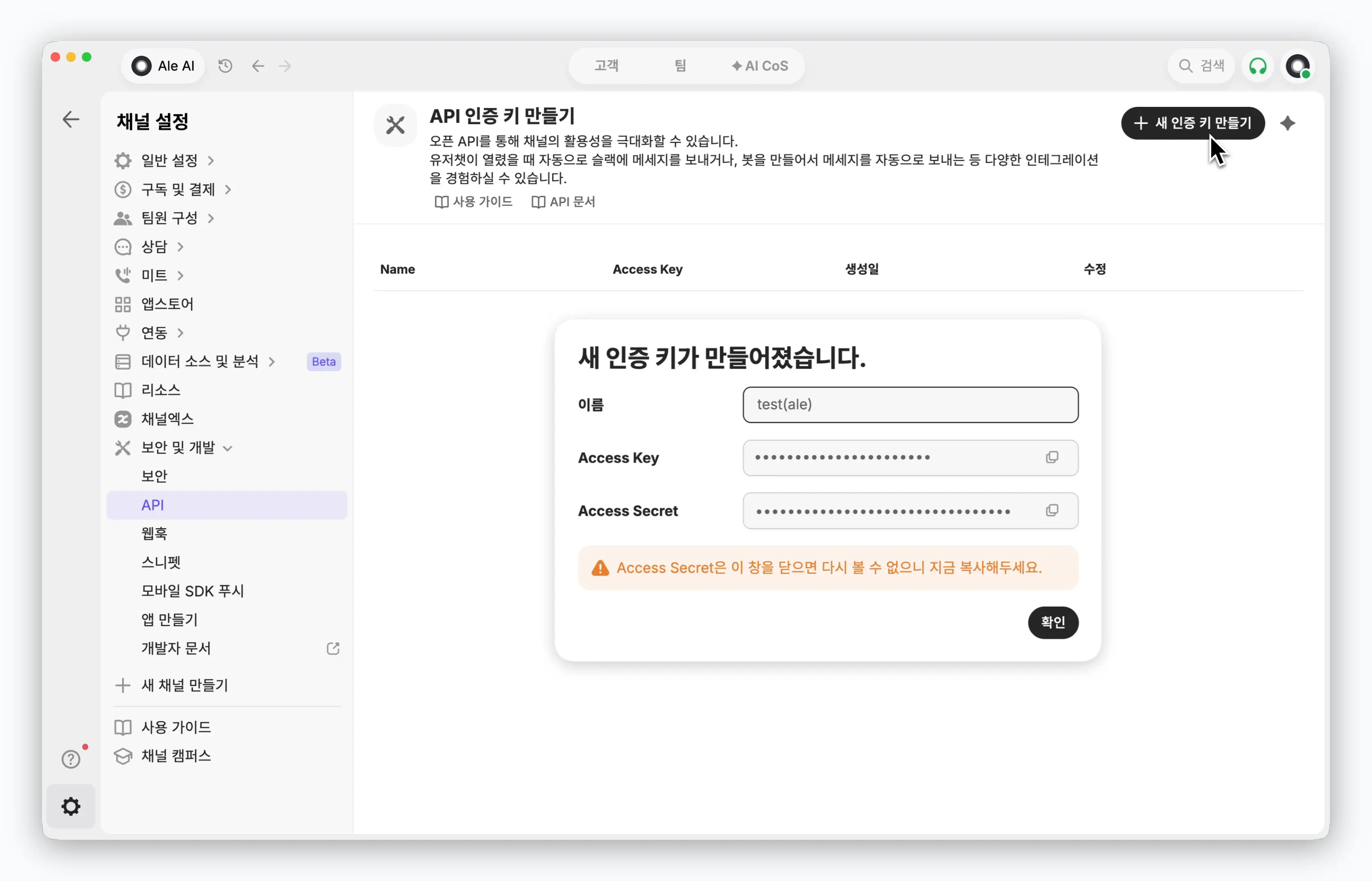 채널톡 앱의 `채널 설정 > 보안 및 개발 > API` 메뉴에서 `+새 인증 키 만들기` 버튼으로 키를 생성하고 키 값을 조회할 수 있습니다.
## 채널톡 자동 응답 설정
채널톡 앱의 `채널 설정 > 보안 및 개발 > API` 메뉴에서 `+새 인증 키 만들기` 버튼으로 키를 생성하고 키 값을 조회할 수 있습니다.
## 채널톡 자동 응답 설정
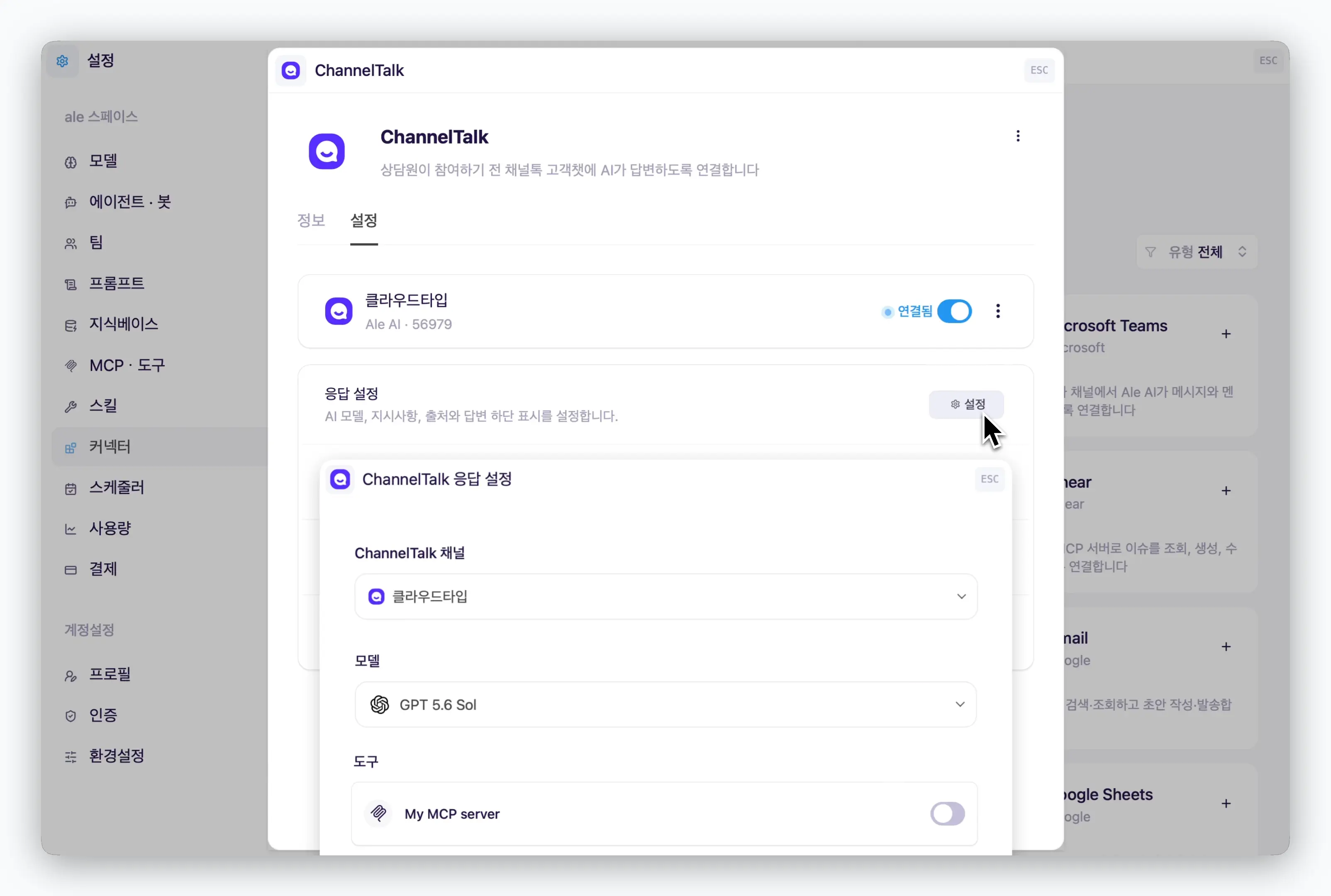 > 채널 연결 후 아래에 표시되는 응답 설정으로 채널톡에서 답변할 AI의 모델, 활용할 데이터와 도구 등을 설정할 수 있습니다.
채널톡으로 응답할 AI의 모델과 에이전트 런타임 등을 설정할 수 있습니다.
> 채널 연결 후 아래에 표시되는 응답 설정으로 채널톡에서 답변할 AI의 모델, 활용할 데이터와 도구 등을 설정할 수 있습니다.
채널톡으로 응답할 AI의 모델과 에이전트 런타임 등을 설정할 수 있습니다.
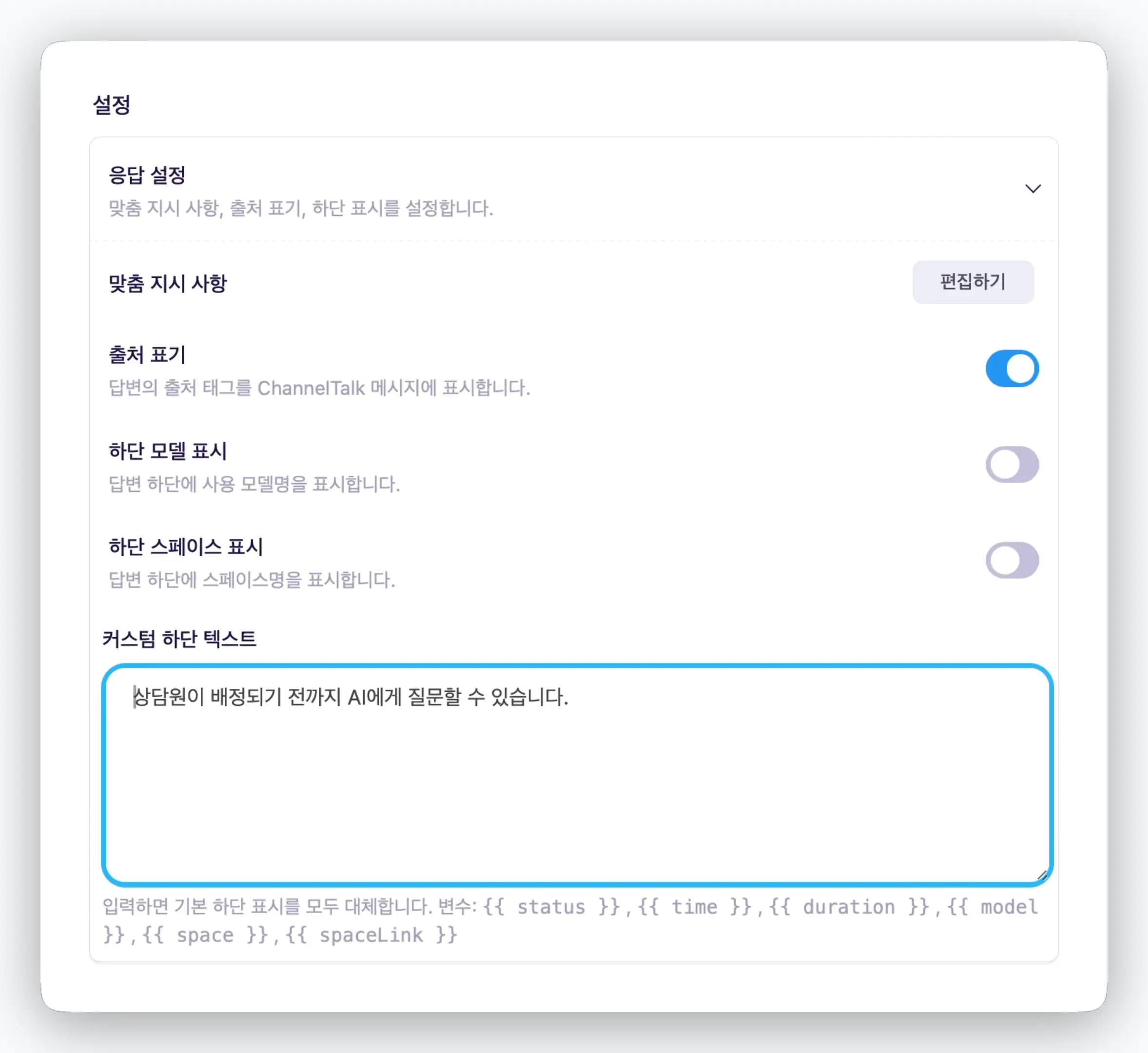 응답 설정 메뉴에서 답변 지침으로 적용되는 맞춤 지시사항을 설정하거나 답변 하단부에 고정할 문구를 설정할 수 있습니다.
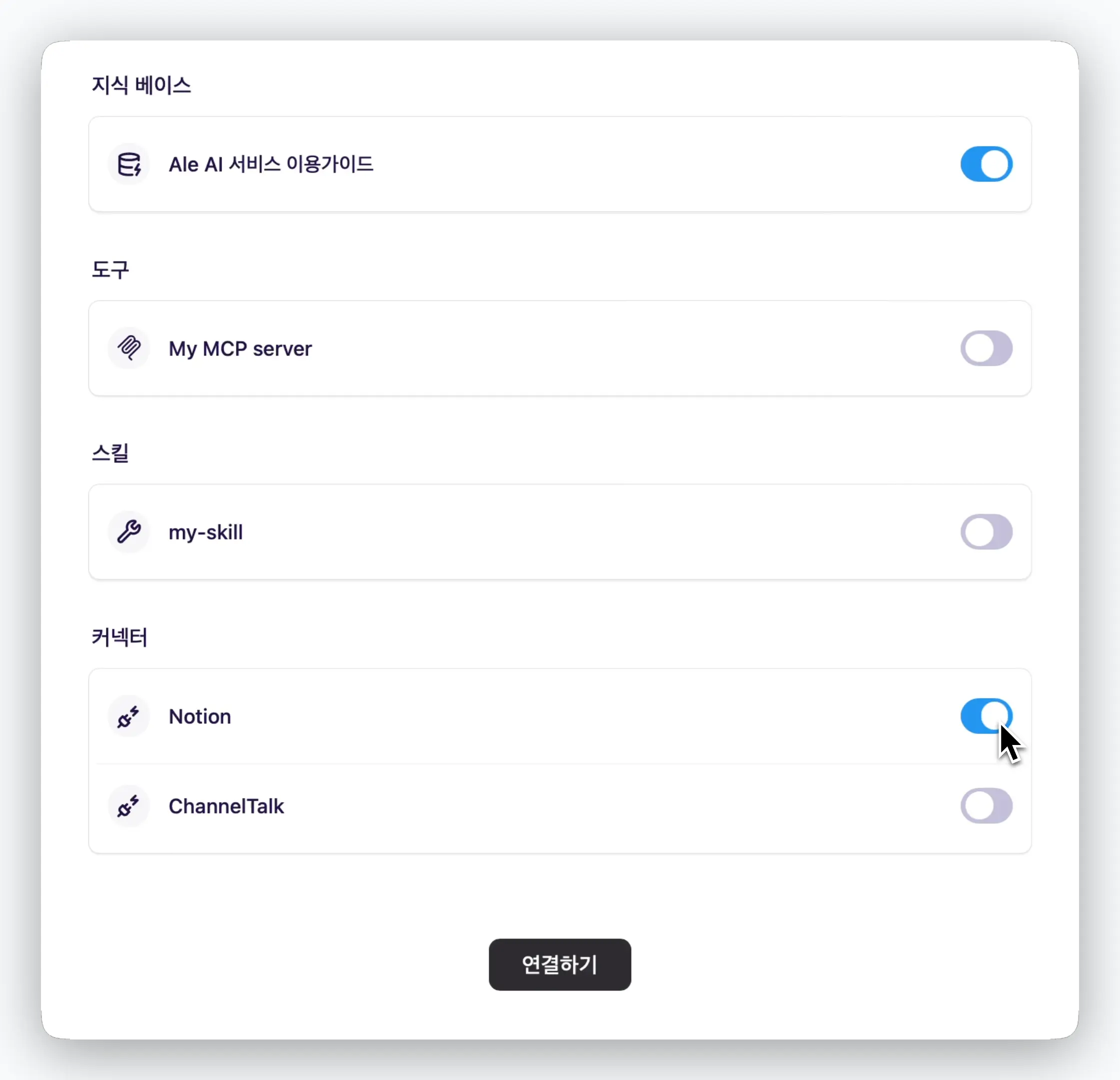 미리 설정한 Skills, MCP 서버와 커넥터 등 다양한 도구를 AI가 활용할 수 있도록 설정할 수 있습니다.
## 자동 응답 적용
### 테스트 모드
미리 설정한 Skills, MCP 서버와 커넥터 등 다양한 도구를 AI가 활용할 수 있도록 설정할 수 있습니다.
## 자동 응답 적용
### 테스트 모드
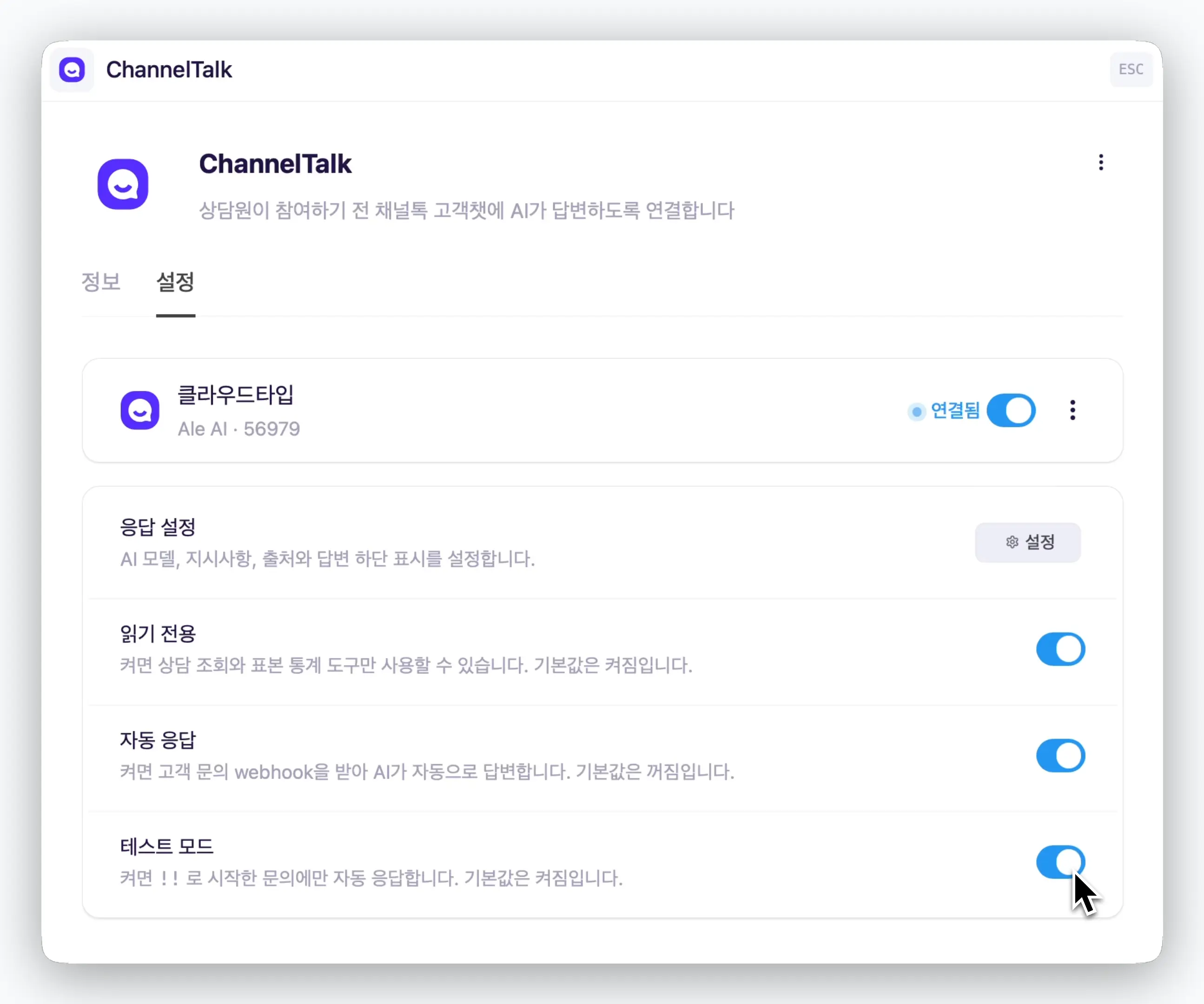 > 채널톡 설정탭에서 `자동 응답`과 `테스트 모드`를 활성화하면 아래의 영상처럼 `!!` 로 시작하는 질문으로 AI의 답변을 테스트할 수 있습니다.
자동 응답을 끄면 테스트를 포함한 모든 질문에 응답하지 않게됩니다.
### 운영 모드
> 채널톡 설정탭에서 `자동 응답`과 `테스트 모드`를 활성화하면 아래의 영상처럼 `!!` 로 시작하는 질문으로 AI의 답변을 테스트할 수 있습니다.
자동 응답을 끄면 테스트를 포함한 모든 질문에 응답하지 않게됩니다.
### 운영 모드
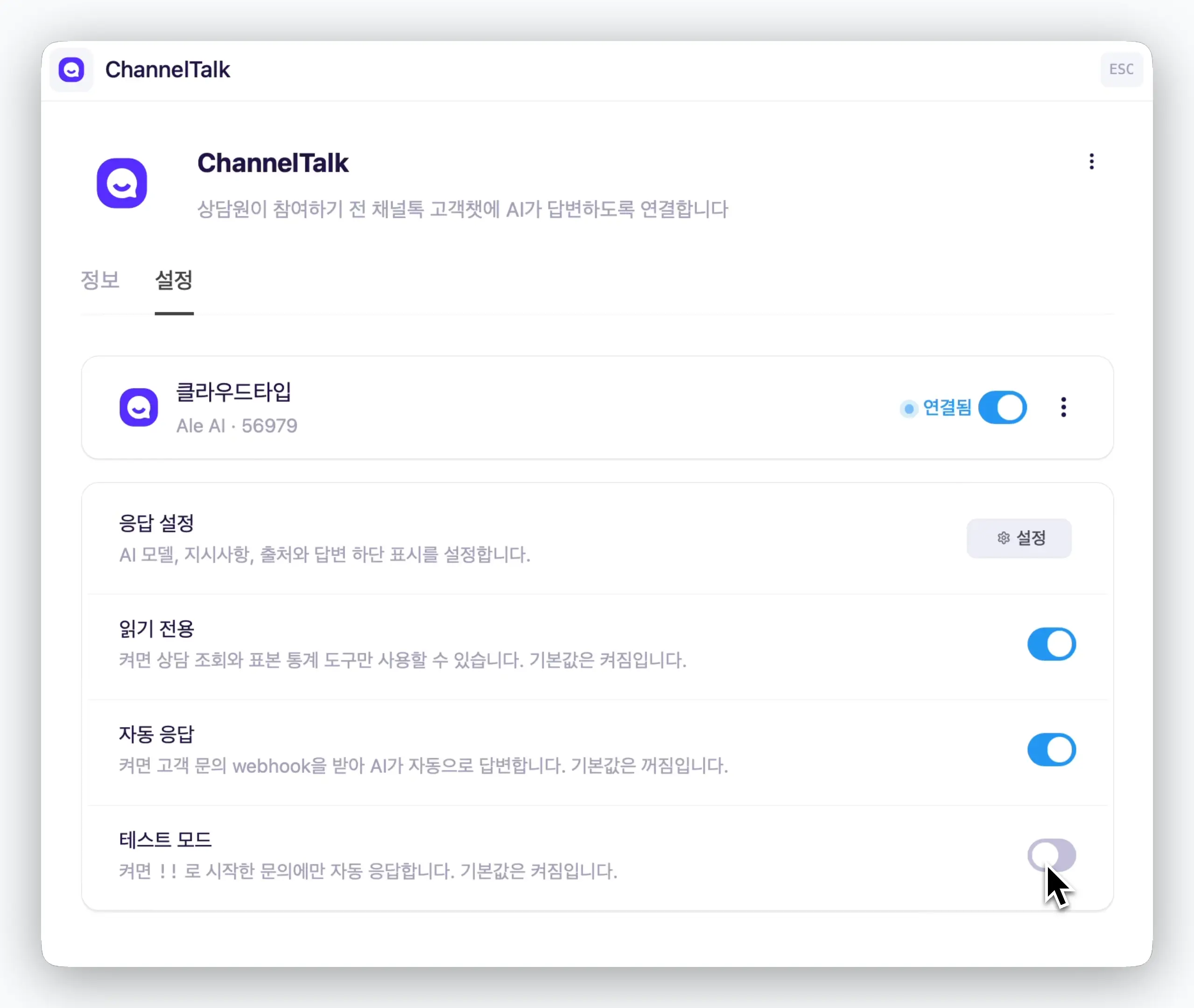 > 자동 응답은 켜고 테스트 모드를 끄면 채널톡에서 들어오는 모든 질문에 AI가 먼저 답변을 하게됩니다.
AI 답변은 담당자가 배정되거나 매니저가 메시지를 보내기 전까지만 작동합니다. 상담원의 상담이 시작되면 해당 고객챗에서는 AI 답변이 영구 중지됩니다.
## 채널톡의 데이터 활용
> 자동 응답은 켜고 테스트 모드를 끄면 채널톡에서 들어오는 모든 질문에 AI가 먼저 답변을 하게됩니다.
AI 답변은 담당자가 배정되거나 매니저가 메시지를 보내기 전까지만 작동합니다. 상담원의 상담이 시작되면 해당 고객챗에서는 AI 답변이 영구 중지됩니다.
## 채널톡의 데이터 활용
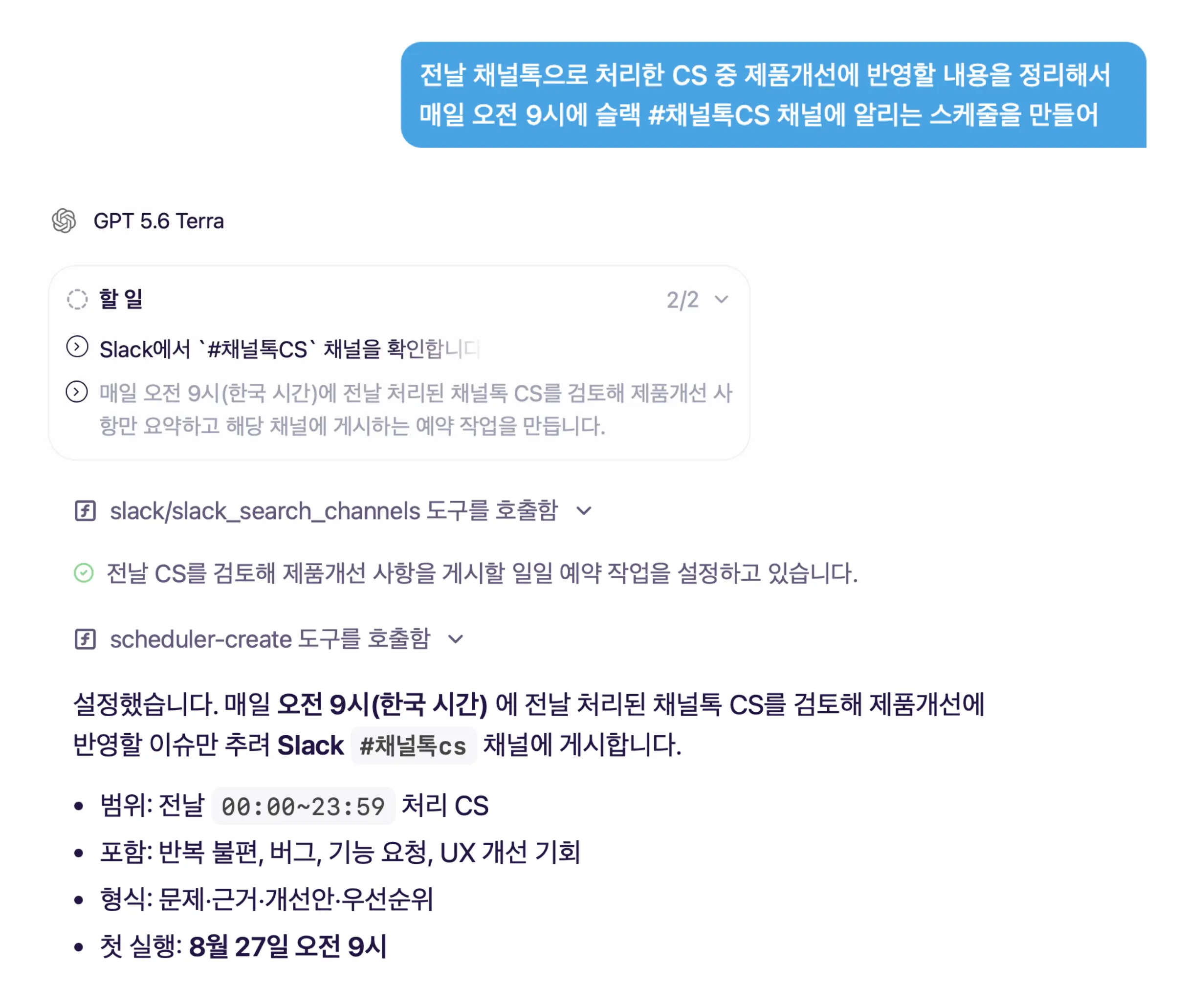 > 채팅창의 도구 설정 메뉴에서 채널톡과 Slack 커넥터 등의 도구를 사용할 수 있도록 설정하면 스케쥴 설정 등 Ale AI가 제공하는 다양한 기능으로 채널톡에 쌓인 데이터를 활용하여 다양한 업무를 자동화할 수 있습니다.