> ## Documentation Index
> Fetch the complete documentation index at: https://docs.ale.run/llms.txt
> Use this file to discover all available pages before exploring further.
# 애플리케이션 배포
> 자연어 요청이나 기존 소스 코드로 애플리케이션을 배포할 수 있습니다.
소스코드 기반 애플리케이션 배포를 위해 GitHub 커넥터 연결이 필요합니다.
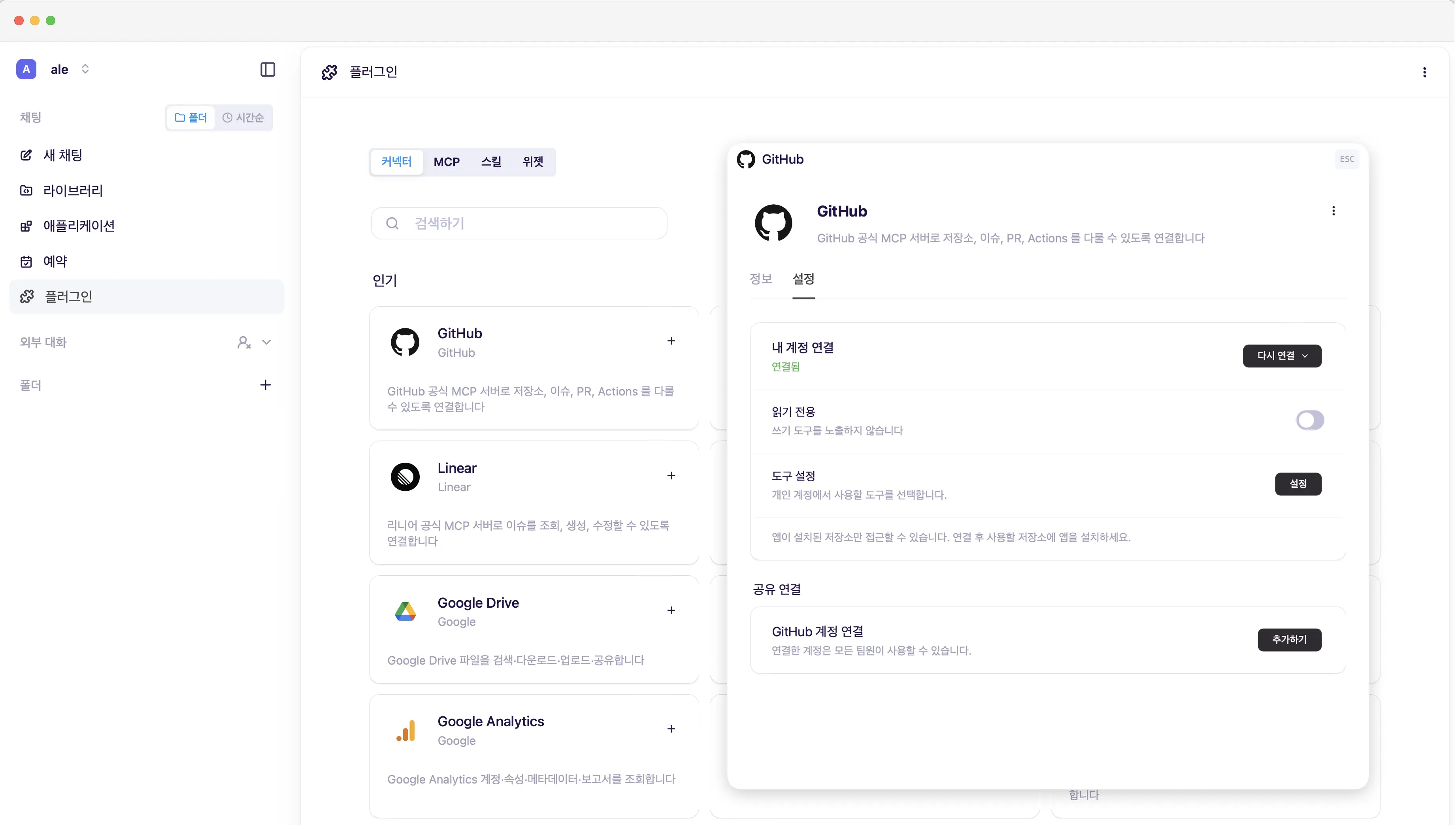 `플러그인` 메뉴에서 GitHub 커넥터를 추가한 후 GitHub 계정을 연결할 수 있습니다.
Ale에서 에이전트가 작성한 코드를 GitHub에 저장하려면 쓰기 권한이 필요하며, 읽기 전용 모드를 비활성화하는 방식으로 설정할 수 있습니다.
`플러그인` 메뉴에서 GitHub 커넥터를 추가한 후 GitHub 계정을 연결할 수 있습니다.
Ale에서 에이전트가 작성한 코드를 GitHub에 저장하려면 쓰기 권한이 필요하며, 읽기 전용 모드를 비활성화하는 방식으로 설정할 수 있습니다.
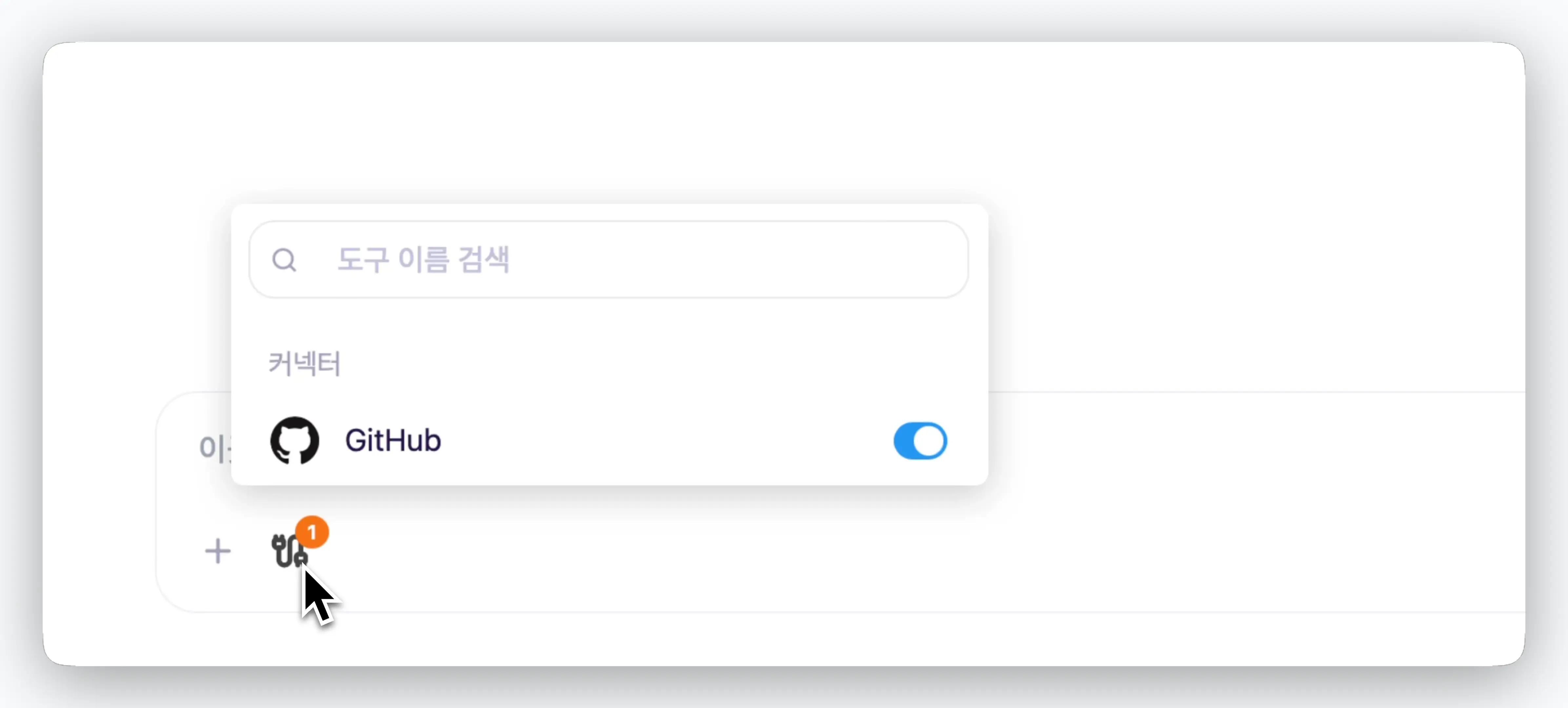 채팅창에서 GitHub 도구를 활성화하면 에이전트가 GitHub을 활용할 수 있습니다.
## 바이브 코딩과 배포
```text title="예시 프롬프트" wrap theme={null}
회의실 예약 시스템을 만들어서 배포해줘. DB는 PostgreSQL을 사용해.
```
채팅창에서 GitHub 도구를 활성화하면 에이전트가 GitHub을 활용할 수 있습니다.
## 바이브 코딩과 배포
```text title="예시 프롬프트" wrap theme={null}
회의실 예약 시스템을 만들어서 배포해줘. DB는 PostgreSQL을 사용해.
```
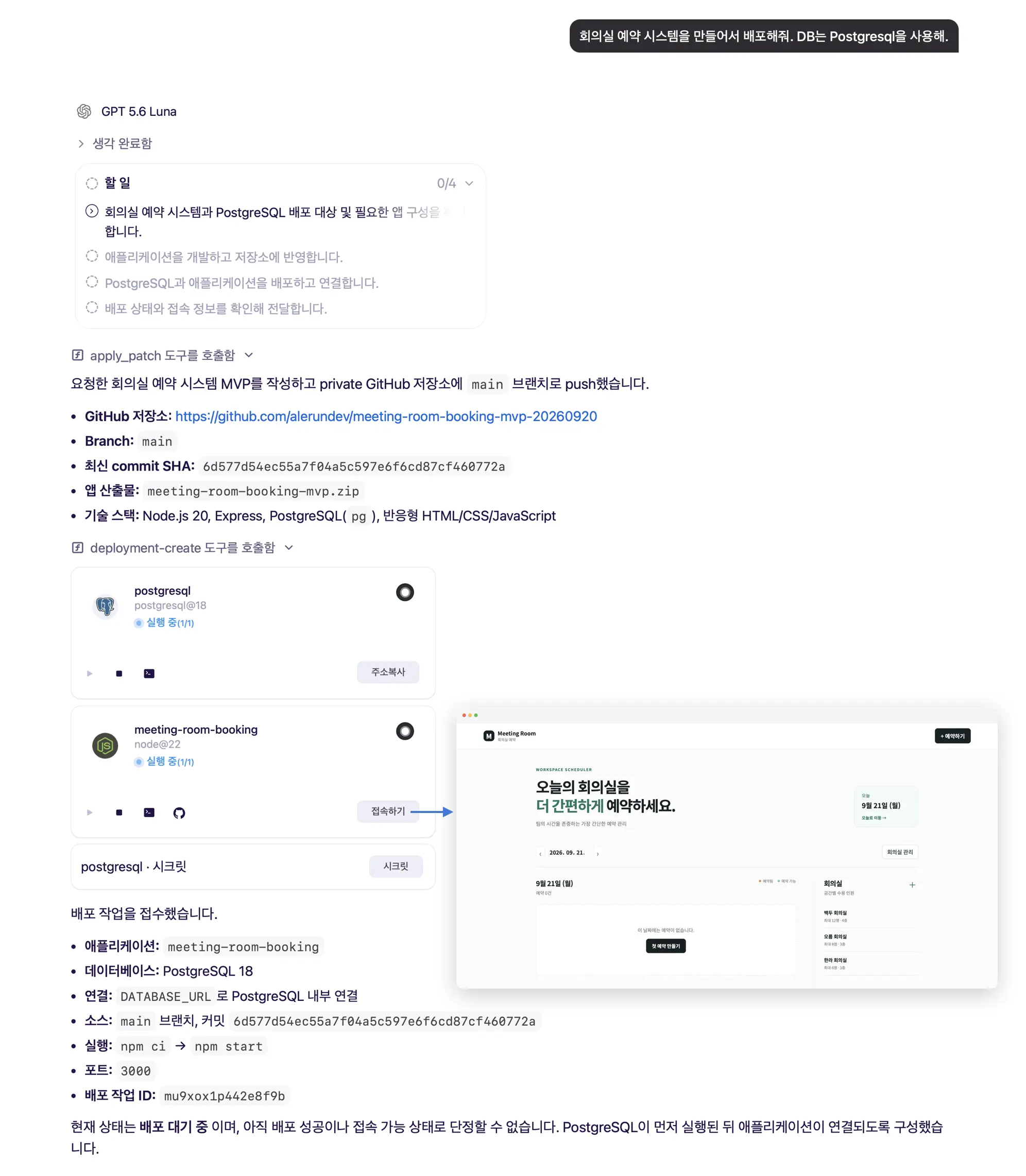 > 애플리케이션의 기능과 구성을 자연어로 설명하고 배포를 요청하면, 에이전트가 코딩과 배포 작업을 연속적으로 수행합니다.
배포 과정에서 오류가 발생할 경우 자연어로 오류 수정을 요청하면, 에이전트가 로그를 확인해 코드 또는 배포 설정을 수정합니다.
## GitHub 저장소 배포
### AI로 배포
```text title="예시 프롬프트" wrap theme={null}
[GitHub 저장소 링크]를 배포해줘
```
> 애플리케이션의 기능과 구성을 자연어로 설명하고 배포를 요청하면, 에이전트가 코딩과 배포 작업을 연속적으로 수행합니다.
배포 과정에서 오류가 발생할 경우 자연어로 오류 수정을 요청하면, 에이전트가 로그를 확인해 코드 또는 배포 설정을 수정합니다.
## GitHub 저장소 배포
### AI로 배포
```text title="예시 프롬프트" wrap theme={null}
[GitHub 저장소 링크]를 배포해줘
```
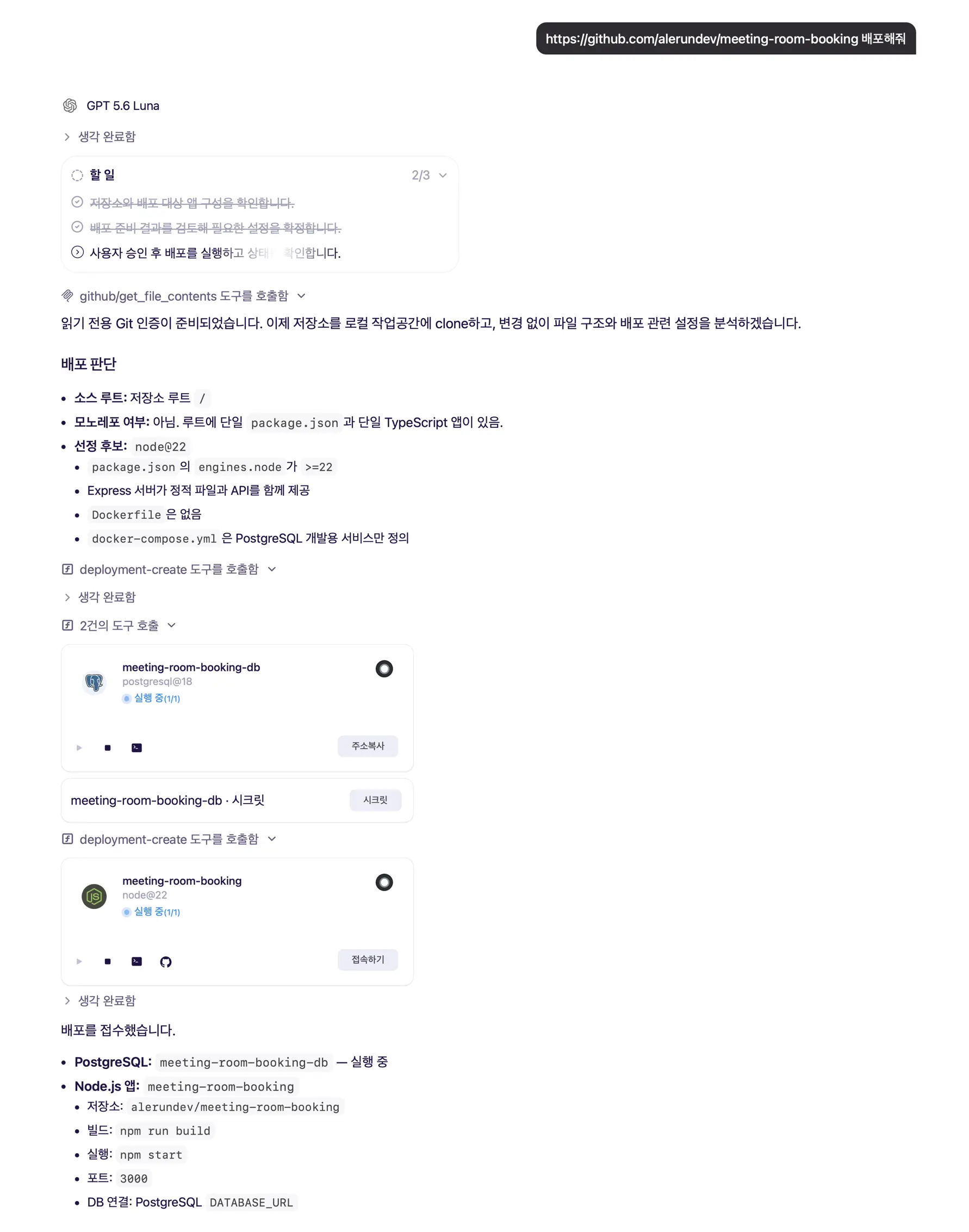 > 자연어로 GitHub 저장소의 이름 또는 링크를 배포하라고 지시하면, 배포 설정을 위한 내용을 분석하고 자동으로 서비스를 배포합니다.
### 매뉴얼 배포
> 자연어로 GitHub 저장소의 이름 또는 링크를 배포하라고 지시하면, 배포 설정을 위한 내용을 분석하고 자동으로 서비스를 배포합니다.
### 매뉴얼 배포
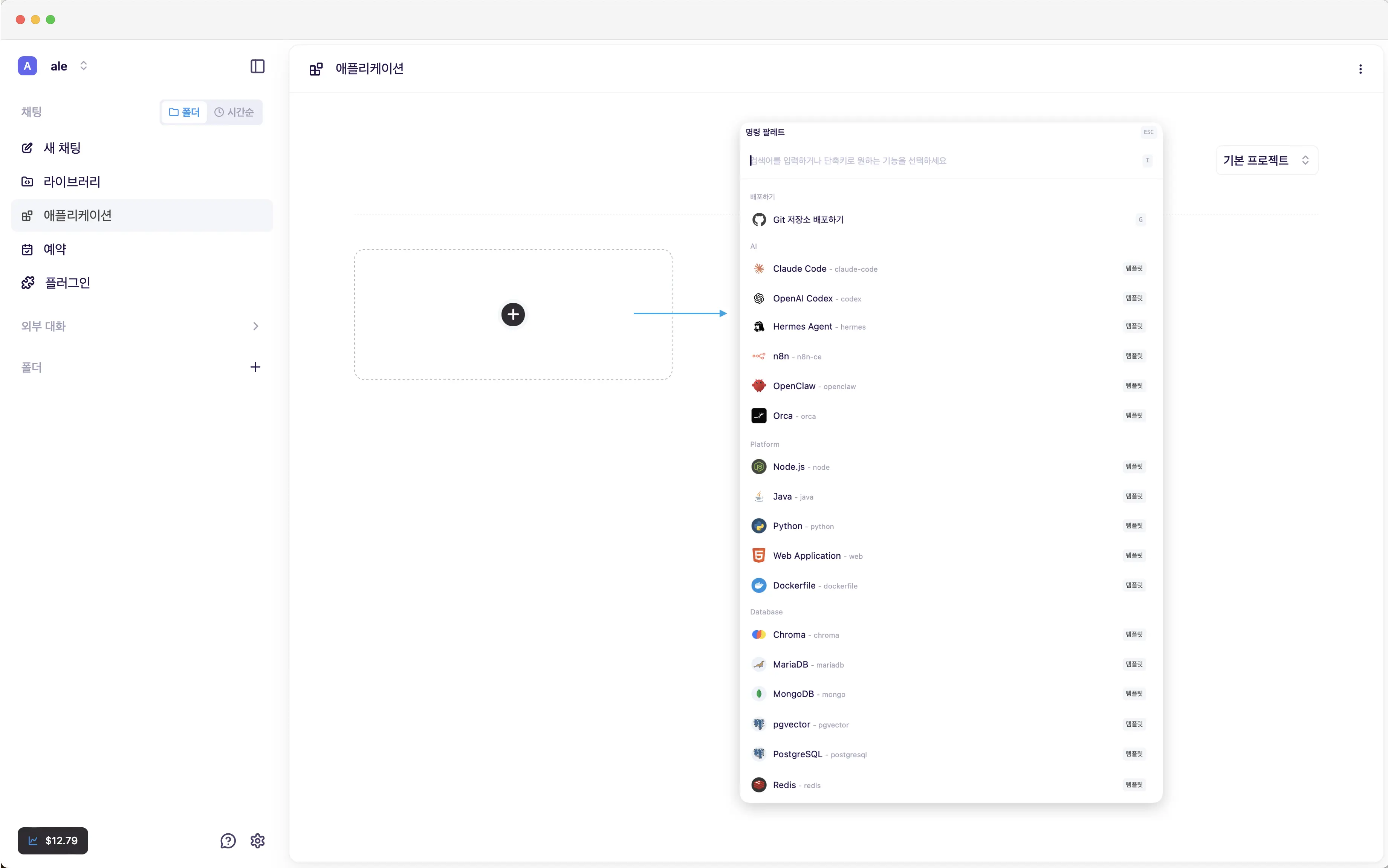 > 사이드바의 애플리케이션 메뉴에서 템플릿을 선택하는 방식으로 서비스를 직접 배포할 수 있습니다.
자세한 내용은 [소스 코드로 앱 배포・운영](/ko/application-deployment)을 참고하세요.
## 원격 에이전트 배포
코딩 작업을 Codex, Hermes 등의 에이전트가 수행하도록 원격 에이전트를 배포할 수 있습니다.
```text title="예시 프롬프트" wrap theme={null}
Hermes 배포해줘
```
> 사이드바의 애플리케이션 메뉴에서 템플릿을 선택하는 방식으로 서비스를 직접 배포할 수 있습니다.
자세한 내용은 [소스 코드로 앱 배포・운영](/ko/application-deployment)을 참고하세요.
## 원격 에이전트 배포
코딩 작업을 Codex, Hermes 등의 에이전트가 수행하도록 원격 에이전트를 배포할 수 있습니다.
```text title="예시 프롬프트" wrap theme={null}
Hermes 배포해줘
```
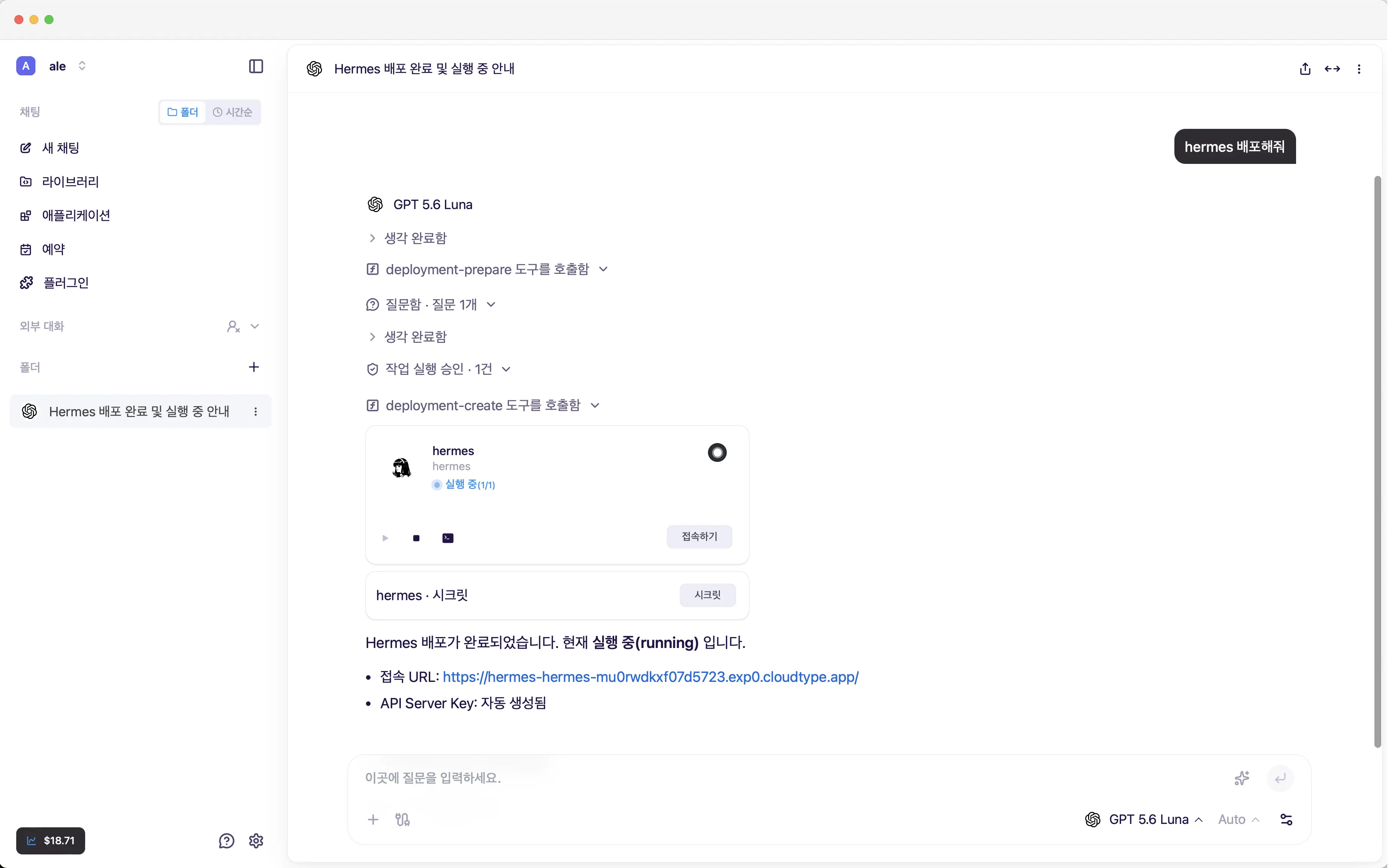 `Hermes 배포해줘`처럼 에이전트 배포를 요청합니다.
Codex, Claude Code, Orca, OpenClaw 도 같은 방식으로 배포할 수 있습니다.
`Hermes 배포해줘`처럼 에이전트 배포를 요청합니다.
Codex, Claude Code, Orca, OpenClaw 도 같은 방식으로 배포할 수 있습니다.
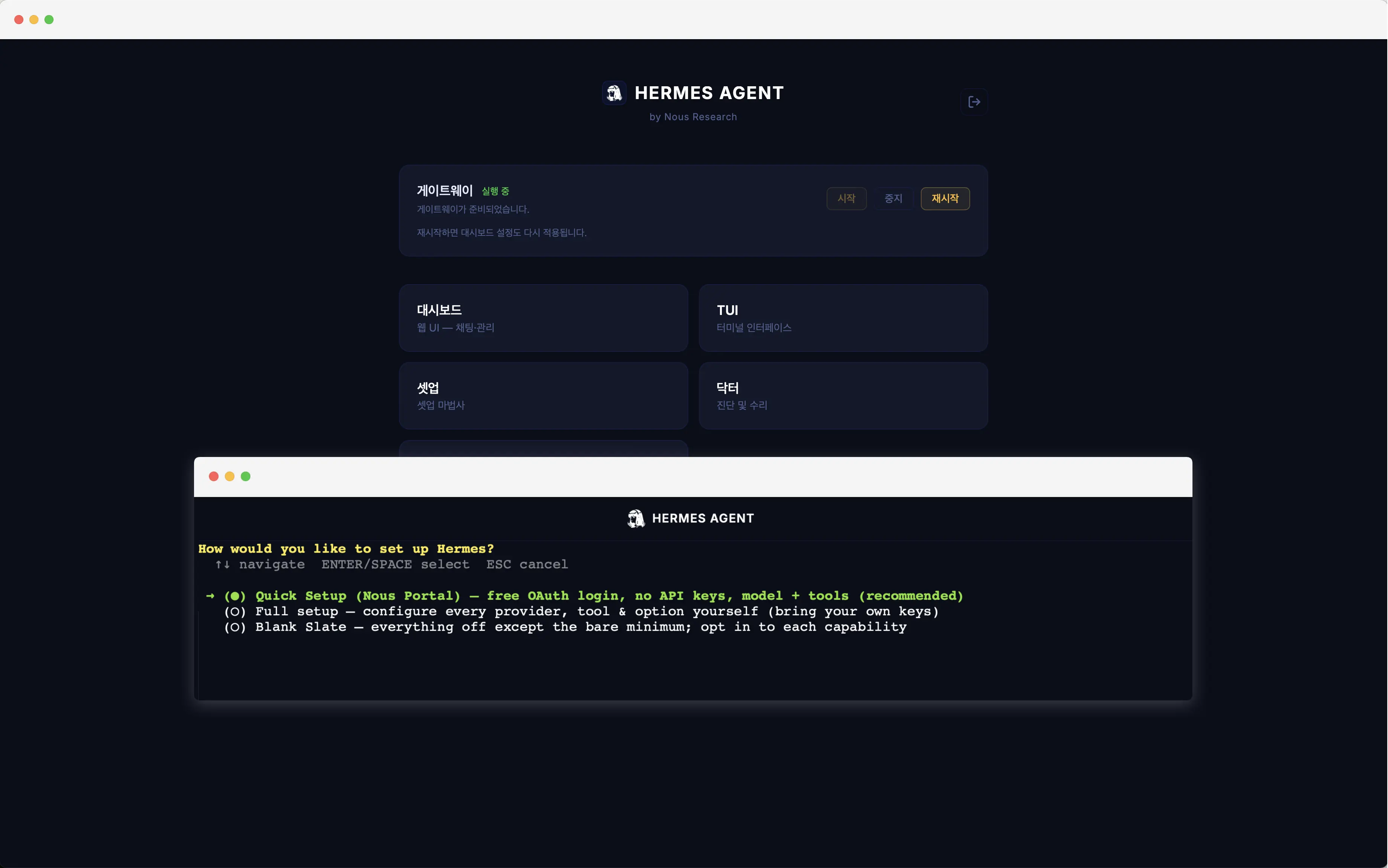 배포 후 자동 발급된 URL을 열어 에이전트의 초기 설정을 진행합니다.
배포 후 표시되는 시크릿 값으로 에이전트에 접속할 수 있습니다.
배포 후 자동 발급된 URL을 열어 에이전트의 초기 설정을 진행합니다.
배포 후 표시되는 시크릿 값으로 에이전트에 접속할 수 있습니다.
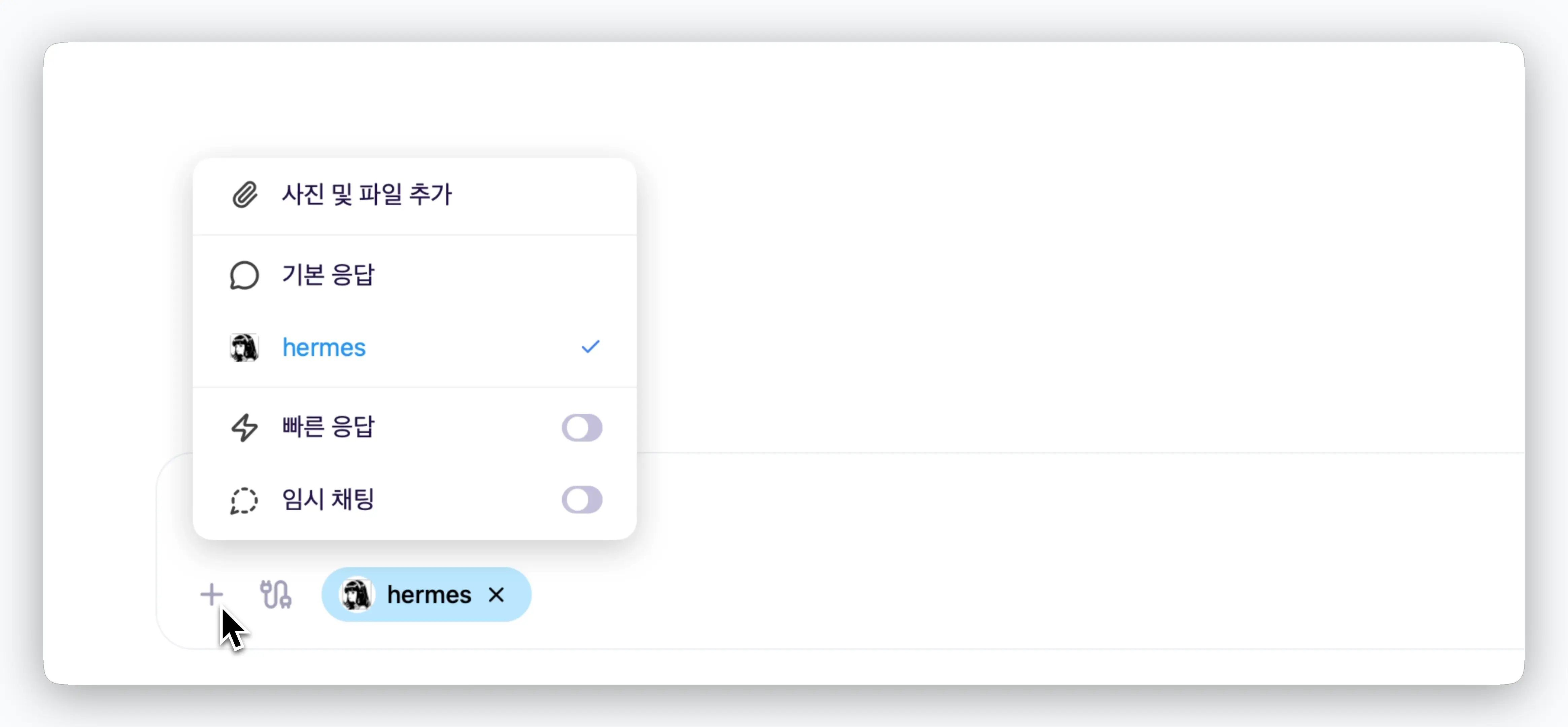
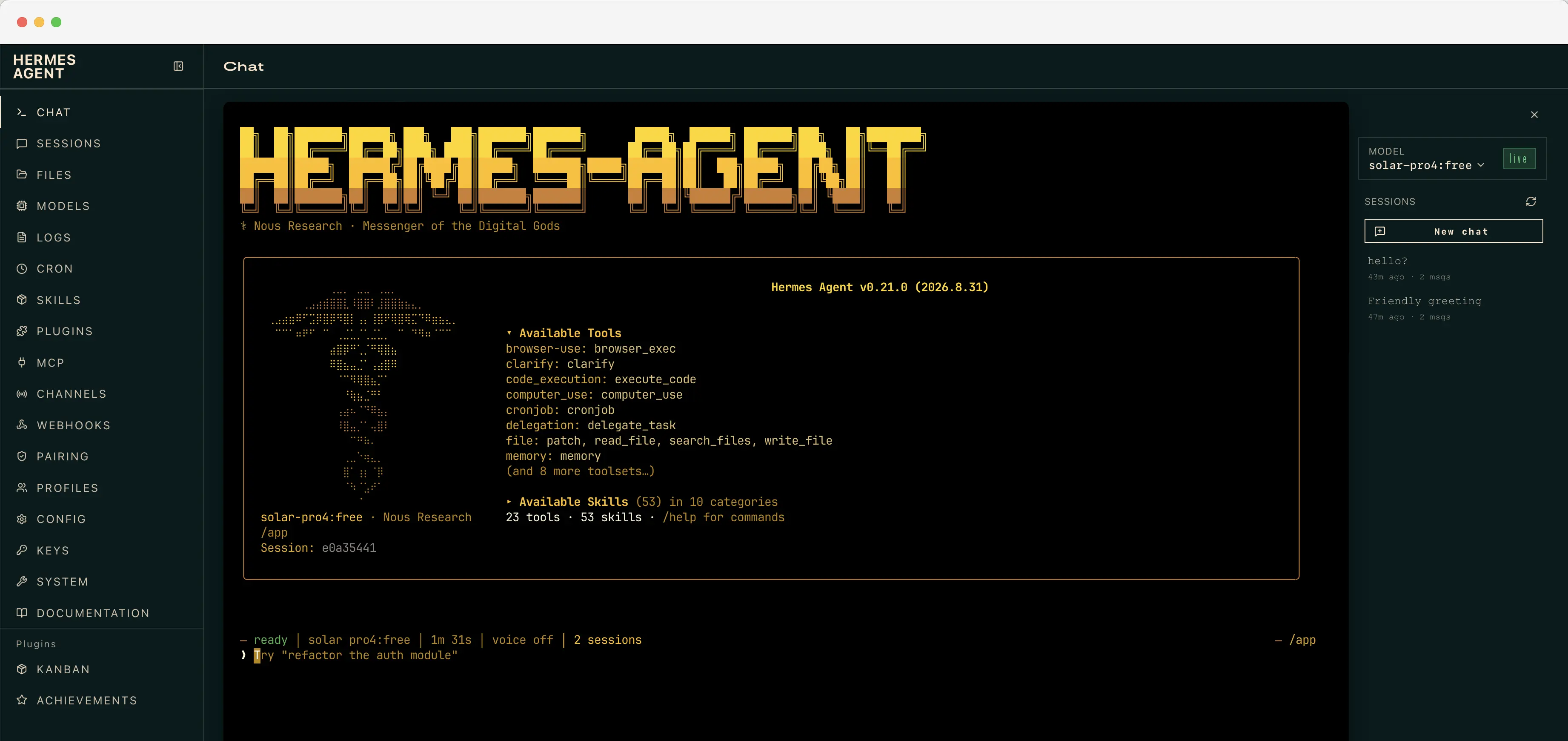 초기 설정을 마치면 에이전트 대시보드 또는 Ale AI 채팅에서 연결된 에이전트를 선택해 사용합니다.
 ## 배포 후 운영
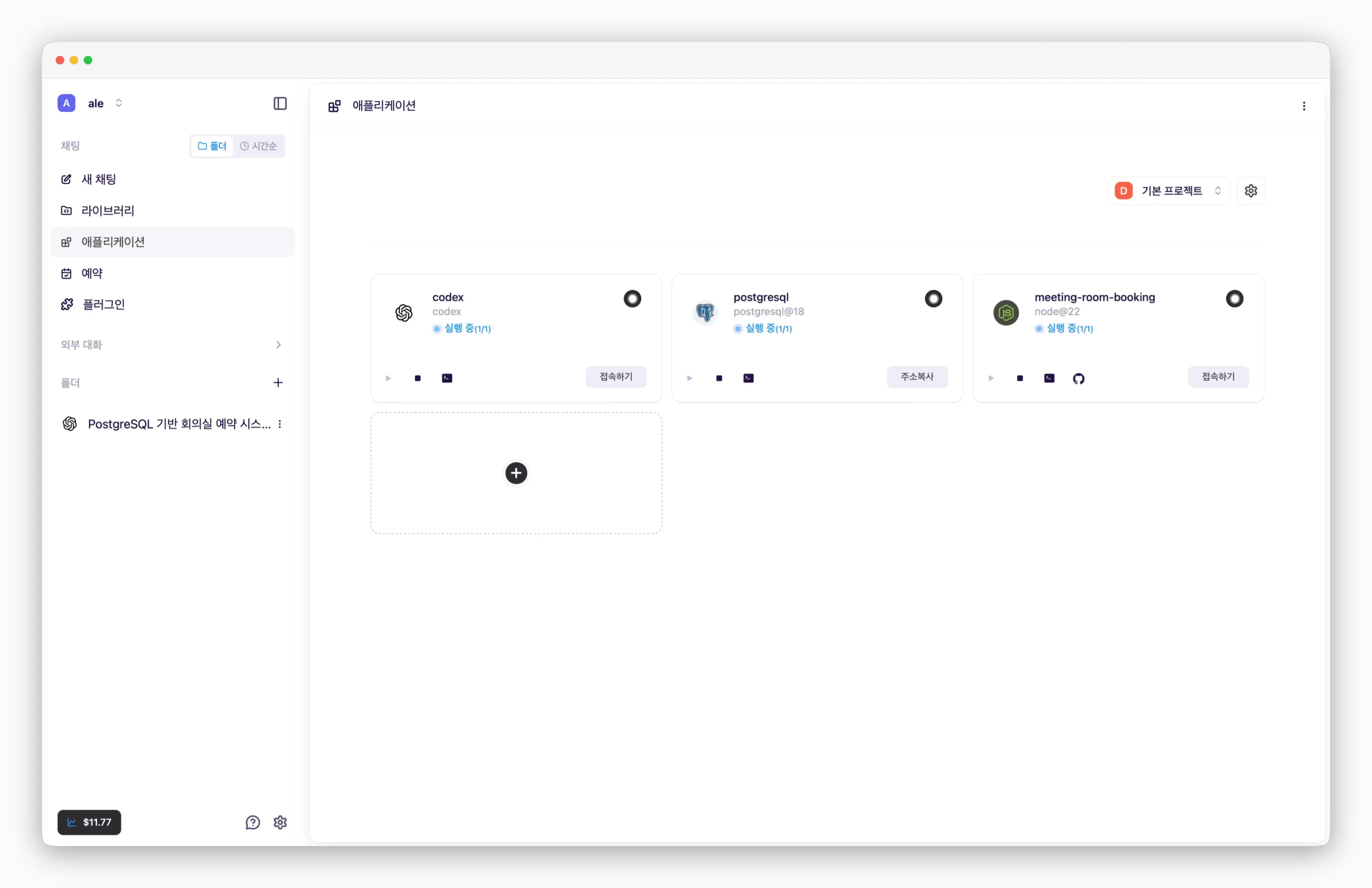 > 사이드바의 애플리케이션 메뉴에서 배포된 서비스의 상태를 조회하고 관리할 수 있습니다.
PostgreSQL, Redis, Qdrant 등의 데이터베이스를 배포하고 애플리케이션과 연결
배포한 애플리케이션에 보유한 커스텀 도메인을 연결
> 사이드바의 애플리케이션 메뉴에서 배포된 서비스의 상태를 조회하고 관리할 수 있습니다.
PostgreSQL, Redis, Qdrant 등의 데이터베이스를 배포하고 애플리케이션과 연결
배포한 애플리케이션에 보유한 커스텀 도메인을 연결