> ## Documentation Index
> Fetch the complete documentation index at: https://docs.ale.run/llms.txt
> Use this file to discover all available pages before exploring further.
# 비공개 Git 저장소 배포
> `ale`은 GitHub 뿐만 아니라 GitLab, Bitbucket 등에 반영된 비공개 저장소의 코드도 배포할 수 있도록 SSH 방식의 인증을 지원합니다.
***
## 배포키 조회
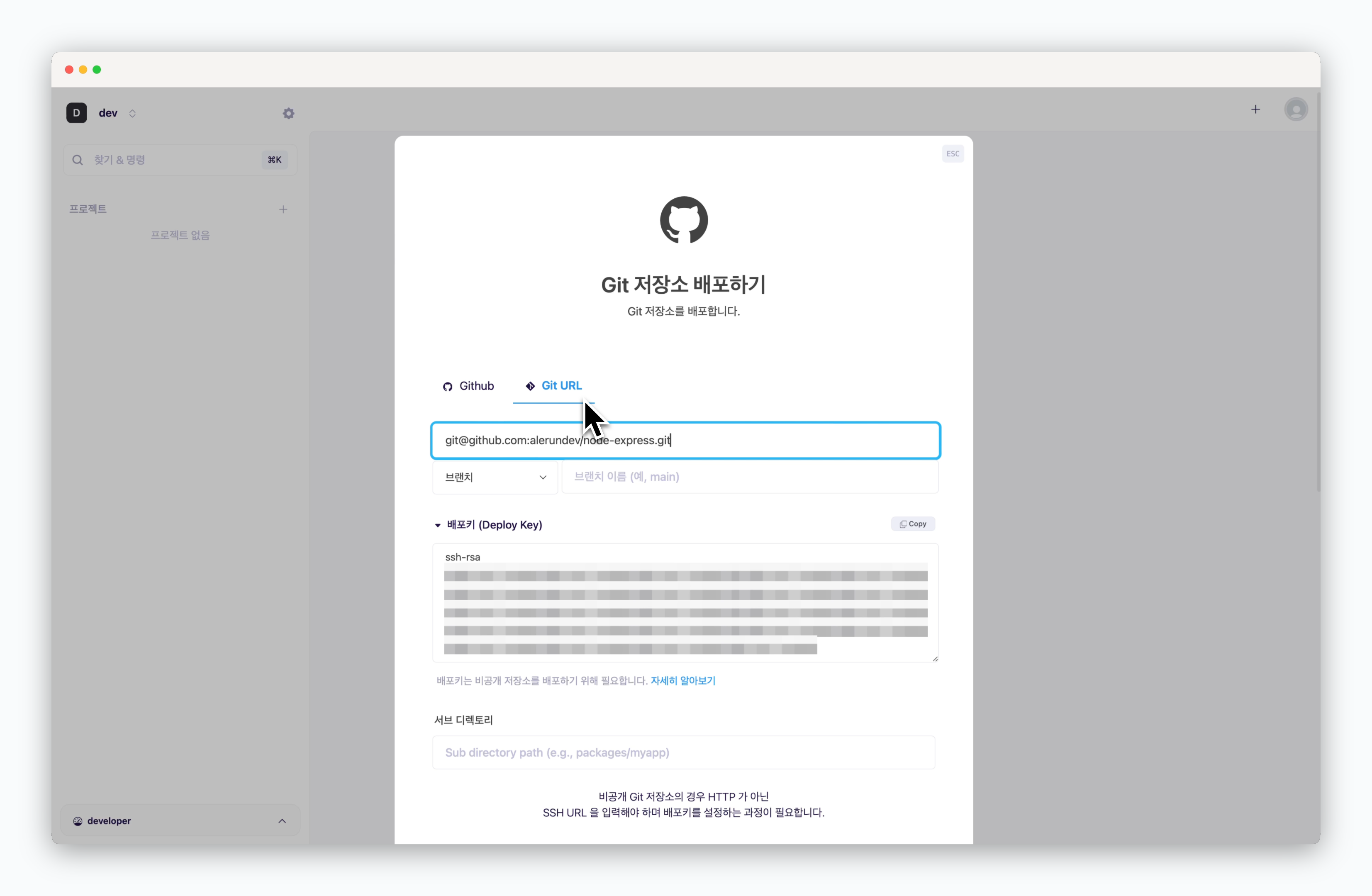 > 대시보드의 또는 `⌘ + K` 로 생성되는 배포창에서 **Git 저장소 배포하기**를 선택한 후, Git URL 탭에서 배포할 저장소의 **Git URL(SSH)** 을 입력하면 **배포키(Deploy Key)** 를 조회할 수 있습니다.
## 배포키 등록
### GitHub
> 대시보드의 또는 `⌘ + K` 로 생성되는 배포창에서 **Git 저장소 배포하기**를 선택한 후, Git URL 탭에서 배포할 저장소의 **Git URL(SSH)** 을 입력하면 **배포키(Deploy Key)** 를 조회할 수 있습니다.
## 배포키 등록
### GitHub
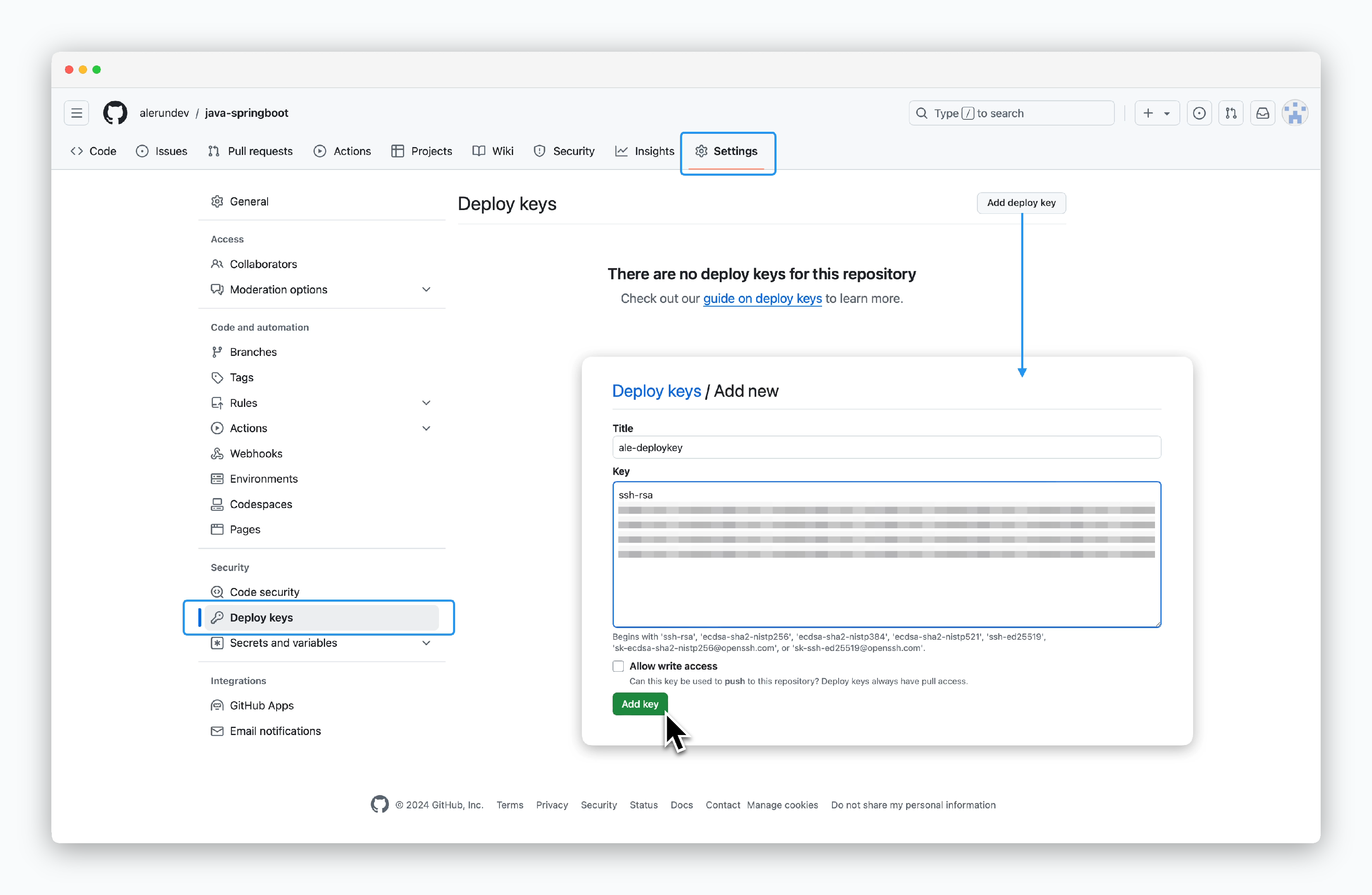 > 배포하려는 저장소의 **Settings > Deploy keys** 화면 우측 상단의 `Add deploy key`를 클릭한 후 `ale`에서 조회한 배포키 값을 입력해 키를 추가합니다.
### GitLab
> 배포하려는 저장소의 **Settings > Deploy keys** 화면 우측 상단의 `Add deploy key`를 클릭한 후 `ale`에서 조회한 배포키 값을 입력해 키를 추가합니다.
### GitLab
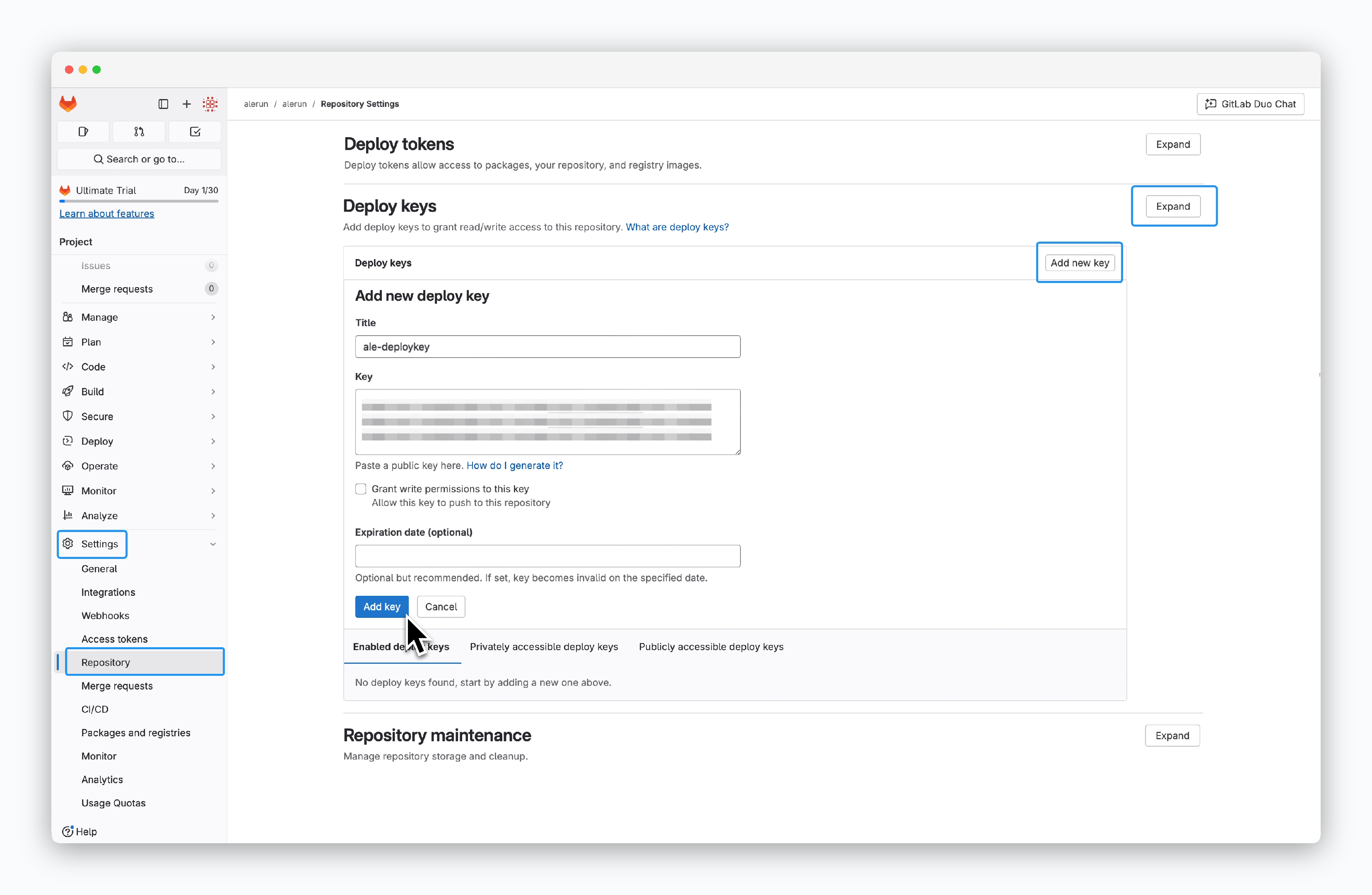 > 배포하려는 저장소의 **Settings > Repository** 화면에서 **Deploy keys** 항목의 `Expand`, `Add new key`를 클릭한 후 `ale`에서 조회한 배포키 값을 입력해 키를 추가합니다.
### Bitbucket
> 배포하려는 저장소의 **Settings > Repository** 화면에서 **Deploy keys** 항목의 `Expand`, `Add new key`를 클릭한 후 `ale`에서 조회한 배포키 값을 입력해 키를 추가합니다.
### Bitbucket
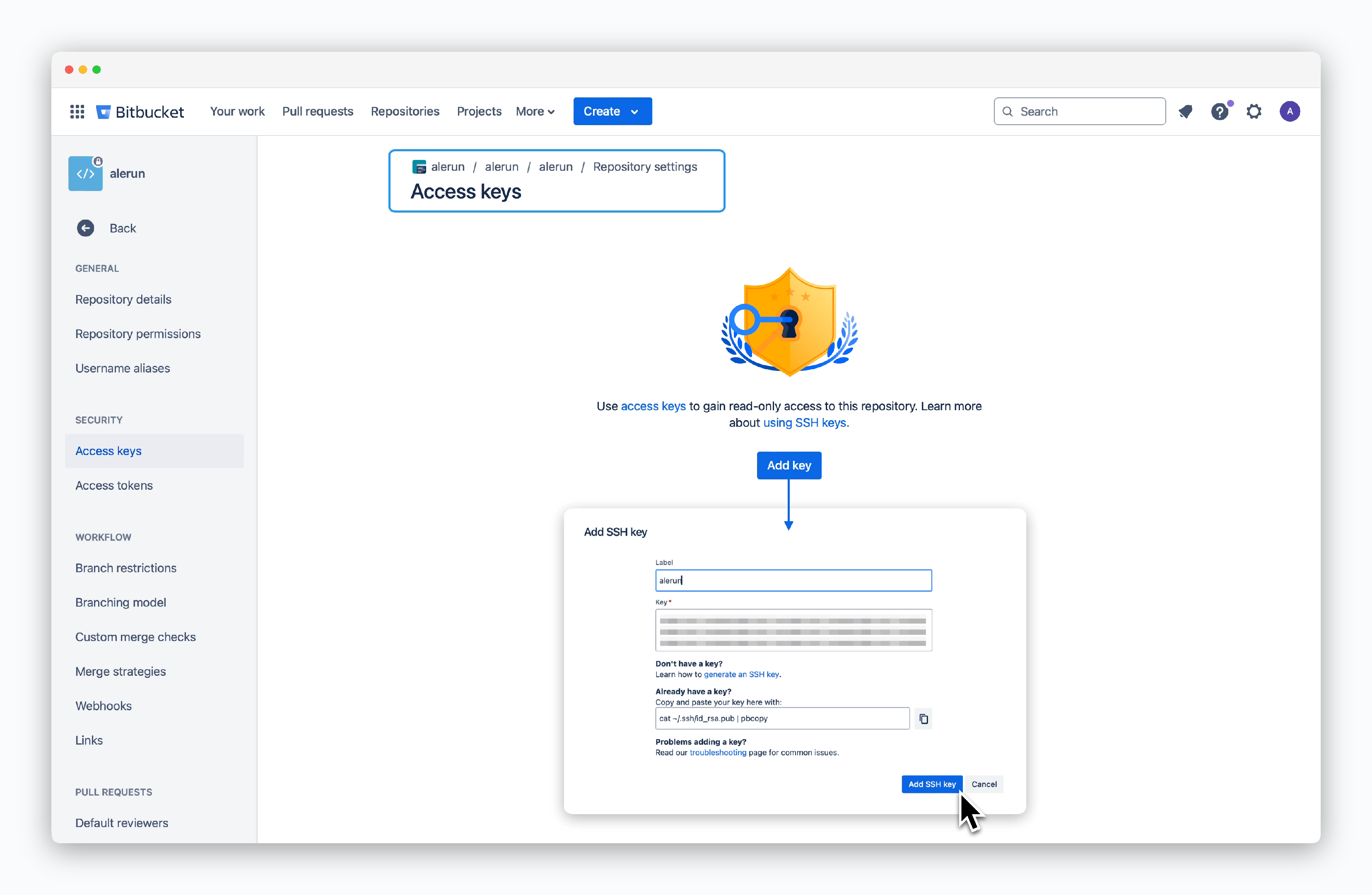 > 배포하려는 저장소의 **Repository settings > Access keys** 화면에서 `Add key`를 클릭한 후 `ale`에서 조회한 배포키 값을 입력해 키를 추가합니다.
## 배포하기
### 언어/프레임웍 선택
> 배포하려는 저장소의 **Repository settings > Access keys** 화면에서 `Add key`를 클릭한 후 `ale`에서 조회한 배포키 값을 입력해 키를 추가합니다.
## 배포하기
### 언어/프레임웍 선택
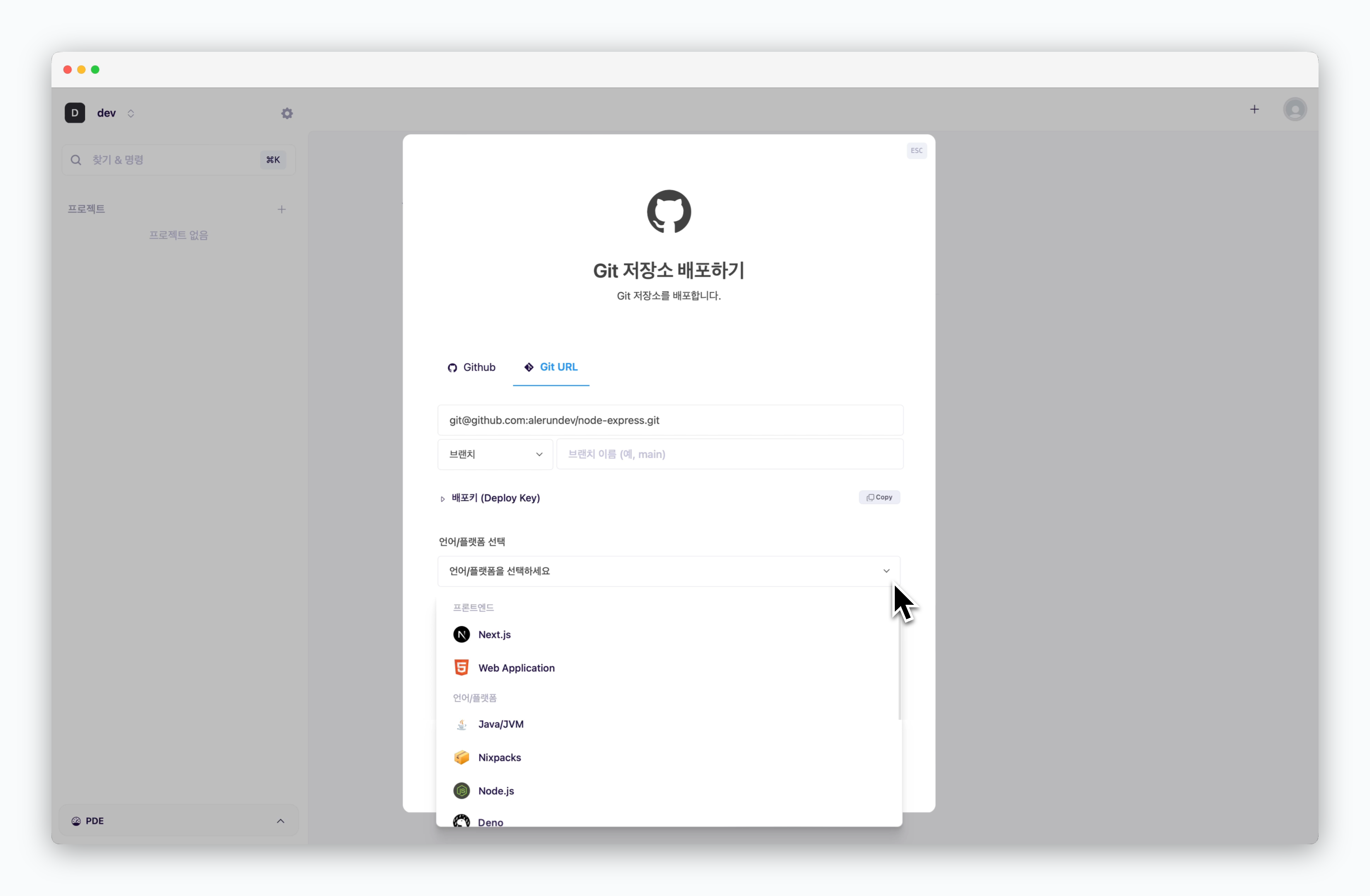 > 배포할 저장소에 맞는 프리셋을 선택하세요.
React, vue 등과 같은 정적사이트의 경우 **Web Application**을 선택해주세요.
### 배포 설정과 배포
> 배포 설정 및 배포 과정은 [ale에서 배포하기 페이지](/ko/developers/deploy#2)를 참고하세요.
> 배포할 저장소에 맞는 프리셋을 선택하세요.
React, vue 등과 같은 정적사이트의 경우 **Web Application**을 선택해주세요.
### 배포 설정과 배포
> 배포 설정 및 배포 과정은 [ale에서 배포하기 페이지](/ko/developers/deploy#2)를 참고하세요.