> ## Documentation Index
> Fetch the complete documentation index at: https://docs.ale.run/llms.txt
> Use this file to discover all available pages before exploring further.
# 이미지 레지스트리 연결
> 프라이빗 이미지 저장소를 연결하면 Container 템플릿으로 커스텀 이미지를 배포할 수 있습니다. 본 가이드에서는 **GitHub Container Registry, GCP Artifact Registry, Docker Hub**의 연결을 다룹니다.
***
## 저장소 연결
### Personal Access Token 생성
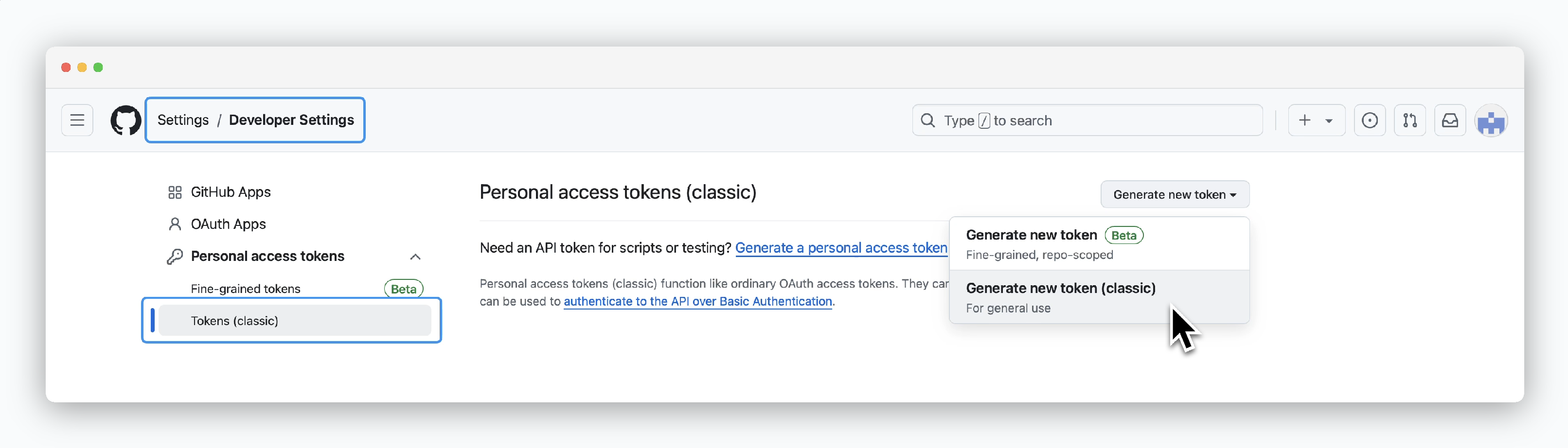 > GitHub 계정의 **Settings**에 진입 후 [Developer settings > Personal access tokens (classic) 페이지](https://github.com/settings/tokens)에서 `Generate new token > Generate new token(classic)`을 클릭해 토큰을 생성하세요.
### 권한 부여 및 토큰 발급
> GitHub 계정의 **Settings**에 진입 후 [Developer settings > Personal access tokens (classic) 페이지](https://github.com/settings/tokens)에서 `Generate new token > Generate new token(classic)`을 클릭해 토큰을 생성하세요.
### 권한 부여 및 토큰 발급
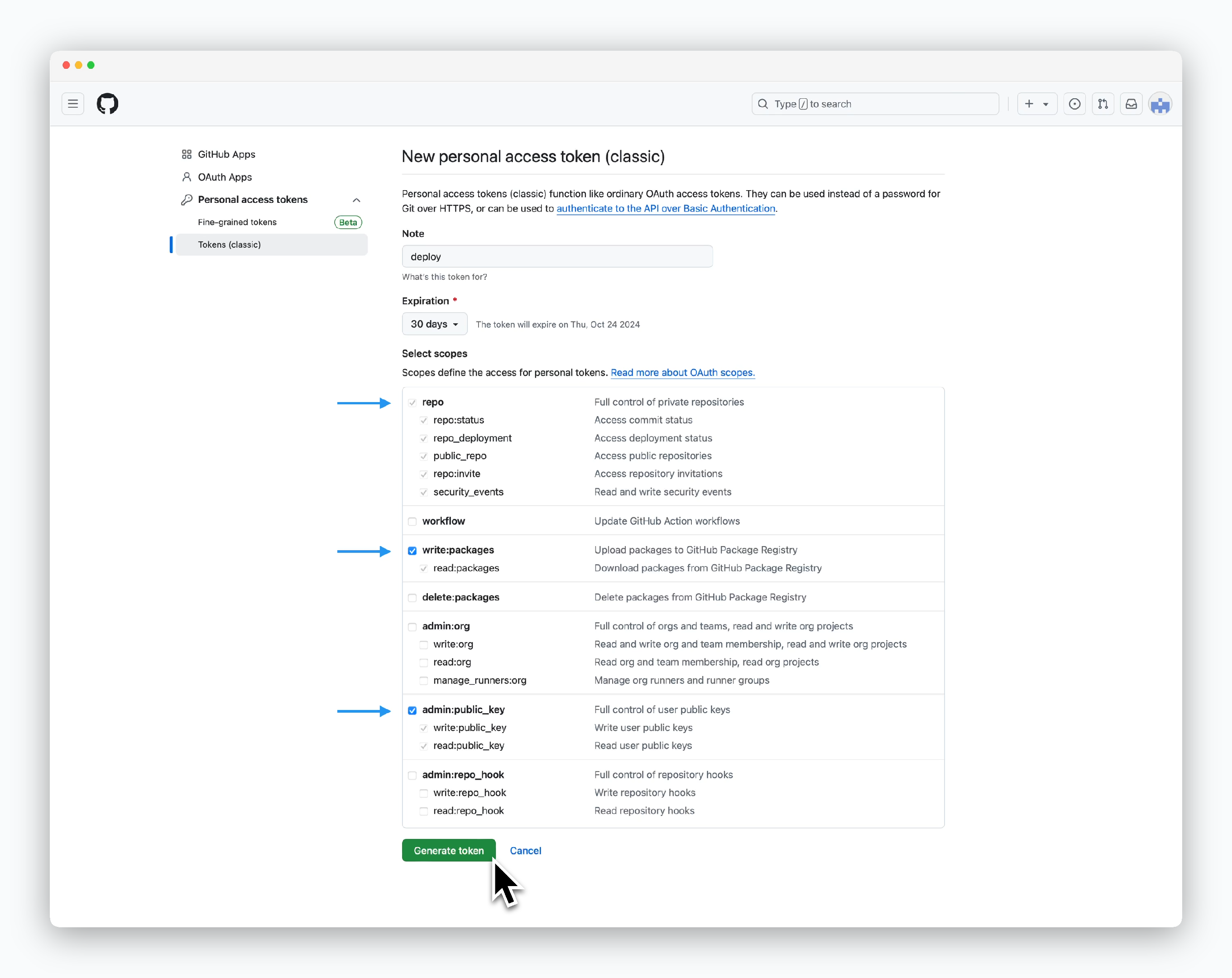 > 아래의 권한을 부여하고 `Generate token`을 클릭하세요.
* **repo**
* **write:packages**
* **admin:public\_key**
> 아래의 권한을 부여하고 `Generate token`을 클릭하세요.
* **repo**
* **write:packages**
* **admin:public\_key**
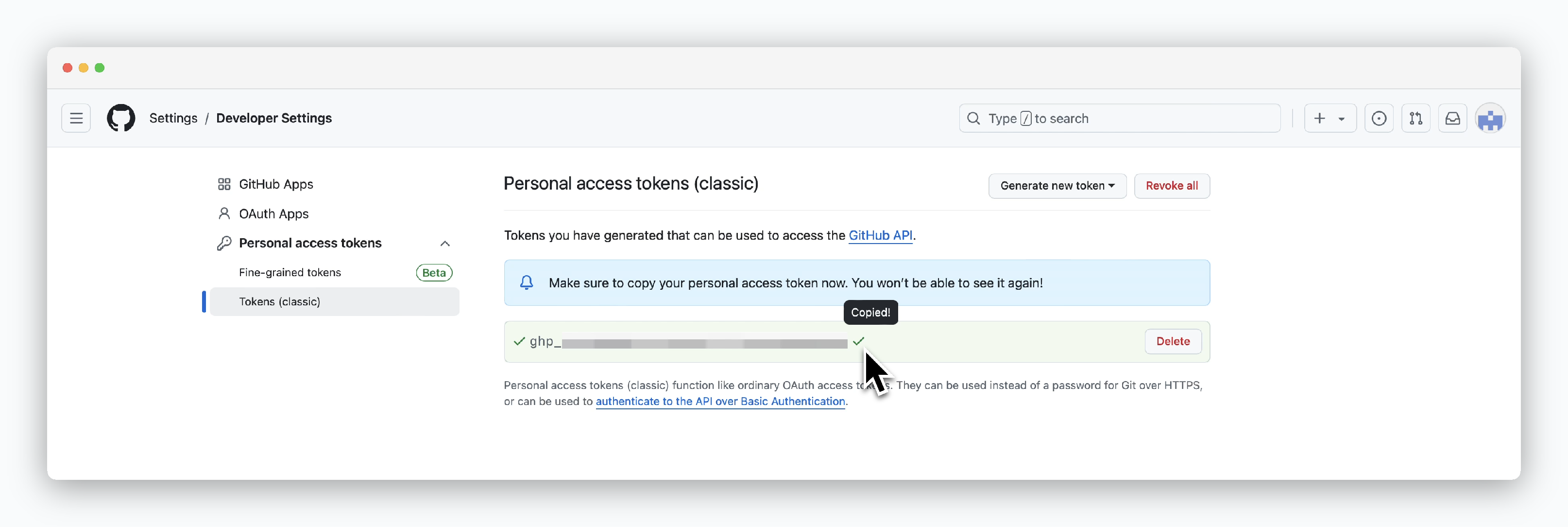 > 토큰 생성이 완료되면 토큰 값이 표시됩니다. 토큰은 생성 시 최초 한 번만 값을 확인할 수 있습니다.
### ale에 연결
> 토큰 생성이 완료되면 토큰 값이 표시됩니다. 토큰은 생성 시 최초 한 번만 값을 확인할 수 있습니다.
### ale에 연결
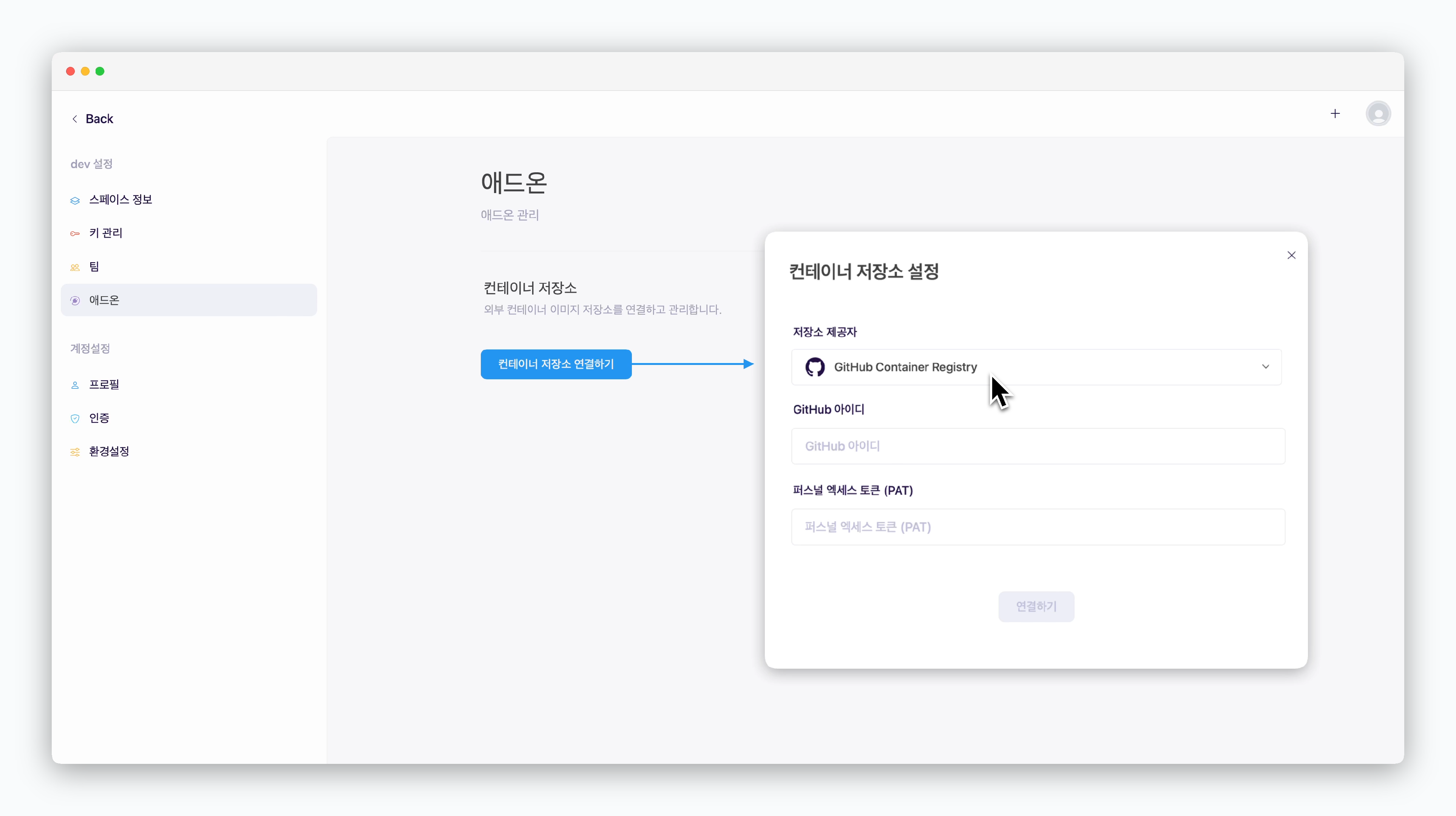 > 스페이스 설정화면의 애드온 메뉴에서 `컨테이너 저장소 연결하기`를 클릭하면 표시되는 **컨테이너 저장소 설정** 창에서 아래의 값들을 입력한 후 `연결하기`를 클릭하면 **GitHub Container Registry**가 연결됩니다.
* **저장소 제공자** : GitHub Container Registry
* **GitHub 아이디** : GitHub ID
* **퍼스널 엑세스 토큰(PAT)** : GitHub에서 생성한 Personal Access Token
### GCP Artifact Registry 생성
> 스페이스 설정화면의 애드온 메뉴에서 `컨테이너 저장소 연결하기`를 클릭하면 표시되는 **컨테이너 저장소 설정** 창에서 아래의 값들을 입력한 후 `연결하기`를 클릭하면 **GitHub Container Registry**가 연결됩니다.
* **저장소 제공자** : GitHub Container Registry
* **GitHub 아이디** : GitHub ID
* **퍼스널 엑세스 토큰(PAT)** : GitHub에서 생성한 Personal Access Token
### GCP Artifact Registry 생성
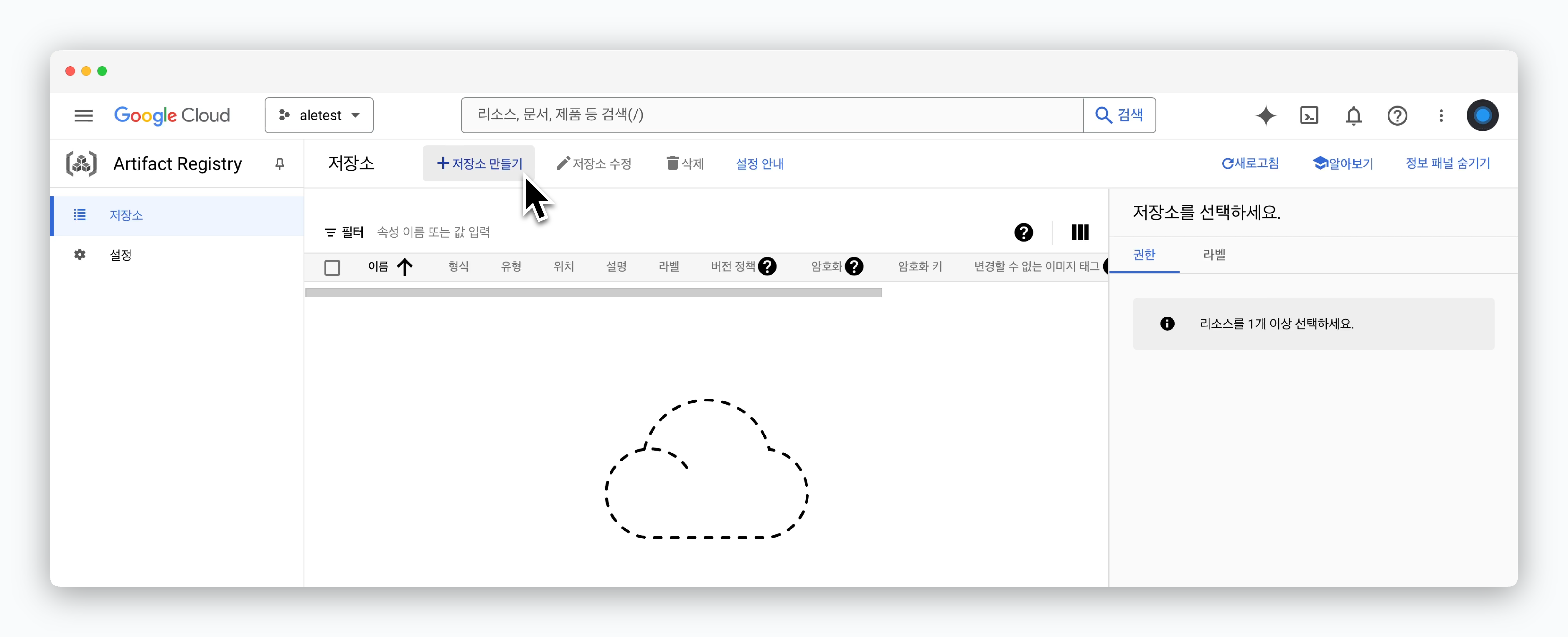 > Google Cloud 콘솔에서 **Artifact Registry** 서비스에 접속한 후 `저장소 만들기`를 클릭하세요.
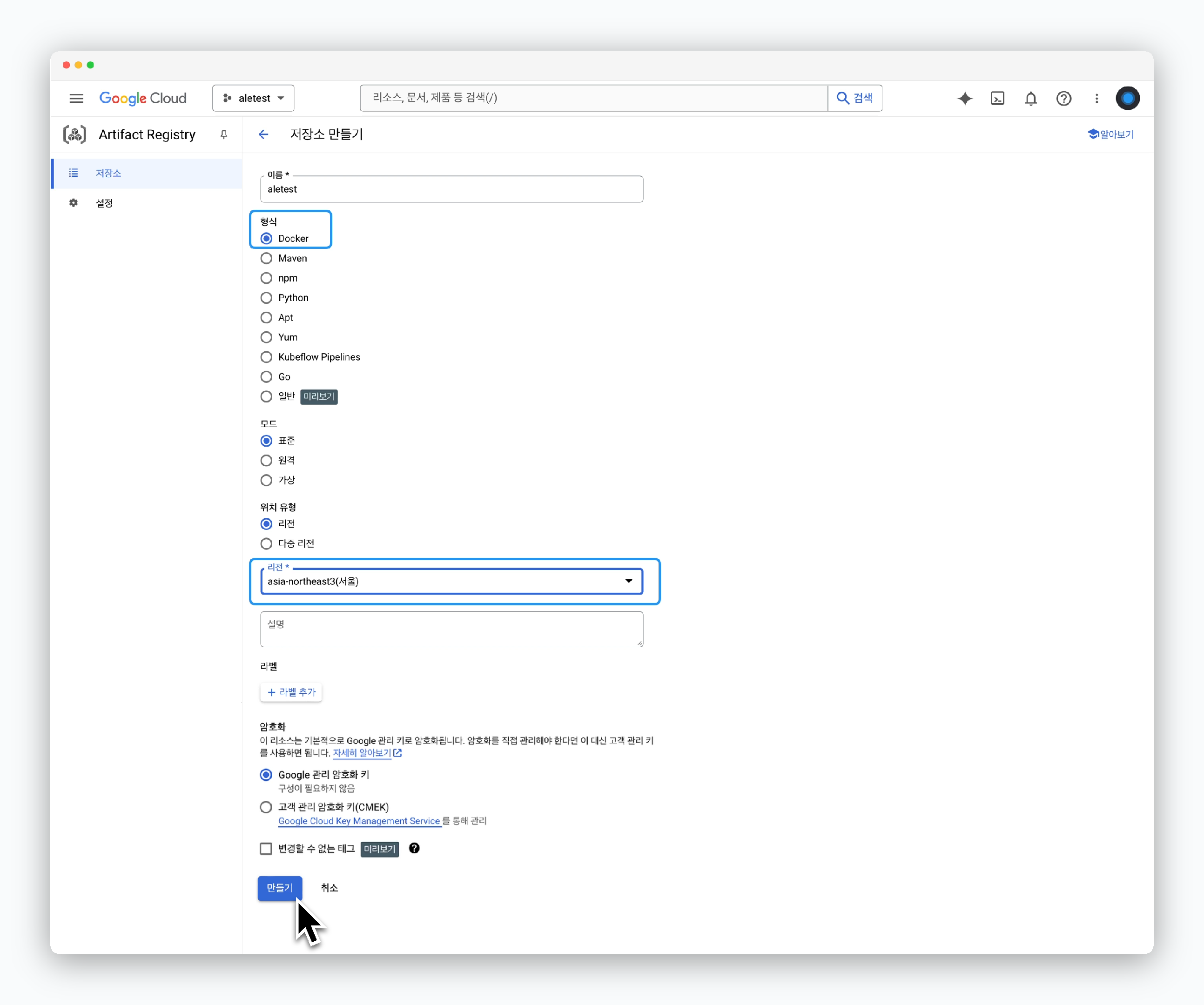 > 저장소의 이름을 적절히 정하고 아래의 값들을 입력한 후 `만들기`를 클릭하면 저장소가 생성됩니다.
* **형식** : Docker
* **모드** : 표준
* **위치 유형** : 리전
* **리전** : 사용자의 상황에 맞는 리전 선택
* **암호화** : Google 관리 암호화 키
### 저장소 접속 주소 조회
> 저장소의 이름을 적절히 정하고 아래의 값들을 입력한 후 `만들기`를 클릭하면 저장소가 생성됩니다.
* **형식** : Docker
* **모드** : 표준
* **위치 유형** : 리전
* **리전** : 사용자의 상황에 맞는 리전 선택
* **암호화** : Google 관리 암호화 키
### 저장소 접속 주소 조회
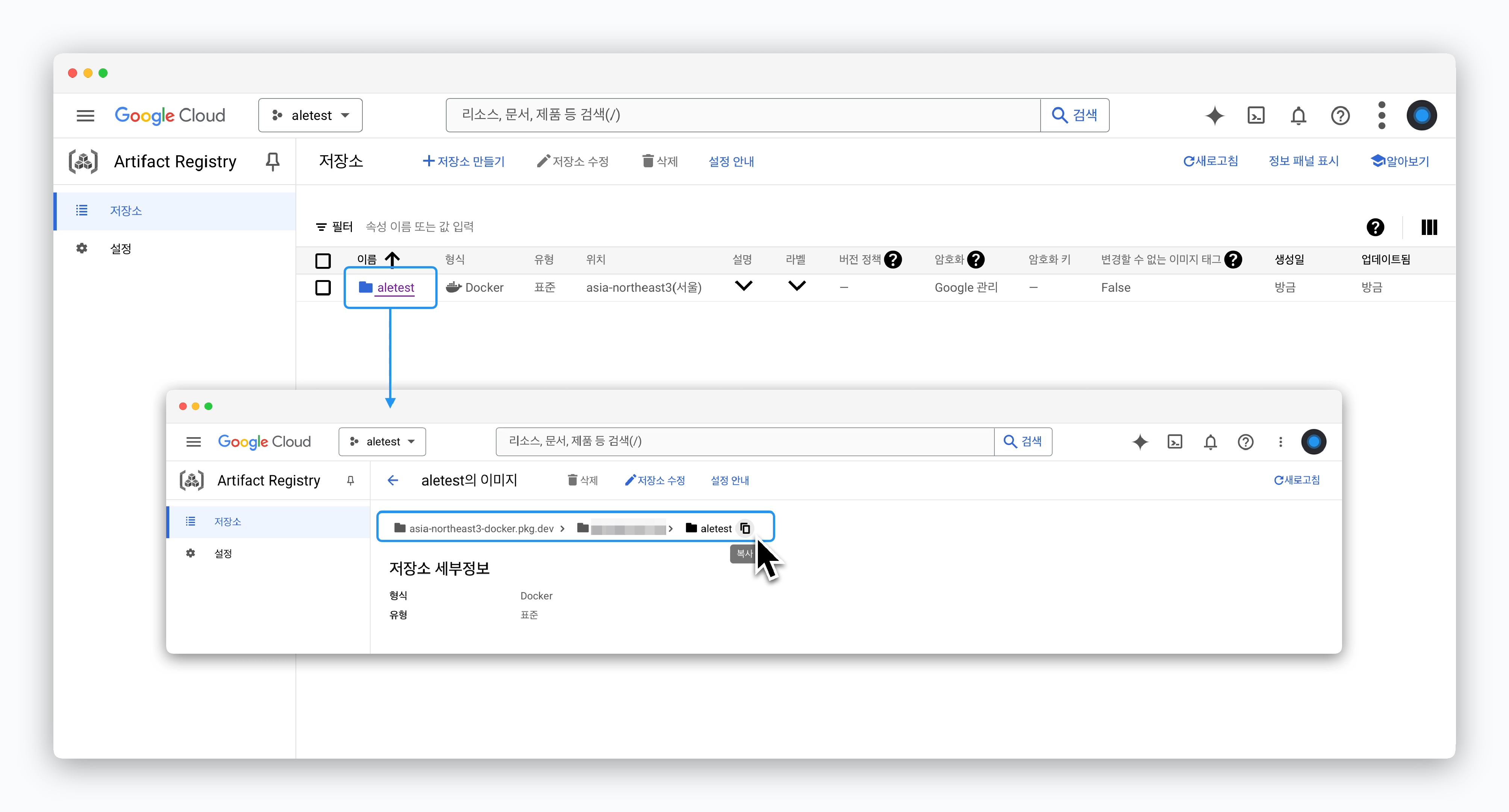 > 생성된 저장소를 클릭하면 `[리전]-docker.pkg.dev/[GCP 프로젝트 ID]/[저장소이름]` 형식의 접속 주소를 조회할 수 있습니다.
저장소 접속 주소는 `ale`에서 저장소를 연결할 때 사용됩니다.
### 서비스 계정 생성 및 권한 부여
> 생성된 저장소를 클릭하면 `[리전]-docker.pkg.dev/[GCP 프로젝트 ID]/[저장소이름]` 형식의 접속 주소를 조회할 수 있습니다.
저장소 접속 주소는 `ale`에서 저장소를 연결할 때 사용됩니다.
### 서비스 계정 생성 및 권한 부여
 > Google Cloud 콘솔의 **IAM 및 관리자 > 서비스 계정** 페이지에서 `서비스 계정 만들기`를 클릭하세요.
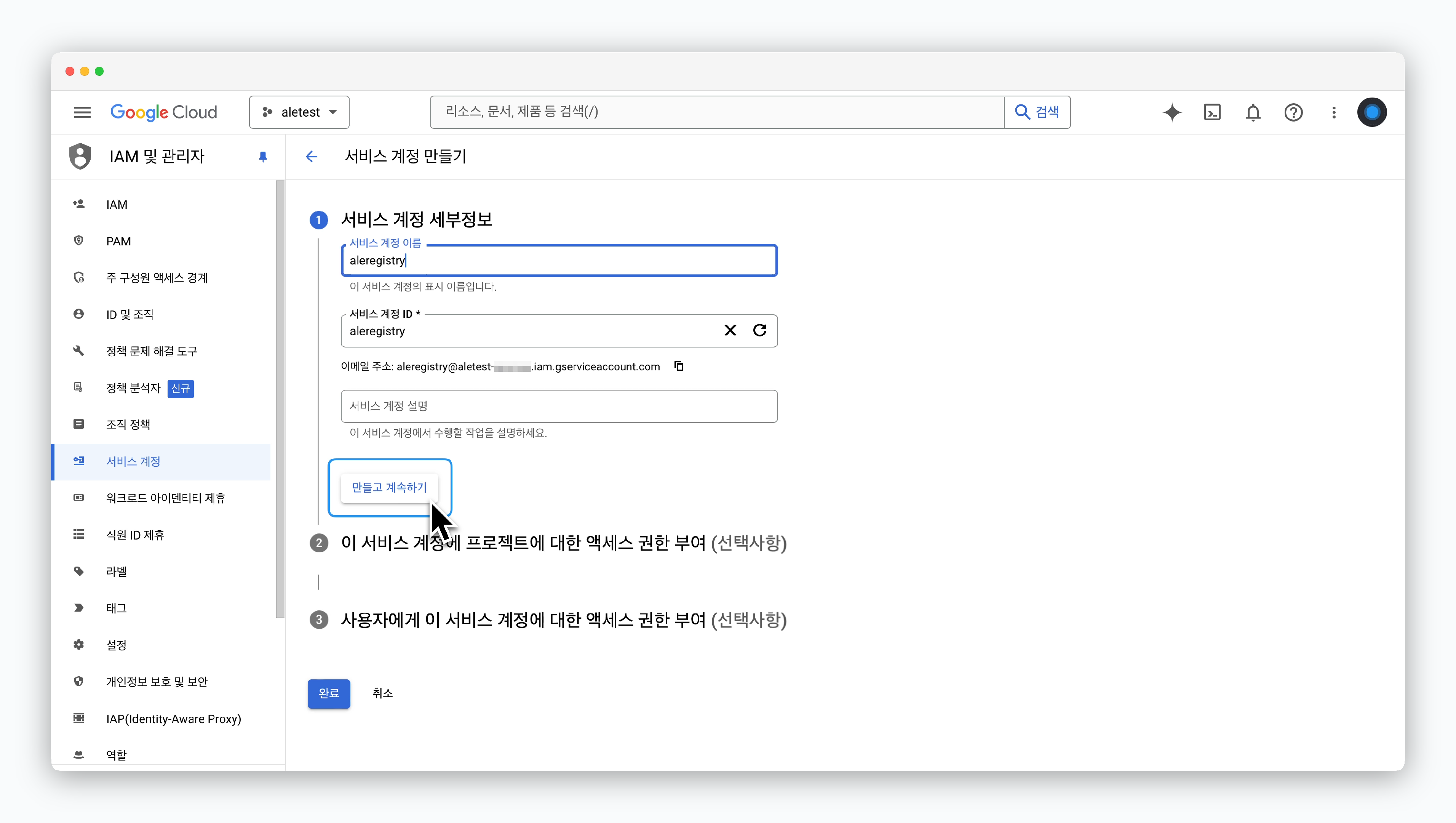 > 식별할 수 있는 **서비스 계정 이름**을 작성한 후 `만들고 계속하기`를 클릭합니다.
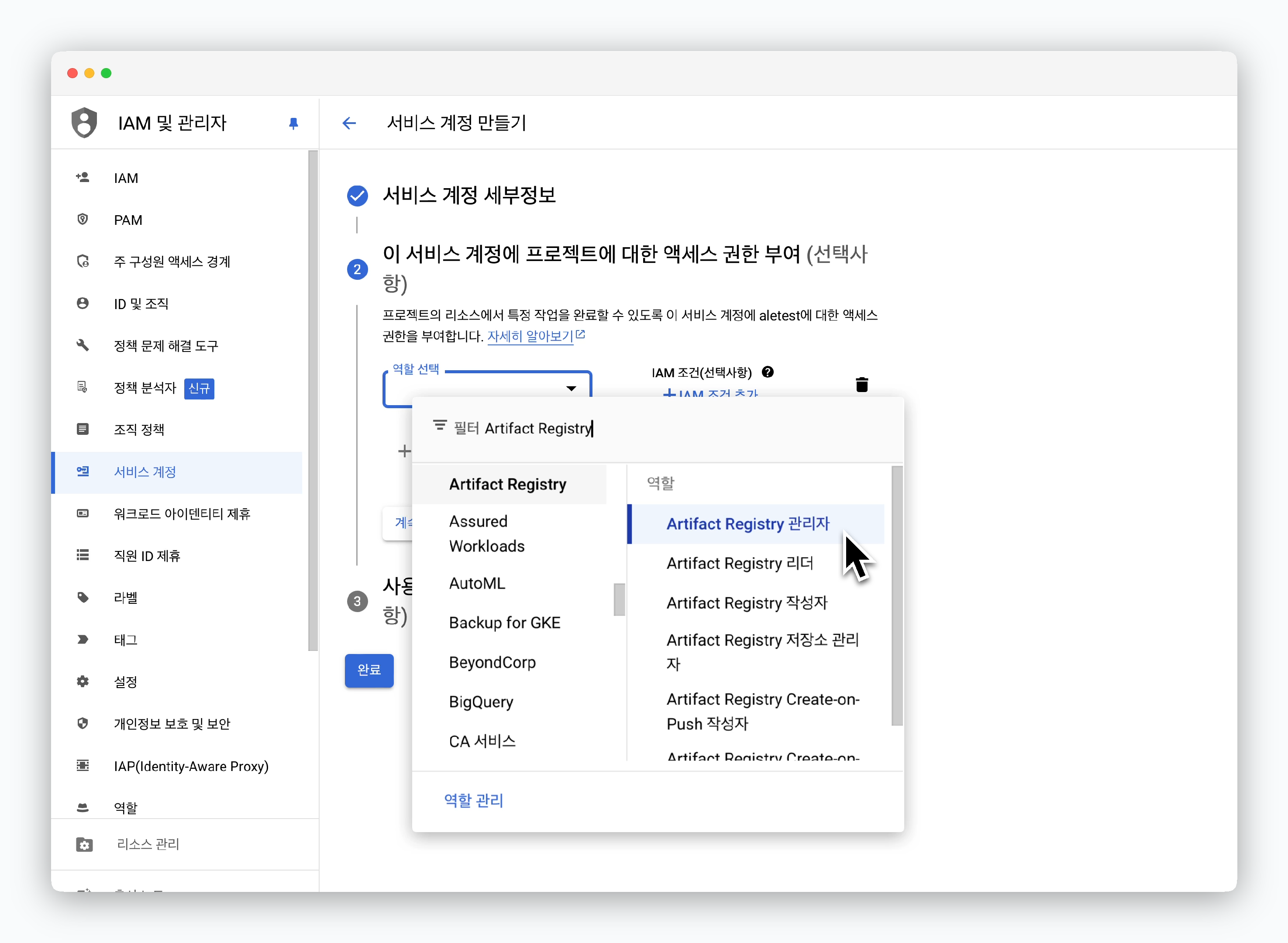 > 역할 선택 창에서 **Artifact Registry 관리자** 항목을 선택하고, `완료`를 클릭하면 서비스 계정이 생성됩니다.
### JSON KEY 만들기
> 역할 선택 창에서 **Artifact Registry 관리자** 항목을 선택하고, `완료`를 클릭하면 서비스 계정이 생성됩니다.
### JSON KEY 만들기
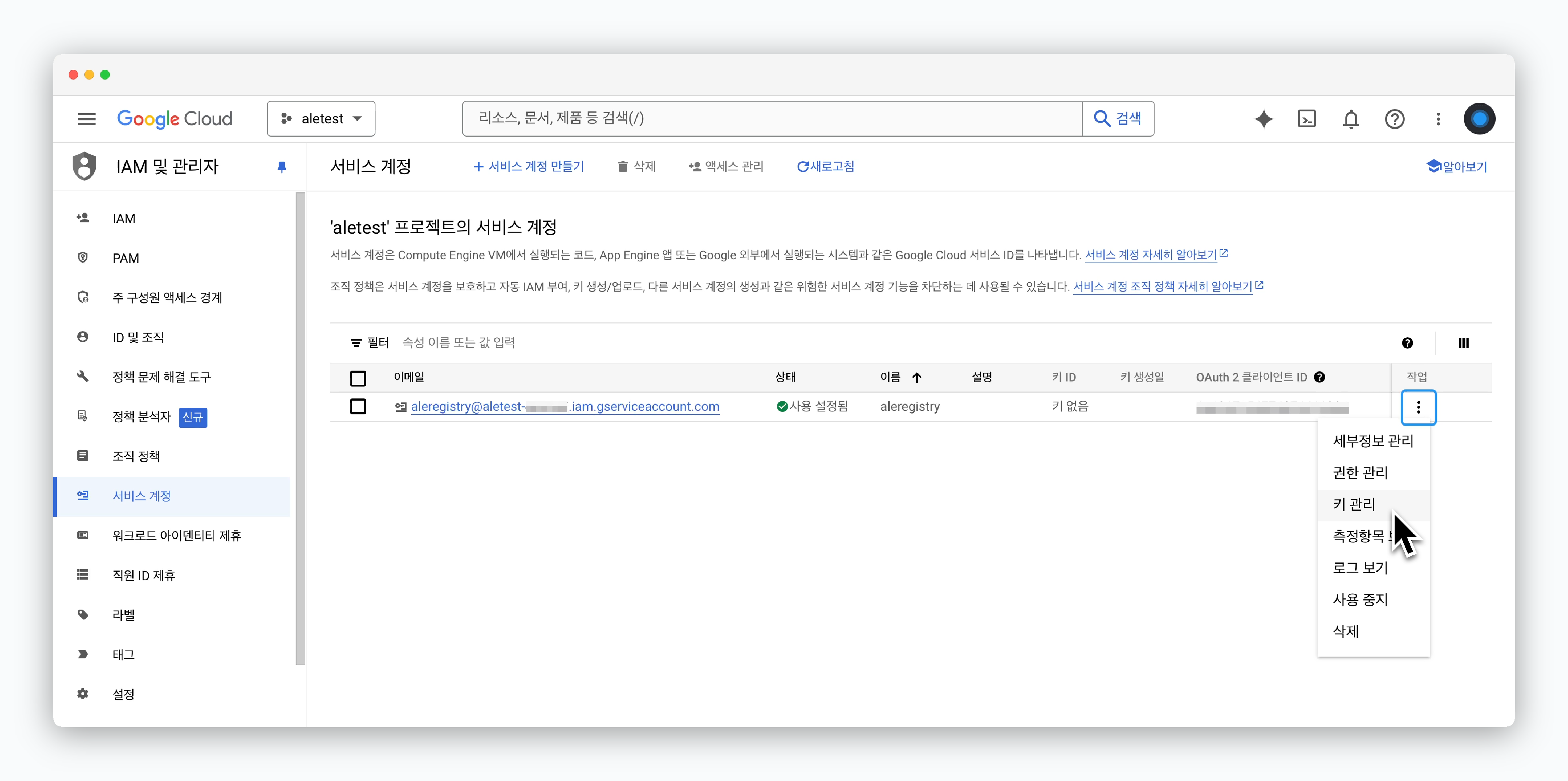 > 생성된 서비스 계정 우측의 아이콘을 클릭한 후 **키 관리**를 선택하세요.
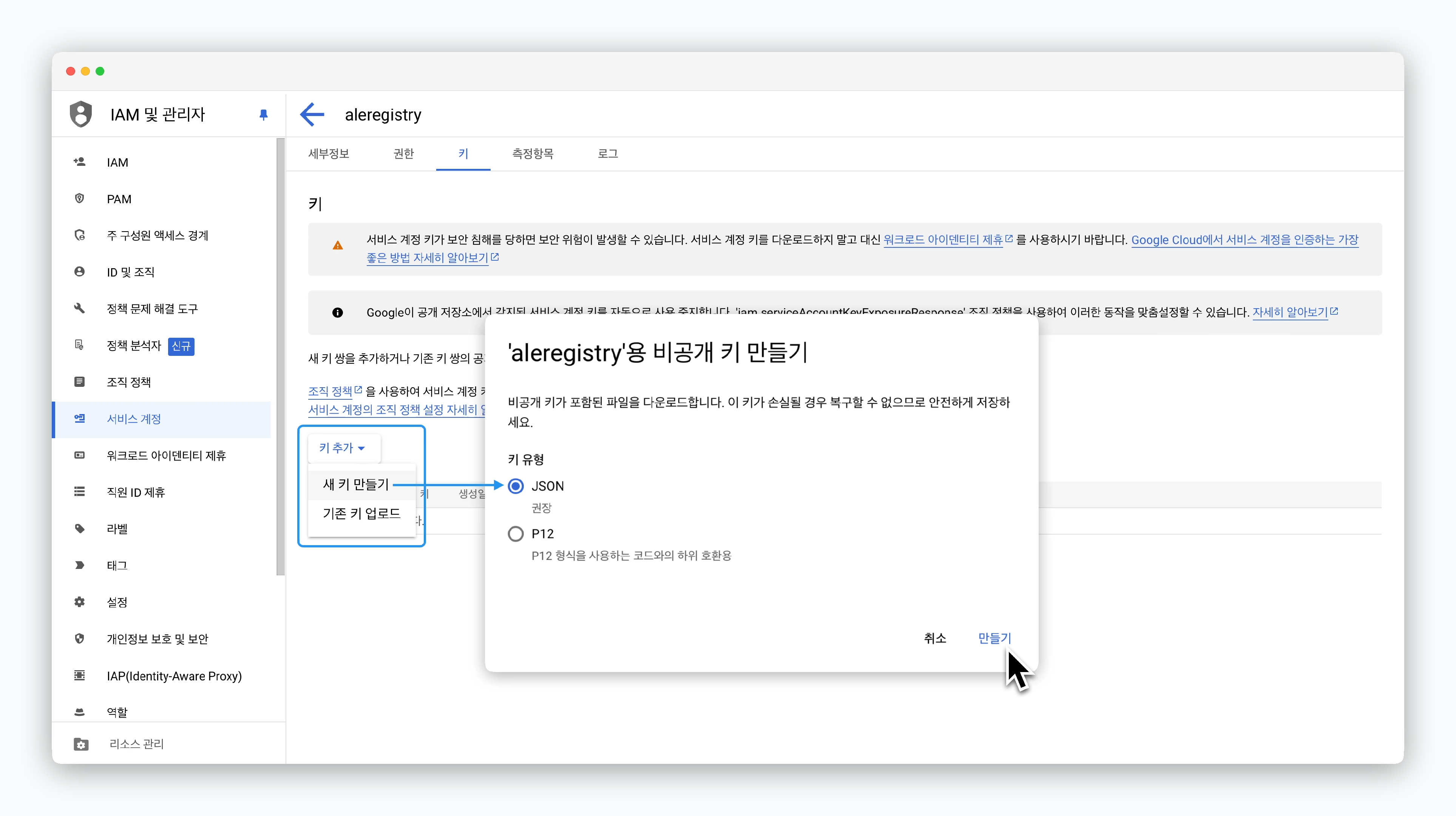 > 생성한 서비스 계정 키 관리 페이지의 **키 추가 > 새 키 만들기**를 클릭하면 표시되는 **비공개 키 만들기** 창에서, 키 유형으로 **JSON**을 선택하고 `만들기`를 클릭하면 JSON 키가 파일 형태로 다운로드 됩니다.
### ale에 연결
> 생성한 서비스 계정 키 관리 페이지의 **키 추가 > 새 키 만들기**를 클릭하면 표시되는 **비공개 키 만들기** 창에서, 키 유형으로 **JSON**을 선택하고 `만들기`를 클릭하면 JSON 키가 파일 형태로 다운로드 됩니다.
### ale에 연결
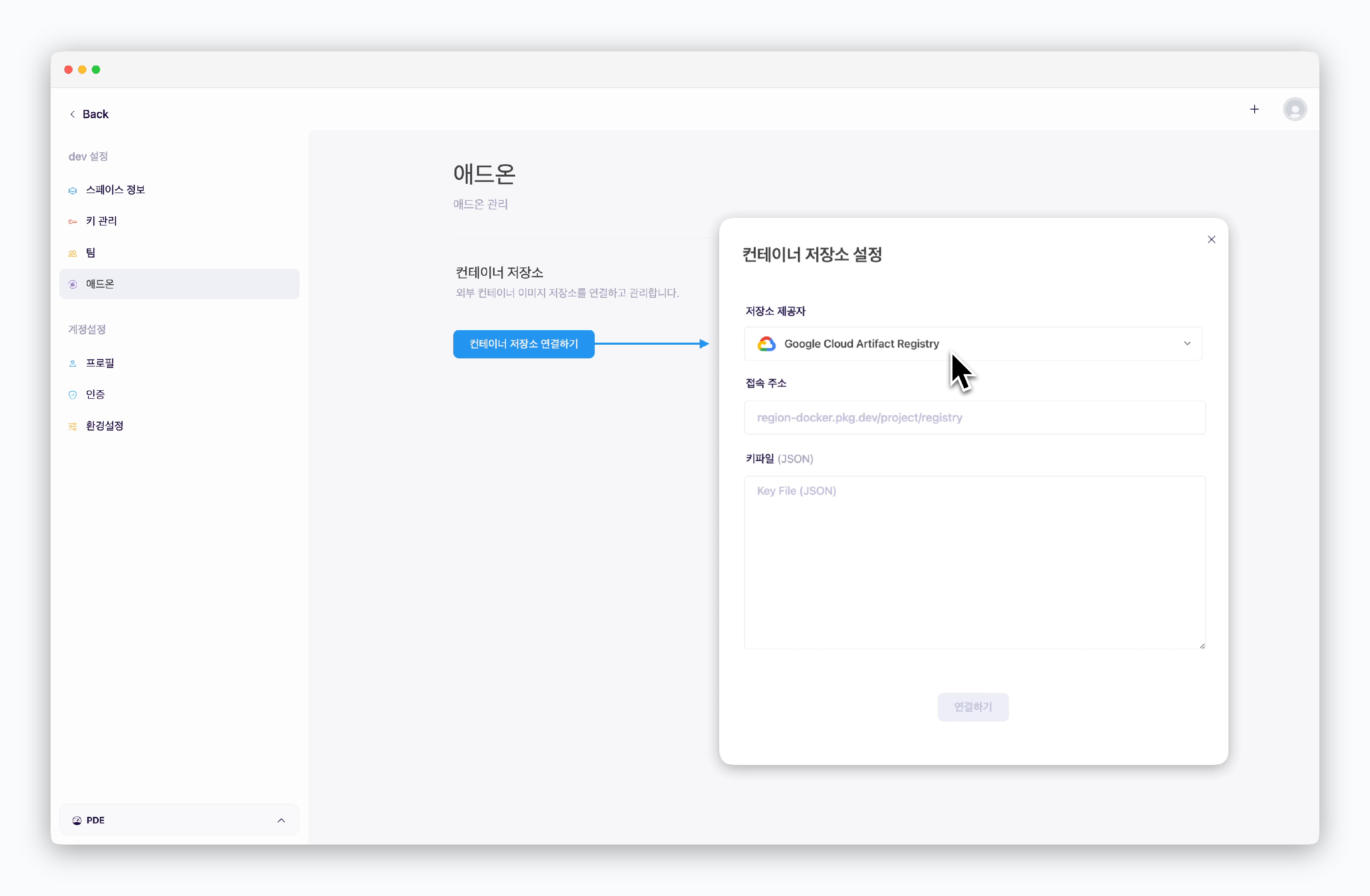 > 스페이스 설정화면의 애드온 메뉴에서 `컨테이너 저장소 연결하기`를 클릭하면 표시되는 **컨테이너 저장소 설정** 창에서 아래의 값들을 입력한 후 `연결하기`를 클릭하면 **Google Cloud Artifact Registry**가 연결됩니다.
* **저장소 제공자** : Google Cloud Artifact Registry
* **접속 주소** : 저장소 생성 후 조회한 접속주소
* **키파일(JSON)** : JSON 키 파일 내용
### Docker Hub Access Token 생성
> 스페이스 설정화면의 애드온 메뉴에서 `컨테이너 저장소 연결하기`를 클릭하면 표시되는 **컨테이너 저장소 설정** 창에서 아래의 값들을 입력한 후 `연결하기`를 클릭하면 **Google Cloud Artifact Registry**가 연결됩니다.
* **저장소 제공자** : Google Cloud Artifact Registry
* **접속 주소** : 저장소 생성 후 조회한 접속주소
* **키파일(JSON)** : JSON 키 파일 내용
### Docker Hub Access Token 생성
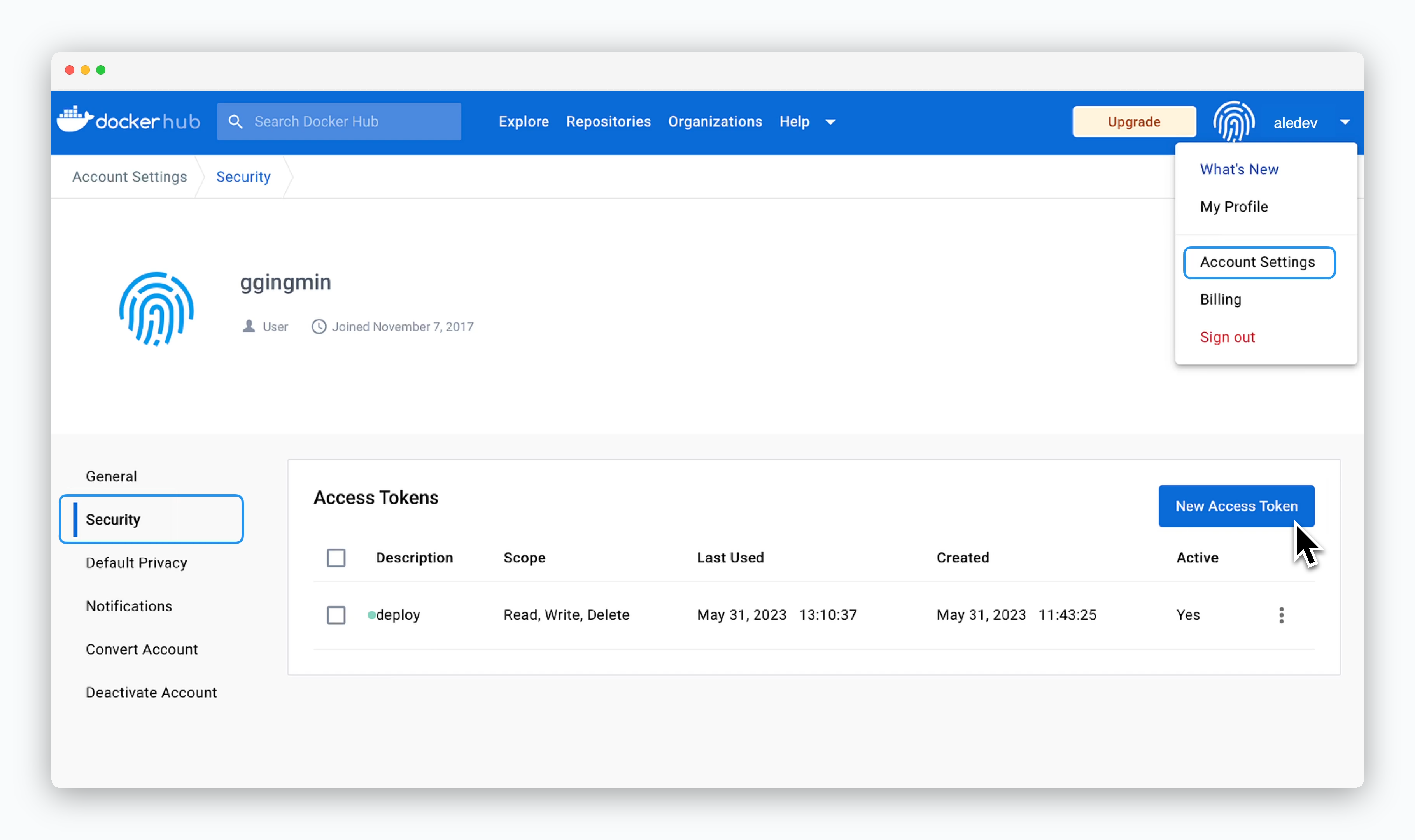 > Docker Hub 계정을 만든 후 우측 상단의 계정명이 있는 버튼을 클릭합니다.
> 이어 **Account Settings > Security** 메뉴로 접속한 후에 `New Access Token`을 클릭하세요.
### 권한 부여 및 토큰 발급
> Docker Hub 계정을 만든 후 우측 상단의 계정명이 있는 버튼을 클릭합니다.
> 이어 **Account Settings > Security** 메뉴로 접속한 후에 `New Access Token`을 클릭하세요.
### 권한 부여 및 토큰 발급
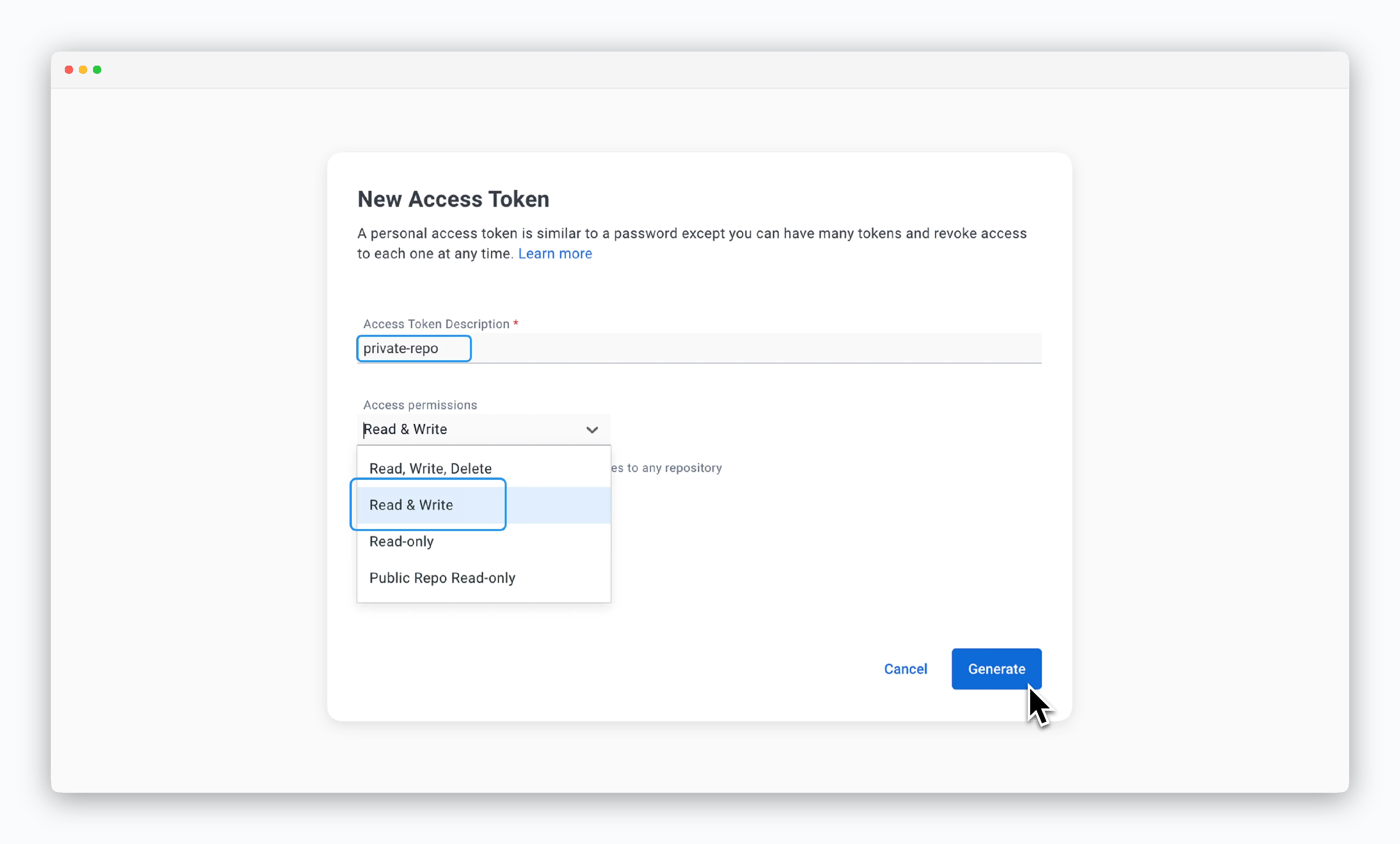 > Access Token Description 필드에 토큰의 용도나 역할을 구분할 수 있는 문구를 작성하고 Access permissions는 **Read & Write** 값을 선택하세요.
> 생성된 토큰은 최초 1회에 한해 조회할 수 있습니다.
### ale에 연결
> Access Token Description 필드에 토큰의 용도나 역할을 구분할 수 있는 문구를 작성하고 Access permissions는 **Read & Write** 값을 선택하세요.
> 생성된 토큰은 최초 1회에 한해 조회할 수 있습니다.
### ale에 연결
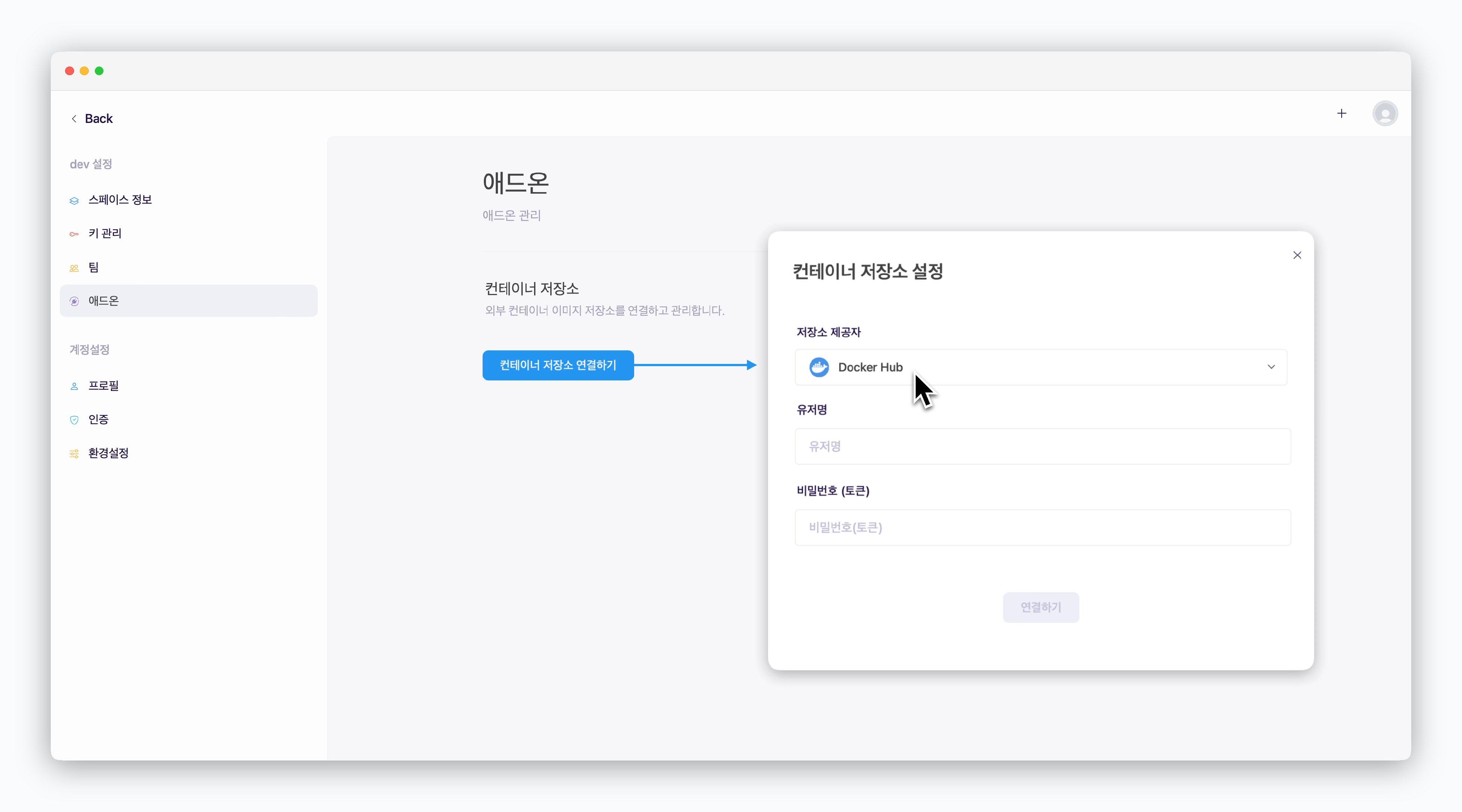 > 스페이스 설정화면의 애드온 메뉴에서 `컨테이너 저장소 연결하기`를 클릭하면 표시되는 **컨테이너 저장소 설정** 창에서 아래의 값들을 입력한 후 `연결하기`를 클릭하면 **Docker Hub**가 연결됩니다.
* **저장소 제공자** : Docker Hub
* **유저명** : Docker Hub ID
* **비밀 번호(토큰)** : Docker Hub Access token
## 이미지 배포
> 스페이스 설정화면의 애드온 메뉴에서 `컨테이너 저장소 연결하기`를 클릭하면 표시되는 **컨테이너 저장소 설정** 창에서 아래의 값들을 입력한 후 `연결하기`를 클릭하면 **Docker Hub**가 연결됩니다.
* **저장소 제공자** : Docker Hub
* **유저명** : Docker Hub ID
* **비밀 번호(토큰)** : Docker Hub Access token
## 이미지 배포
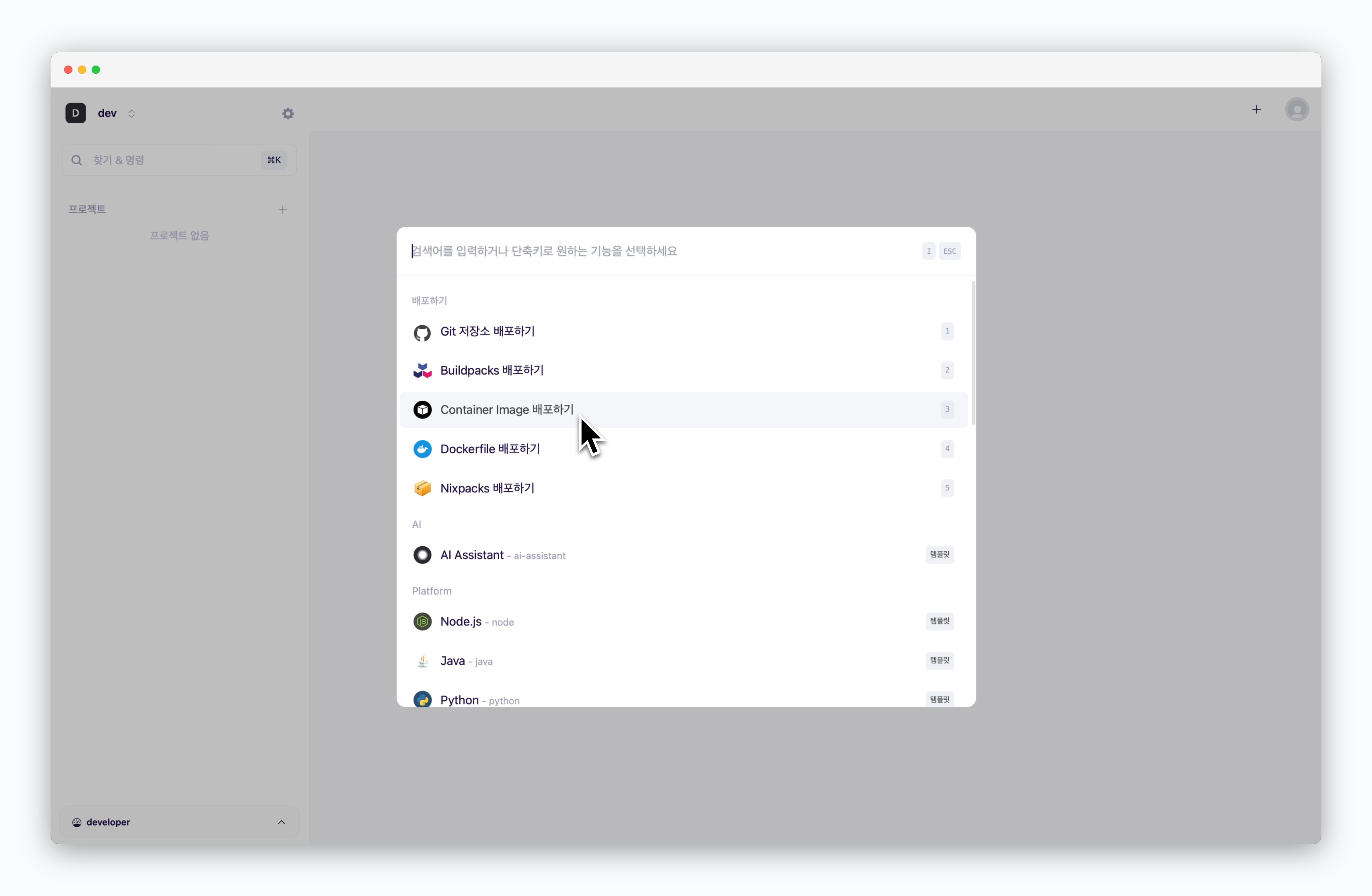 > 대시보드의 또는 `⌘ + K` 로 생성되는 배포창에서 Container 템플릿 선택 후 필요한 설정값들을 입력하여 배포할 수 있습니다.
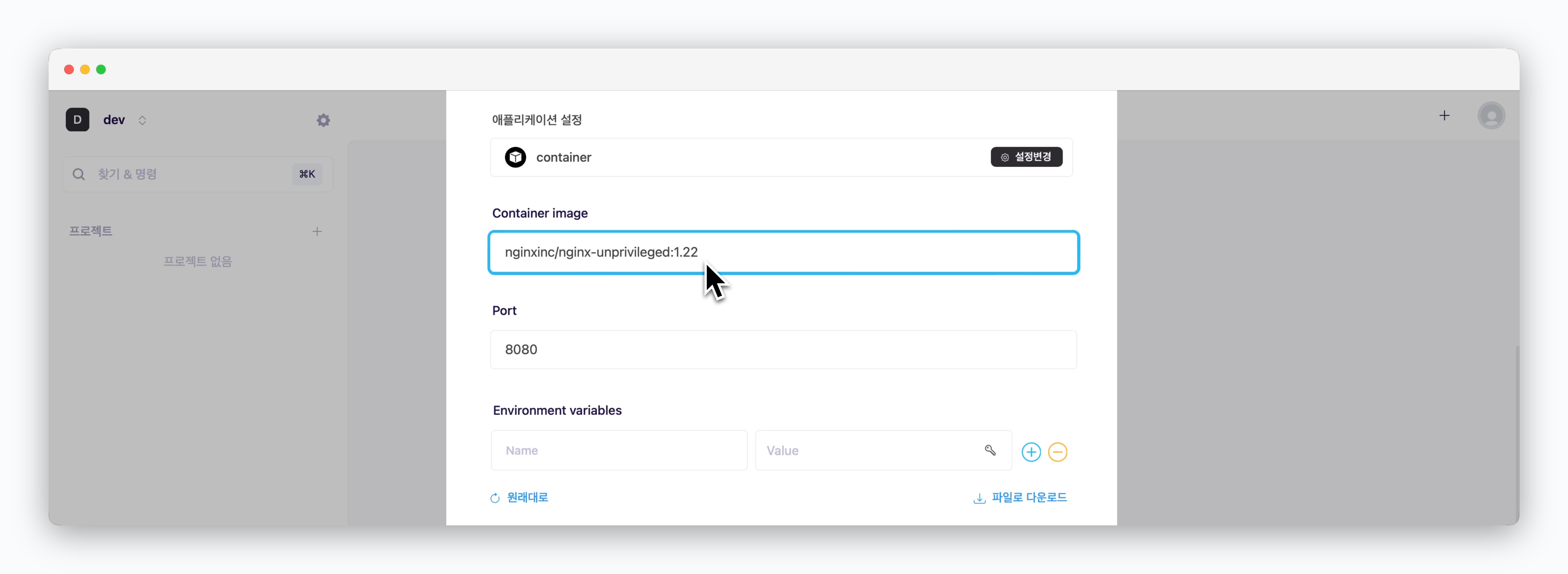 > 연결한 레지스트리에 있는 이미지의 이미지 주소와 태그를 함께 입력하세요.
> 이미지 배포를 위한 설정값을 입력해주세요.
> 연결한 레지스트리에 있는 이미지의 이미지 주소와 태그를 함께 입력하세요.
> 이미지 배포를 위한 설정값을 입력해주세요.
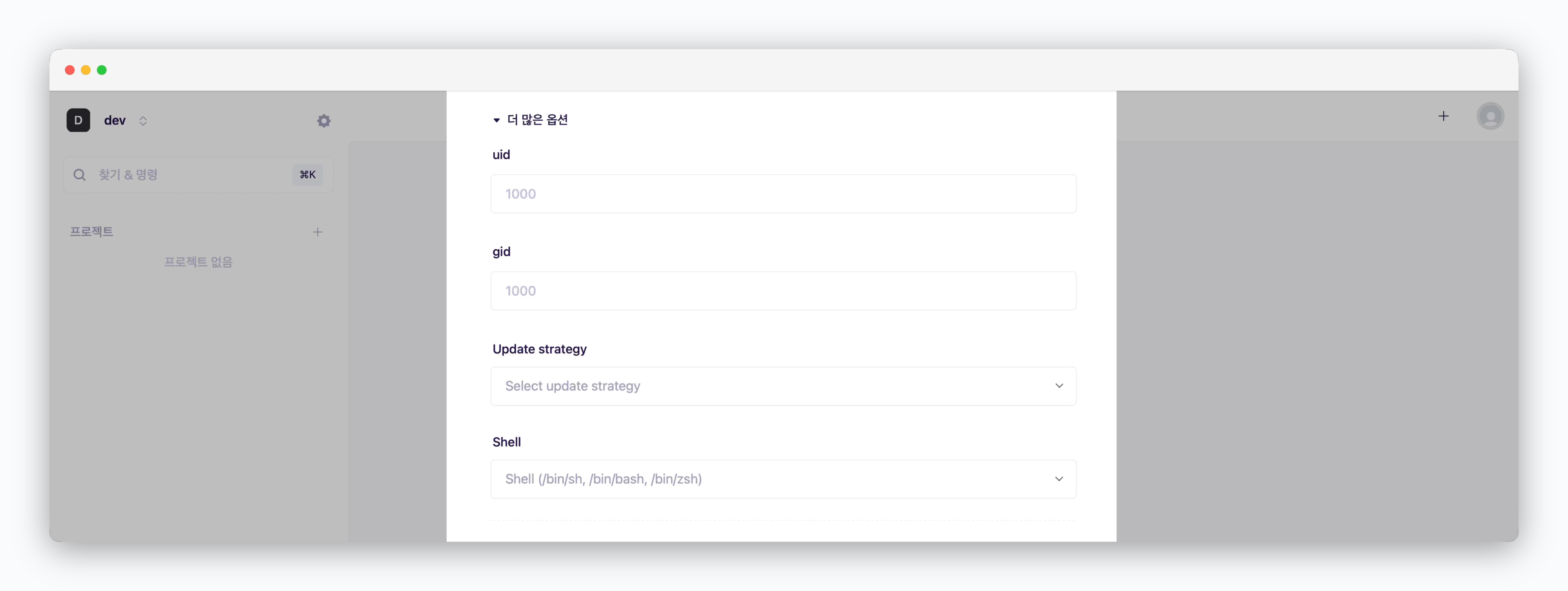 * **uid** : 컨테이너에서 프로세스를 실행하는 사용자의 고유한 식별자(기본값 1000)
* **gid** : 컨테이너에서 프로세스가 속한 그룹의 고유한 식별자(기본값 1000)
* **Update strategy**
* **Rolling Update** : 새로운 버전의 서비스를 배포하면서 기존 파드 종료, 노드 가용자원 확보 필요
* **Recreate** : 모든 서비스 종료후 새로운 버전의 서비스 생성 및 구동, 다운타임 발생
* **Shell** : 컨테이너가 실행된 후 실행할 쉘(sh, bash, zsh 등)
* **uid** : 컨테이너에서 프로세스를 실행하는 사용자의 고유한 식별자(기본값 1000)
* **gid** : 컨테이너에서 프로세스가 속한 그룹의 고유한 식별자(기본값 1000)
* **Update strategy**
* **Rolling Update** : 새로운 버전의 서비스를 배포하면서 기존 파드 종료, 노드 가용자원 확보 필요
* **Recreate** : 모든 서비스 종료후 새로운 버전의 서비스 생성 및 구동, 다운타임 발생
* **Shell** : 컨테이너가 실행된 후 실행할 쉘(sh, bash, zsh 등)
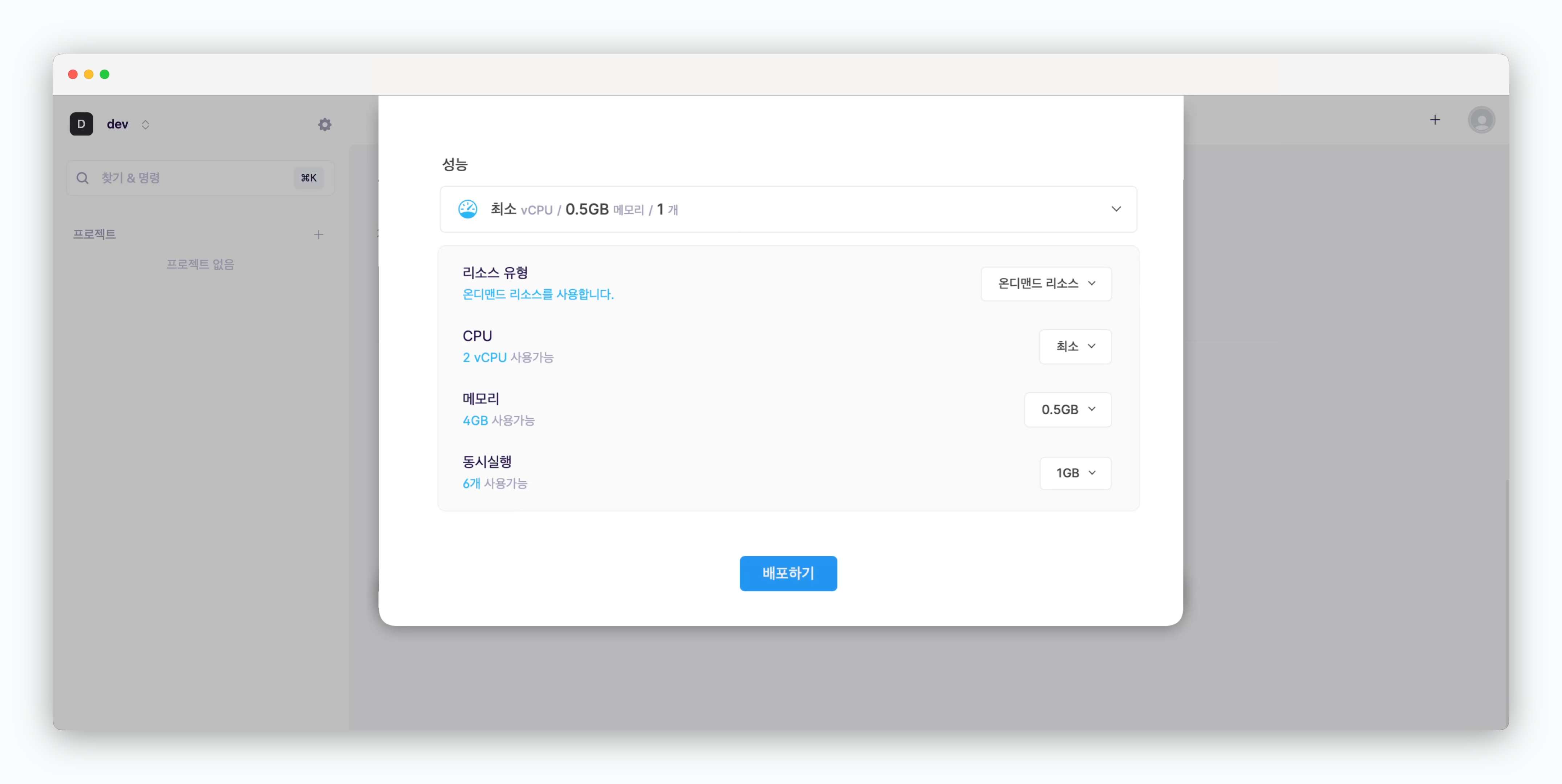 * **리소스 유형** : [온디맨드 리소스와 스팟 리소스](/ko/developers/resource#on-demand-spot) 중 선택
* **CPU** : 서비스가 사용할 수 있는 vCPU 리소스의 최대값으로, '최소' 선택 시 0.1 vCPU로 설정됩니다.
* **메모리** : 서비스가 사용할 수 있는 메모리 리소스의 최대값
* [동시실행(레플리카)](/ko/developers/replica) : 설정한 수만큼 서비스가 수평확장되어 부하 분산 및 안정성 확보
* **배포** : `배포하기` 클릭
리소스 제한으로 배포할 수 없는 경우 [리소스 관리 페이지](/ko/operations/spaces#%EB%A6%AC%EC%86%8C%EC%8A%A4-%EB%B6%80%EC%97%AC%ED%95%98%EA%B8%B0)를 참고해 스페이스에 리소스를 추가하세요.
* **리소스 유형** : [온디맨드 리소스와 스팟 리소스](/ko/developers/resource#on-demand-spot) 중 선택
* **CPU** : 서비스가 사용할 수 있는 vCPU 리소스의 최대값으로, '최소' 선택 시 0.1 vCPU로 설정됩니다.
* **메모리** : 서비스가 사용할 수 있는 메모리 리소스의 최대값
* [동시실행(레플리카)](/ko/developers/replica) : 설정한 수만큼 서비스가 수평확장되어 부하 분산 및 안정성 확보
* **배포** : `배포하기` 클릭
리소스 제한으로 배포할 수 없는 경우 [리소스 관리 페이지](/ko/operations/spaces#%EB%A6%AC%EC%86%8C%EC%8A%A4-%EB%B6%80%EC%97%AC%ED%95%98%EA%B8%B0)를 참고해 스페이스에 리소스를 추가하세요.