> ## Documentation Index
> Fetch the complete documentation index at: https://docs.ale.run/llms.txt
> Use this file to discover all available pages before exploring further.
# AI 모델 운영
> 업무 목적에 맞게 사용할 AI 모델을 활성화하고 추가하며 기본 모델을 설정합니다.
조직이 사용할 모델을 선택하고, 필요한 모델을 추가하며, 기본 모델을 지정할 수 있습니다. Porter AI에서는 여러 모델을 업무 목적에 맞게 운영할 수 있습니다.
## 사용할 모델 관리
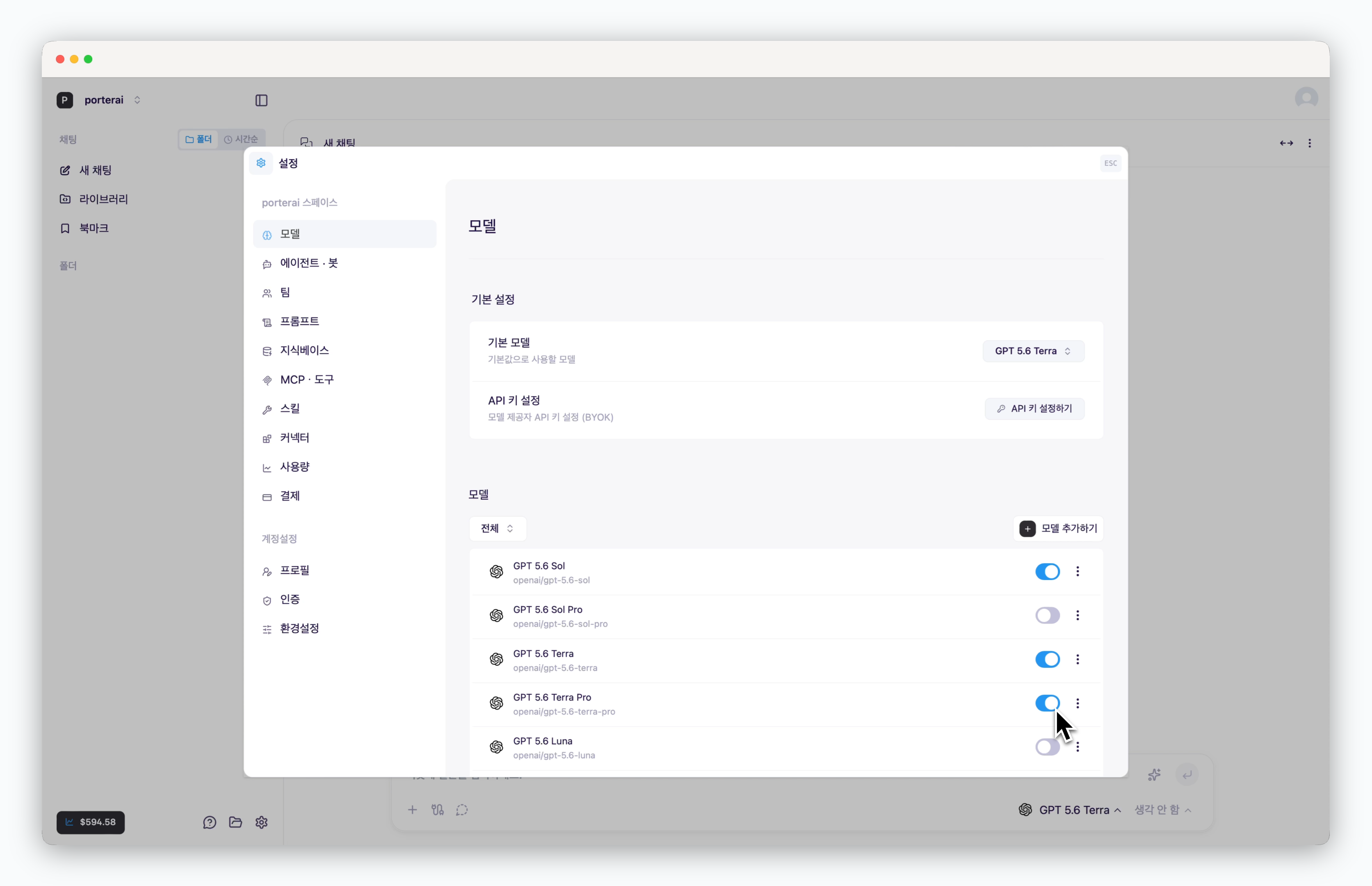 > `설정 > 모델` 페이지에서 활성화한 모델만 채팅창에서 사용할 수 있습니다.
## 모델 추가하기
> `설정 > 모델` 페이지에서 활성화한 모델만 채팅창에서 사용할 수 있습니다.
## 모델 추가하기
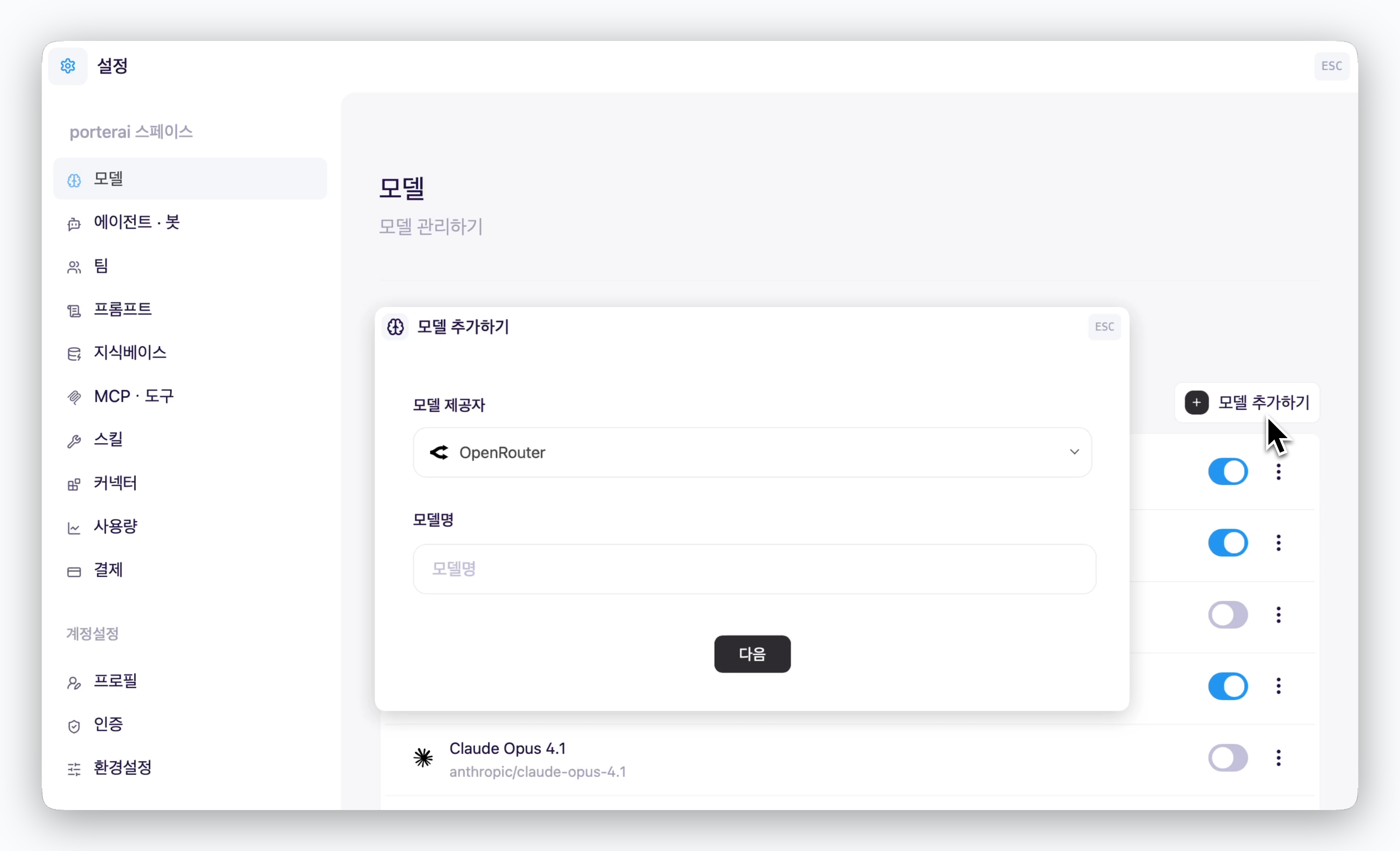 > `모델 추가하기`를 클릭하면 Porter AI에서 제공되지 않는 모델을 간편하게 추가할 수 있습니다.
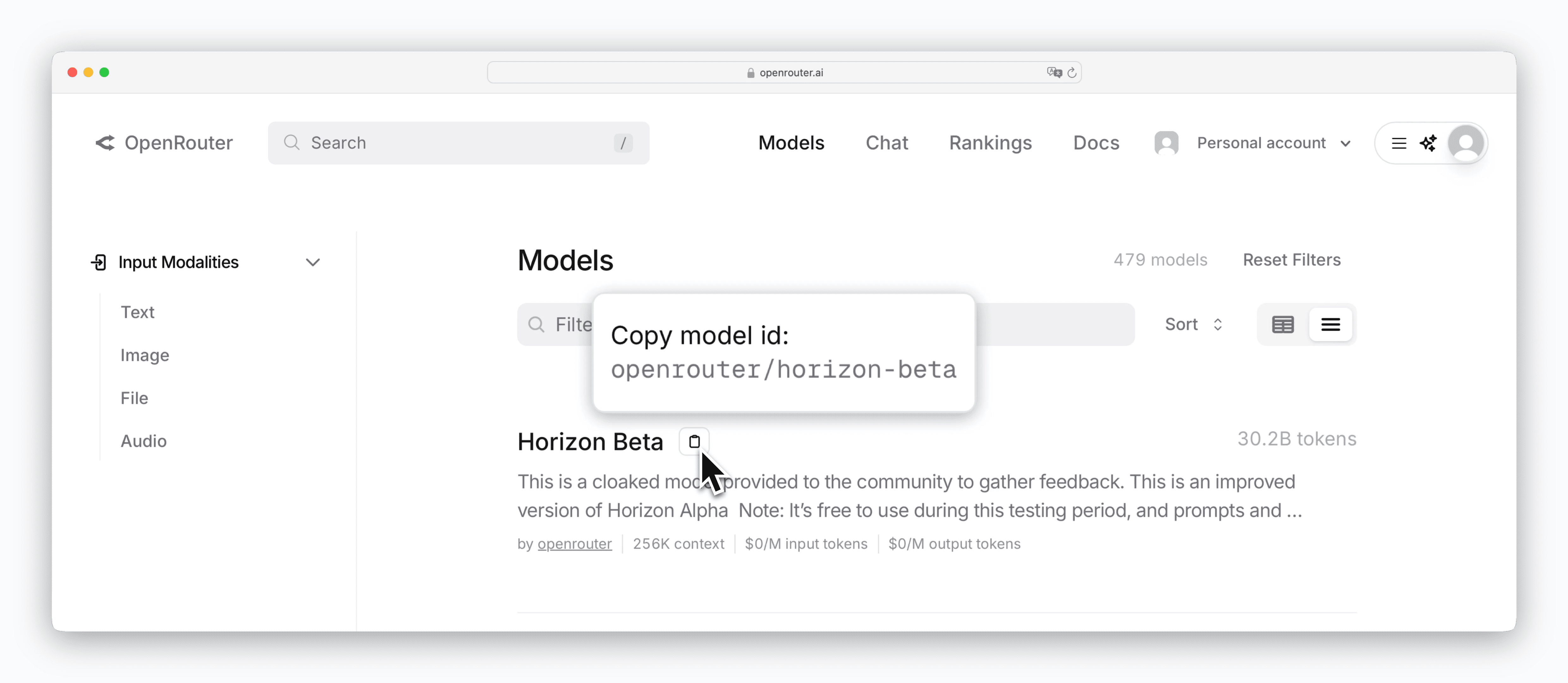
OpenRouter에서 제공하는 모델의 경우 API 키를 등록하지 않아도, OpenRouter에서 조회한 `model id` 값을 모델명 필드에 입력하면 해당 모델을 추가해서 사용할 수 있습니다.
> `모델 추가하기`를 클릭하면 Porter AI에서 제공되지 않는 모델을 간편하게 추가할 수 있습니다.
OpenRouter에서 제공하는 모델의 경우 API 키를 등록하지 않아도, OpenRouter에서 조회한 `model id` 값을 모델명 필드에 입력하면 해당 모델을 추가해서 사용할 수 있습니다.
 업무별로 모델을 여러 개 운영할 때는 표시명을 팀원이 이해하기 쉬운 이름으로 정하는 것이 좋습니다.
## 기본 모델 설정
업무별로 모델을 여러 개 운영할 때는 표시명을 팀원이 이해하기 쉬운 이름으로 정하는 것이 좋습니다.
## 기본 모델 설정
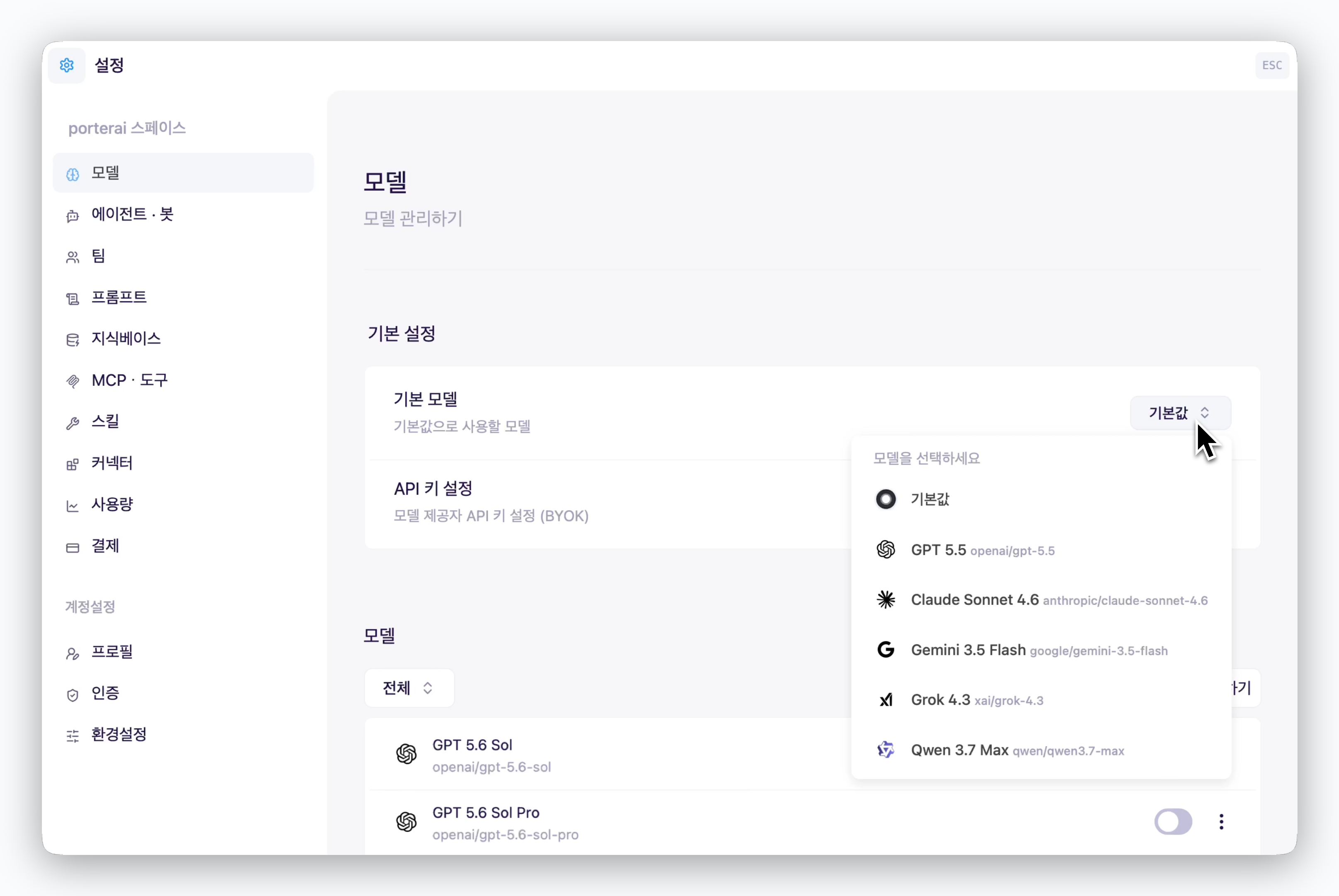 > 기본 모델 섹션에서 채팅창 생성 시 기본값으로 사용할 AI 모델을 설정할 수 있습니다.
기본 모델은 활성화한 모델 중에서 선택할 수 있습니다. 비용과 응답 속도를 고려해 대부분의 사용자가 자주 쓰는 모델을 기본값으로 설정하세요.
> 기본 모델 섹션에서 채팅창 생성 시 기본값으로 사용할 AI 모델을 설정할 수 있습니다.
기본 모델은 활성화한 모델 중에서 선택할 수 있습니다. 비용과 응답 속도를 고려해 대부분의 사용자가 자주 쓰는 모델을 기본값으로 설정하세요.