> ## Documentation Index
> Fetch the complete documentation index at: https://docs.ale.run/llms.txt
> Use this file to discover all available pages before exploring further.
# 스페이스와 리소스 관리
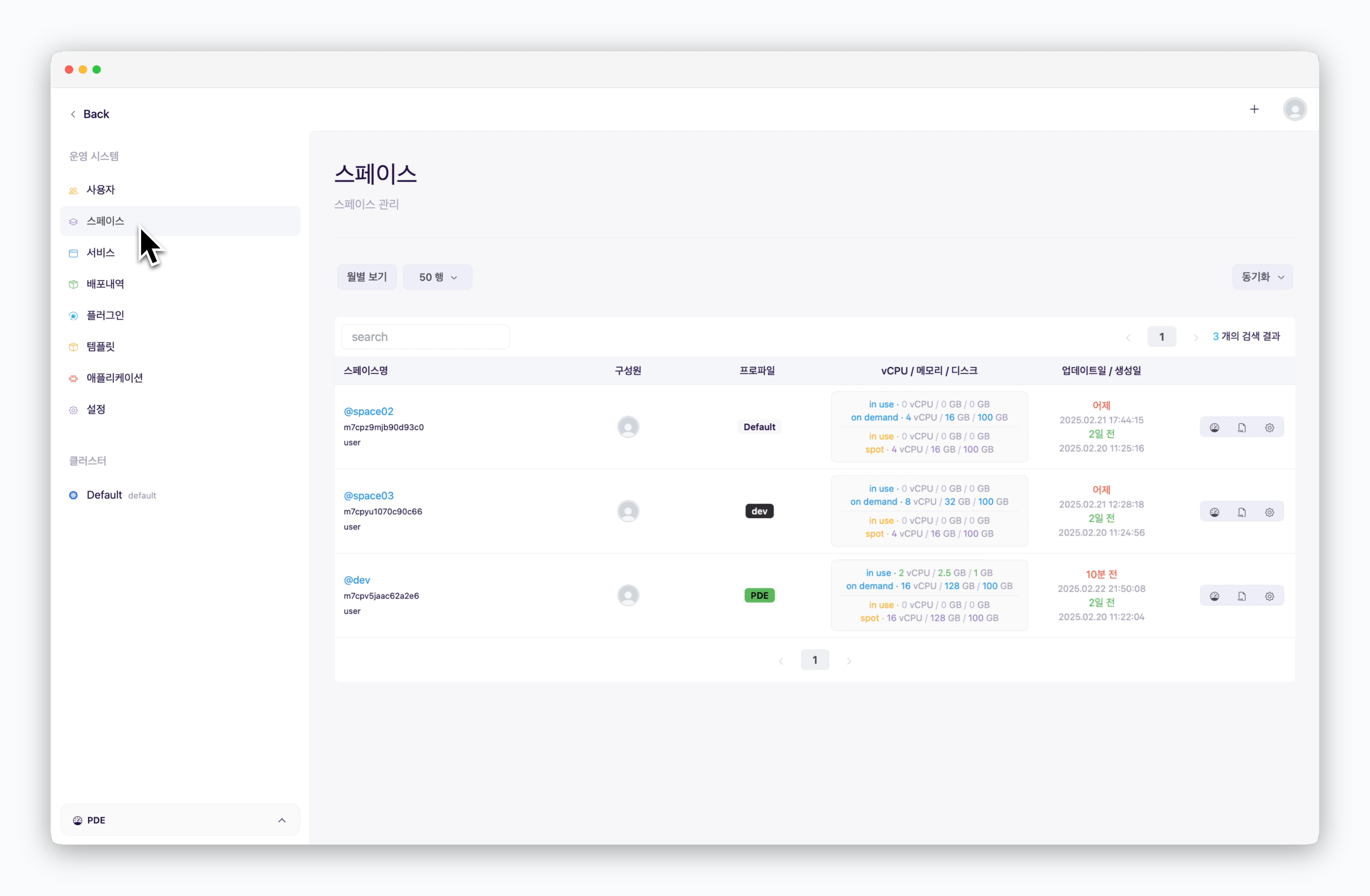 > 스페이스는 운영시스템에서 리소스를 할당 받는 최상위의 작업 단위입니다. 스페이스 소유자는 [팀원을 초대](/ko/developers/space#%ED%8C%80%EC%9B%90-%EA%B4%80%EB%A6%AC)해 [self-service 방식으로 프로젝트를 생성하고 관리](/ko/developers/deploy)할 수 있습니다. 스페이스를 구성하는 각 단위에 관한 것은 아래를 참고하세요.
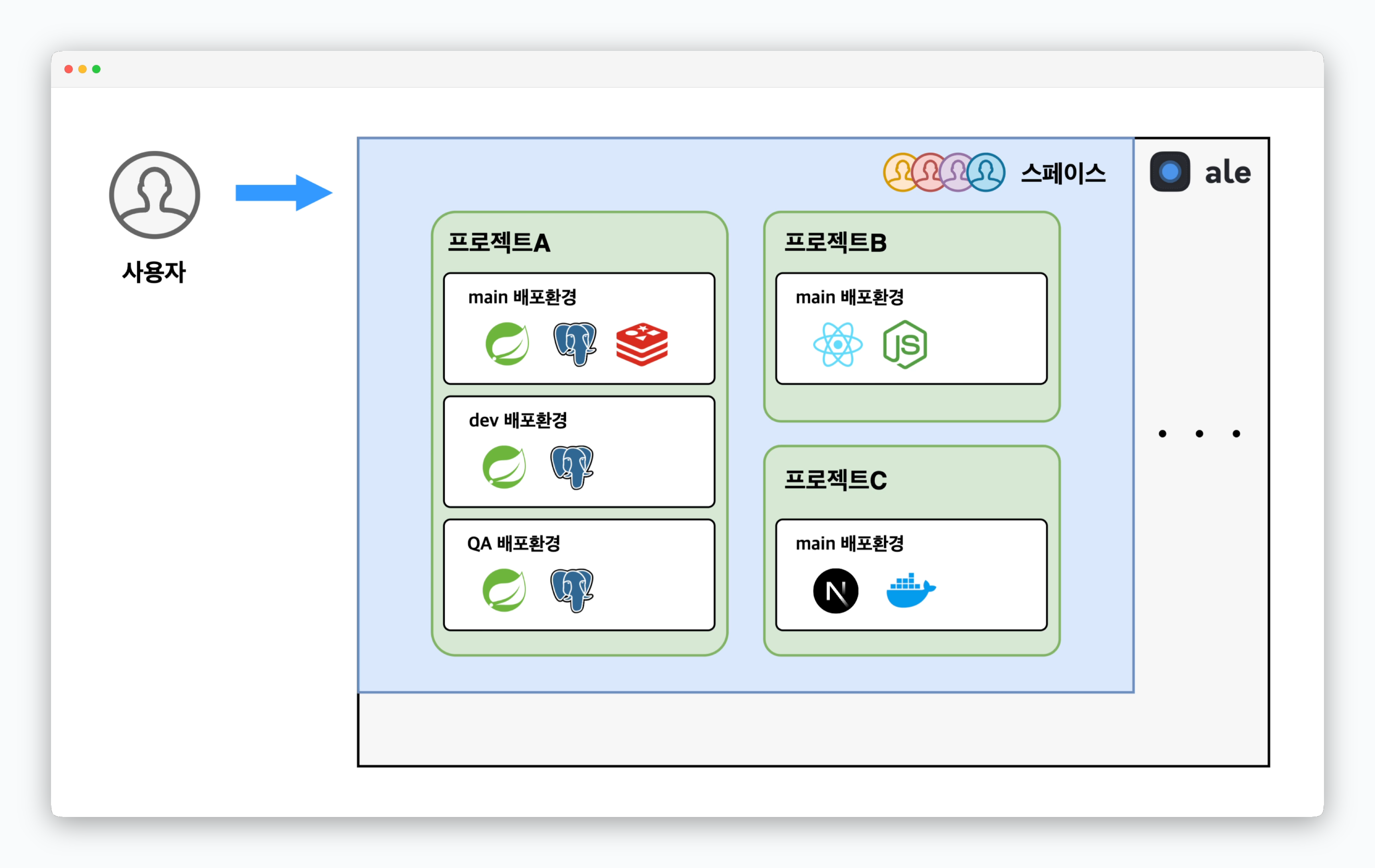
> 스페이스는 운영시스템에서 리소스를 할당 받는 최상위의 작업 단위입니다. 스페이스 소유자는 [팀원을 초대](/ko/developers/space#%ED%8C%80%EC%9B%90-%EA%B4%80%EB%A6%AC)해 할당된 리소스를 여러 개의 프로젝트에 나누어서 사용할 수 있습니다.
> **프로젝트는 배포환경의 묶음으로 사용되는 표시명**입니다. 대시보드 사용자의 관리 편의성을 위한 명칭이며, 업무 단위로 사용되는 한 개 또는 여러 개의 배포환경(Dev, QA, Staging, Prod 등)을 하나의 프로젝트에서 관리할 수 있습니다.
> **배포환경은 쿠버네티스 클러스터 상에서 Namespace에 해당합니다.** Namespace 단위로 격리된 네트워크가 구성되며, [같은 배포환경(Namespace) 안에 있는 서비스 간에는 서비스명을 호스트네임으로 참조해 통신할 수 있습니다.](/ko/developers/connect#%EB%82%B4%EB%B6%80-%EC%84%9C%EB%B9%84%EC%8A%A4-%EA%B0%84-%ED%86%B5%EC%8B%A0) 자주 사용하는 환경변수 값은 배포환경 단위에서 [시크릿으로 저장해 관리 및 적용할 수 있습니다.](/ko/developers/env)
> **서비스는 Deployment에 해당합니다.** 서비스 별로 [터미널을 통한 접근](/ko/developers/log)이 가능하고, [커스텀 도메인을 연결](/ko/developers/domain)할 수 있습니다. 서비스를 배포하는 방법은 [ale에서 배포하기 페이지](/ko/developers/deploy)를 참고하세요.
***
## 스페이스 정보
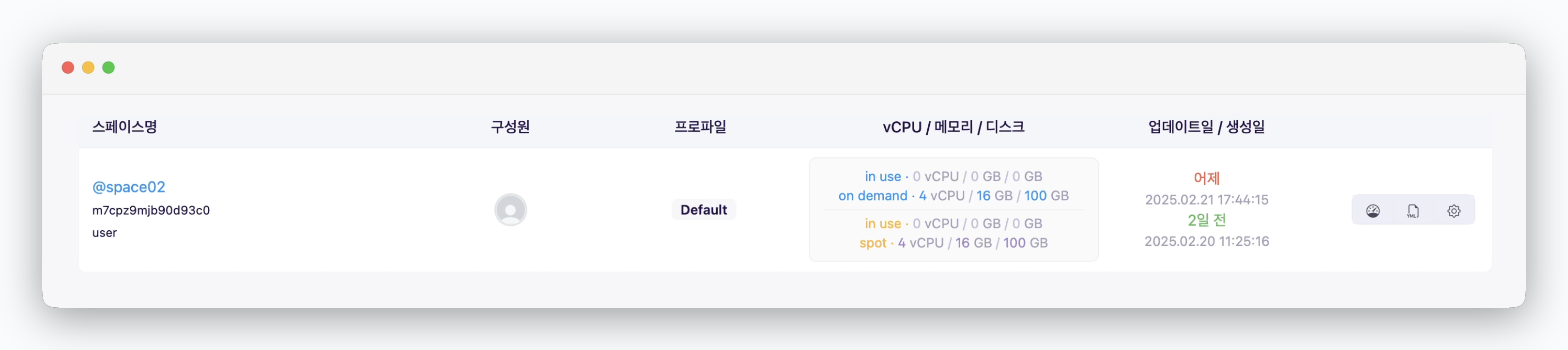 * **스페이스명** : 해당 스페이스의 대시보드로 연결되는 @스페이스 이름과 스페이스의 고유한 ID값
* **구성원** : 스페이스 소유자와 팀원
* [**프로파일** : 스페이스에 부여된 리소스셋 이름](/ko/operations/settings#%EB%A6%AC%EC%86%8C%EC%8A%A4-%ED%94%84%EB%A1%9C%ED%8C%8C%EC%9D%BC-%EA%B4%80%EB%A6%AC)
* **CPU / 메모리 / 디스크** : 온디맨드 / 스팟 VM 별 할당된 리소스와 사용 중인 리소스
* **생성일** : 스페이스 최초 생성 일시
* **업데이트** : 스페이스 최종 업데이트 일시
## 리소스 부여하기
* **스페이스명** : 해당 스페이스의 대시보드로 연결되는 @스페이스 이름과 스페이스의 고유한 ID값
* **구성원** : 스페이스 소유자와 팀원
* [**프로파일** : 스페이스에 부여된 리소스셋 이름](/ko/operations/settings#%EB%A6%AC%EC%86%8C%EC%8A%A4-%ED%94%84%EB%A1%9C%ED%8C%8C%EC%9D%BC-%EA%B4%80%EB%A6%AC)
* **CPU / 메모리 / 디스크** : 온디맨드 / 스팟 VM 별 할당된 리소스와 사용 중인 리소스
* **생성일** : 스페이스 최초 생성 일시
* **업데이트** : 스페이스 최종 업데이트 일시
## 리소스 부여하기
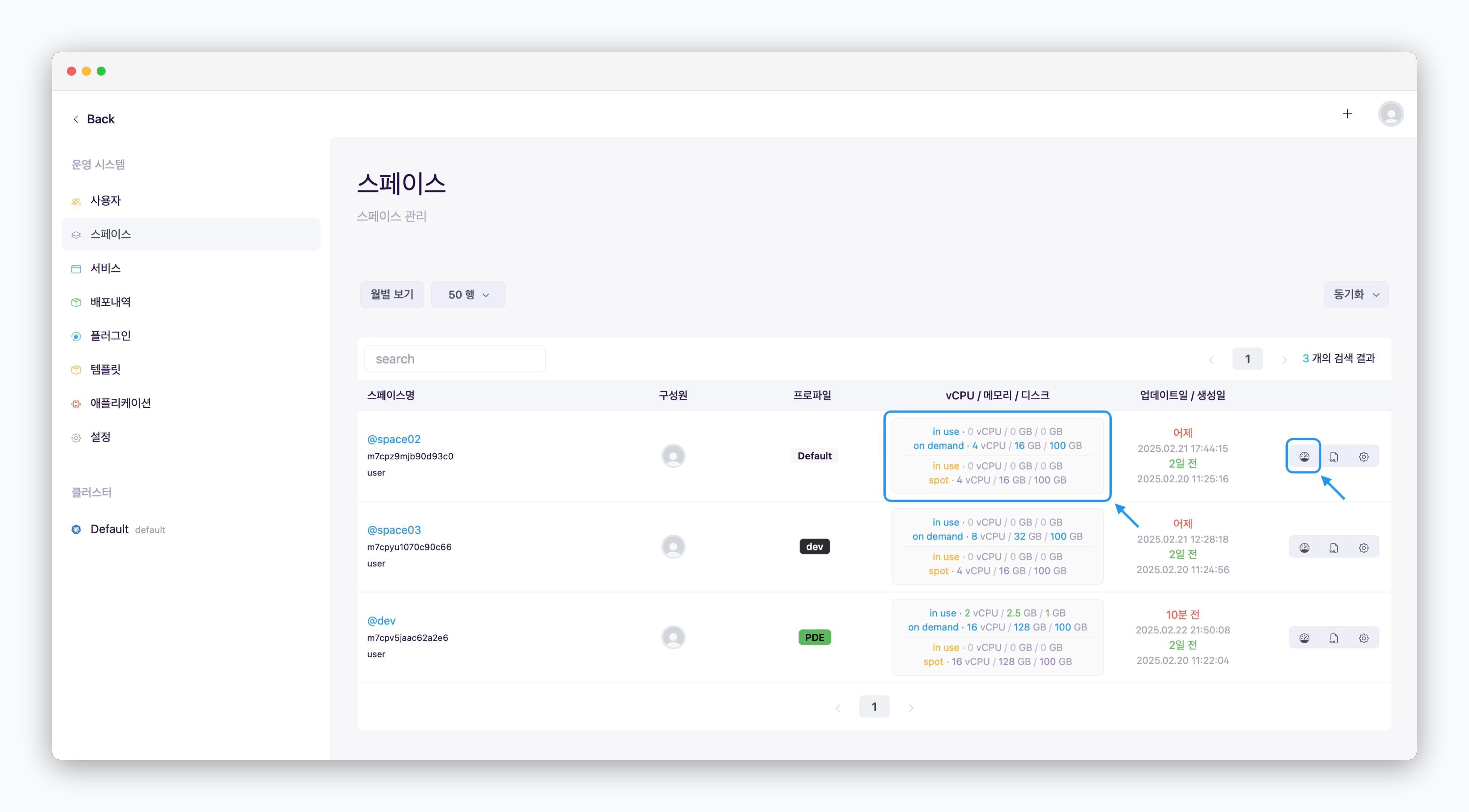 > **운영시스템의 스페이스 페이지**에서 리소스(vCPU / 메모리 / 디스크) 항목 또는 우측의 아이콘을 클릭하면 리소스를 관리할 수 있는 창이 표시됩니다. 두 가지 방법으로 스페이스에 리소스를 부여할 수 있습니다.
* **리소스 세트를 미리 설정한 리소스 프로파일을 적용**
* **개별 리소스 항목을 직접 입력하여 적용**
스페이스가 생성되면 `Defalut` 프로파일이 기본값으로 적용됩니다.
### 프로파일로 부여
> **운영시스템의 스페이스 페이지**에서 리소스(vCPU / 메모리 / 디스크) 항목 또는 우측의 아이콘을 클릭하면 리소스를 관리할 수 있는 창이 표시됩니다. 두 가지 방법으로 스페이스에 리소스를 부여할 수 있습니다.
* **리소스 세트를 미리 설정한 리소스 프로파일을 적용**
* **개별 리소스 항목을 직접 입력하여 적용**
스페이스가 생성되면 `Defalut` 프로파일이 기본값으로 적용됩니다.
### 프로파일로 부여
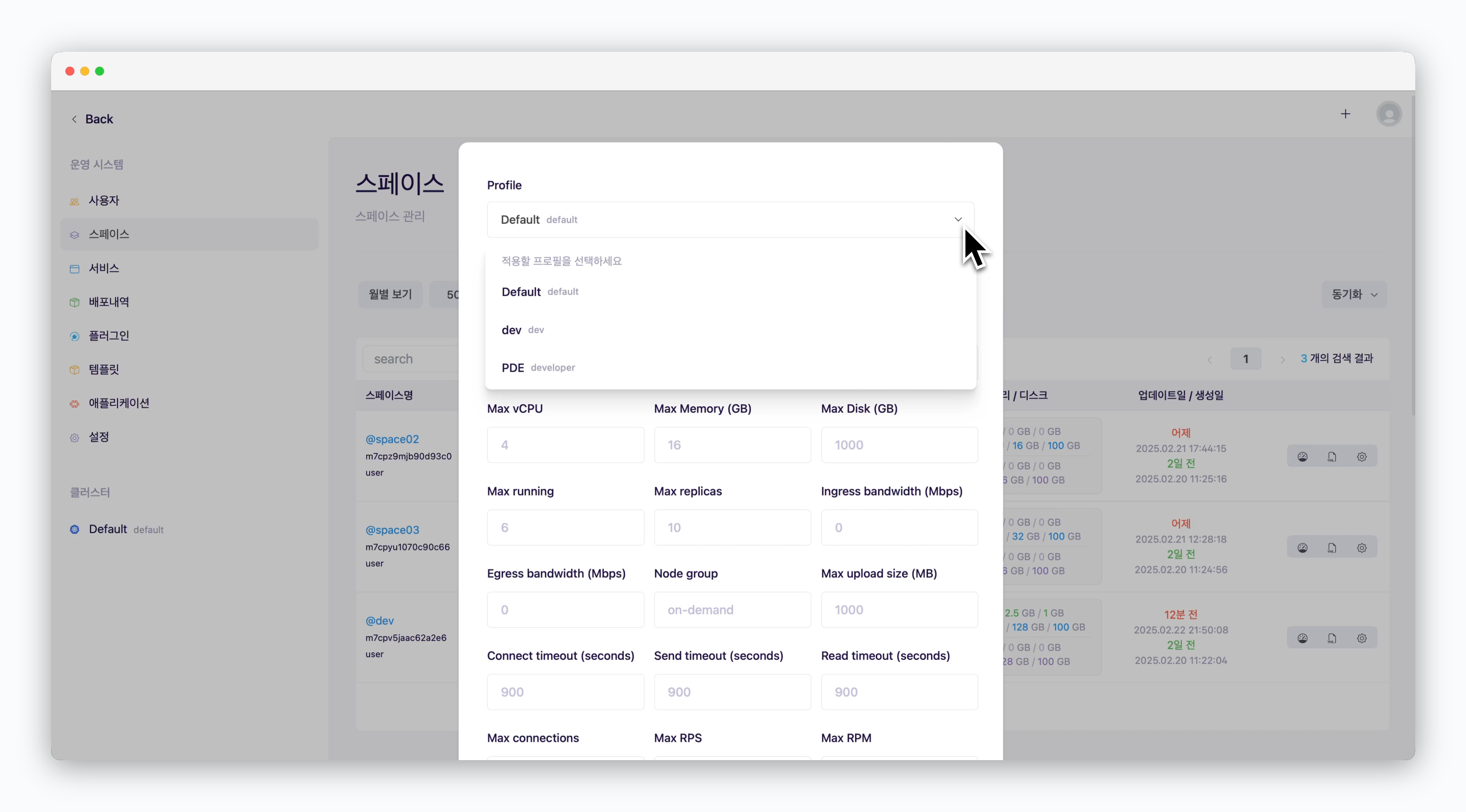 > **리소스 프로파일**을 선택하고 하단부의 `적용하기`를 클릭하면, 해당 프로파일에 미리 설정해둔 리소스 전체를 한 번에 적용할 수 있습니다.
리소스 프로파일은 CPU와 메모리뿐만 아니라 다양한 설정들을 미리 구성하여 리소스 할당 과정을 간소화합니다. 이를 통해 리소스 관리를 더욱 효율적이고 일관되게 수행할 수 있습니다.
### 리소스 직접 입력
#### 리소스 타입별 리소스 설정
> **리소스 프로파일**을 선택하고 하단부의 `적용하기`를 클릭하면, 해당 프로파일에 미리 설정해둔 리소스 전체를 한 번에 적용할 수 있습니다.
리소스 프로파일은 CPU와 메모리뿐만 아니라 다양한 설정들을 미리 구성하여 리소스 할당 과정을 간소화합니다. 이를 통해 리소스 관리를 더욱 효율적이고 일관되게 수행할 수 있습니다.
### 리소스 직접 입력
#### 리소스 타입별 리소스 설정
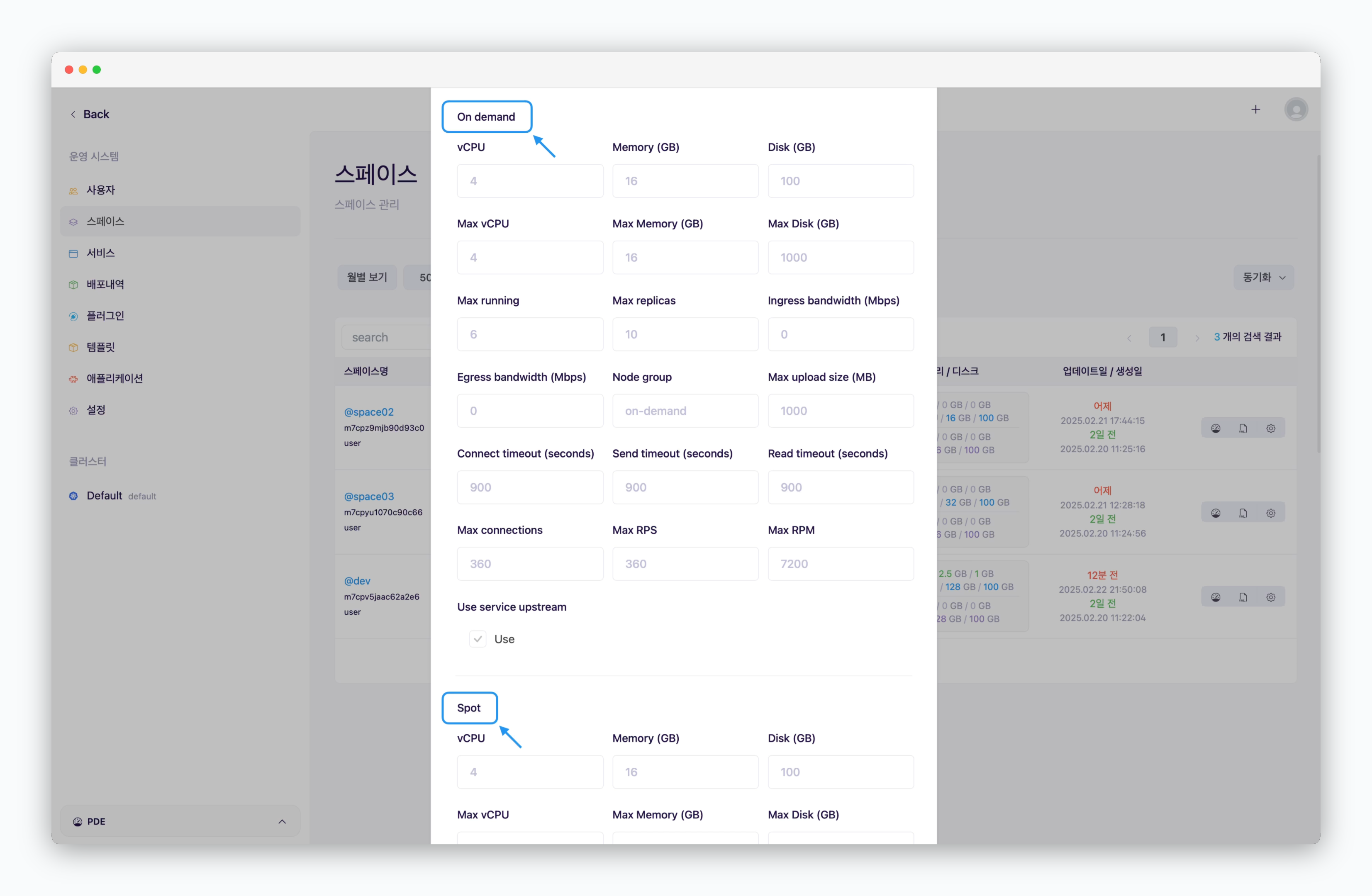 > 리소스 타입(On-demand / Spot)별 리소스 값을 설정하세요. 설정에 따라 한 가지 리소스 타입만 사용하거나 두 가지의 타입을 혼용할 수 있습니다. **값을 입력하지 않은 항목은 placeholder 값이 적용**되며, 주요 항목의 의미는 아래와 같습니다.
* **vCPU / Memory / Disk** : 스페이스 전체에 부여하는 리소스 값
* **Max vCPU / Memory / Disk** : 개별 서비스에 부여할 수 있는 리소스 상한
* **Max running** : 개설할 수 있는 서비스의 수
* **Max replica** : 개별 서비스에 부여할 수 있는 레플리카 수의 상한
* **Node group** :`on-demand` 또는 `spot`입력. 자세한 설명은 아래를 참고하세요.
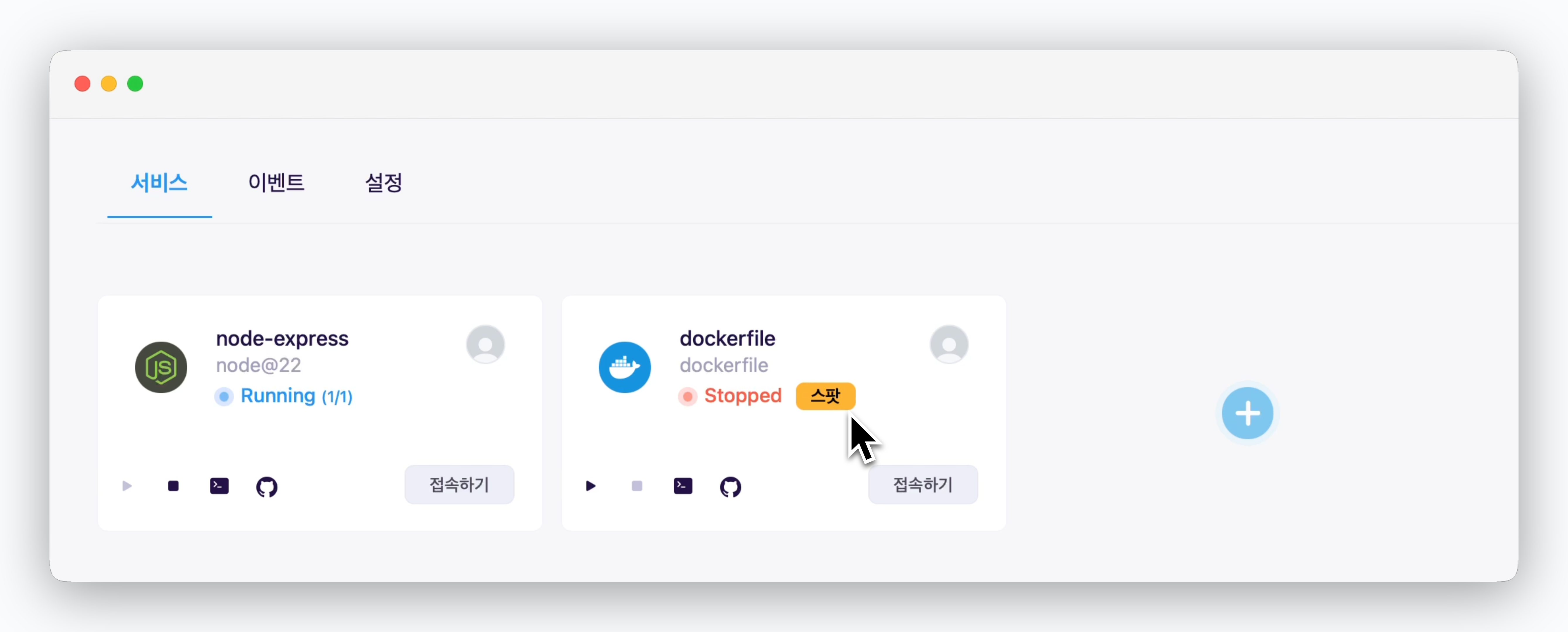
> `ale`은 효율적인 리소스 운용을 위해 워커 노드의 인스턴스 타입에 따른 리소스 할당을 지원합니다. 리소스 설정 시 Node group 필드에 `on-demand` 또는 `spot` 을 입력하면, 입력값에 따른 인스턴스를 사용합니다.
클러스터의 워커 노드를 on-demand 인스턴스로만 구성하거나 spot 인스턴스의 리소스가 부족해도, ale에서 spot 리소스를 사용하도록 설정할 수 있습니다. 이 경우 ale에서 spot 리소스로 배포한 서비스는 `spot` 표시만 적용되며, 실제로는 on-demand 인스턴스에서 작동하게 됩니다.
Spot 리소스로 배포된 서비스는 [스팟 리소스 일괄 제거](/ko/operations/spaces#%EB%A6%AC%EC%86%8C%EC%8A%A4-%EC%9D%BC%EA%B4%84-%EC%A0%9C%EA%B1%B0)기능으로 한번에 모두 중지 및 제거할 수 있습니다. 테스트 등을 위해 일시적으로 운영하는 서비스에 스팟 리소스를 적용해 배포하면, **스팟 리소스 제거 기능**을 활용해 클라우드 자원을 효율적으로 관리할 수 있습니다.
> 리소스 타입(On-demand / Spot)별 리소스 값을 설정하세요. 설정에 따라 한 가지 리소스 타입만 사용하거나 두 가지의 타입을 혼용할 수 있습니다. **값을 입력하지 않은 항목은 placeholder 값이 적용**되며, 주요 항목의 의미는 아래와 같습니다.
* **vCPU / Memory / Disk** : 스페이스 전체에 부여하는 리소스 값
* **Max vCPU / Memory / Disk** : 개별 서비스에 부여할 수 있는 리소스 상한
* **Max running** : 개설할 수 있는 서비스의 수
* **Max replica** : 개별 서비스에 부여할 수 있는 레플리카 수의 상한
* **Node group** :`on-demand` 또는 `spot`입력. 자세한 설명은 아래를 참고하세요.
> `ale`은 효율적인 리소스 운용을 위해 워커 노드의 인스턴스 타입에 따른 리소스 할당을 지원합니다. 리소스 설정 시 Node group 필드에 `on-demand` 또는 `spot` 을 입력하면, 입력값에 따른 인스턴스를 사용합니다.
클러스터의 워커 노드를 on-demand 인스턴스로만 구성하거나 spot 인스턴스의 리소스가 부족해도, ale에서 spot 리소스를 사용하도록 설정할 수 있습니다. 이 경우 ale에서 spot 리소스로 배포한 서비스는 `spot` 표시만 적용되며, 실제로는 on-demand 인스턴스에서 작동하게 됩니다.
Spot 리소스로 배포된 서비스는 [스팟 리소스 일괄 제거](/ko/operations/spaces#%EB%A6%AC%EC%86%8C%EC%8A%A4-%EC%9D%BC%EA%B4%84-%EC%A0%9C%EA%B1%B0)기능으로 한번에 모두 중지 및 제거할 수 있습니다. 테스트 등을 위해 일시적으로 운영하는 서비스에 스팟 리소스를 적용해 배포하면, **스팟 리소스 제거 기능**을 활용해 클라우드 자원을 효율적으로 관리할 수 있습니다.
 온디맨드/스팟 인스턴스의 가용성 관리 방식과 요금 부과 정책은 CSP별로 상이합니다. 다음의 링크를 참고하여 적절한 형태의 인스턴스를 선택하세요.
* [Amazon EC2 Spot](https://aws.amazon.com/ko/ec2/spot/details/)
* [GCP Spot VM](https://cloud.google.com/compute/docs/instances/spot?hl=ko)
* [Azure Spot VM](https://learn.microsoft.com/ko-kr/azure/virtual-machines/spot-vms)
#### 일반 설정(도메인 연결, 팀원 수 등)
온디맨드/스팟 인스턴스의 가용성 관리 방식과 요금 부과 정책은 CSP별로 상이합니다. 다음의 링크를 참고하여 적절한 형태의 인스턴스를 선택하세요.
* [Amazon EC2 Spot](https://aws.amazon.com/ko/ec2/spot/details/)
* [GCP Spot VM](https://cloud.google.com/compute/docs/instances/spot?hl=ko)
* [Azure Spot VM](https://learn.microsoft.com/ko-kr/azure/virtual-machines/spot-vms)
#### 일반 설정(도메인 연결, 팀원 수 등)
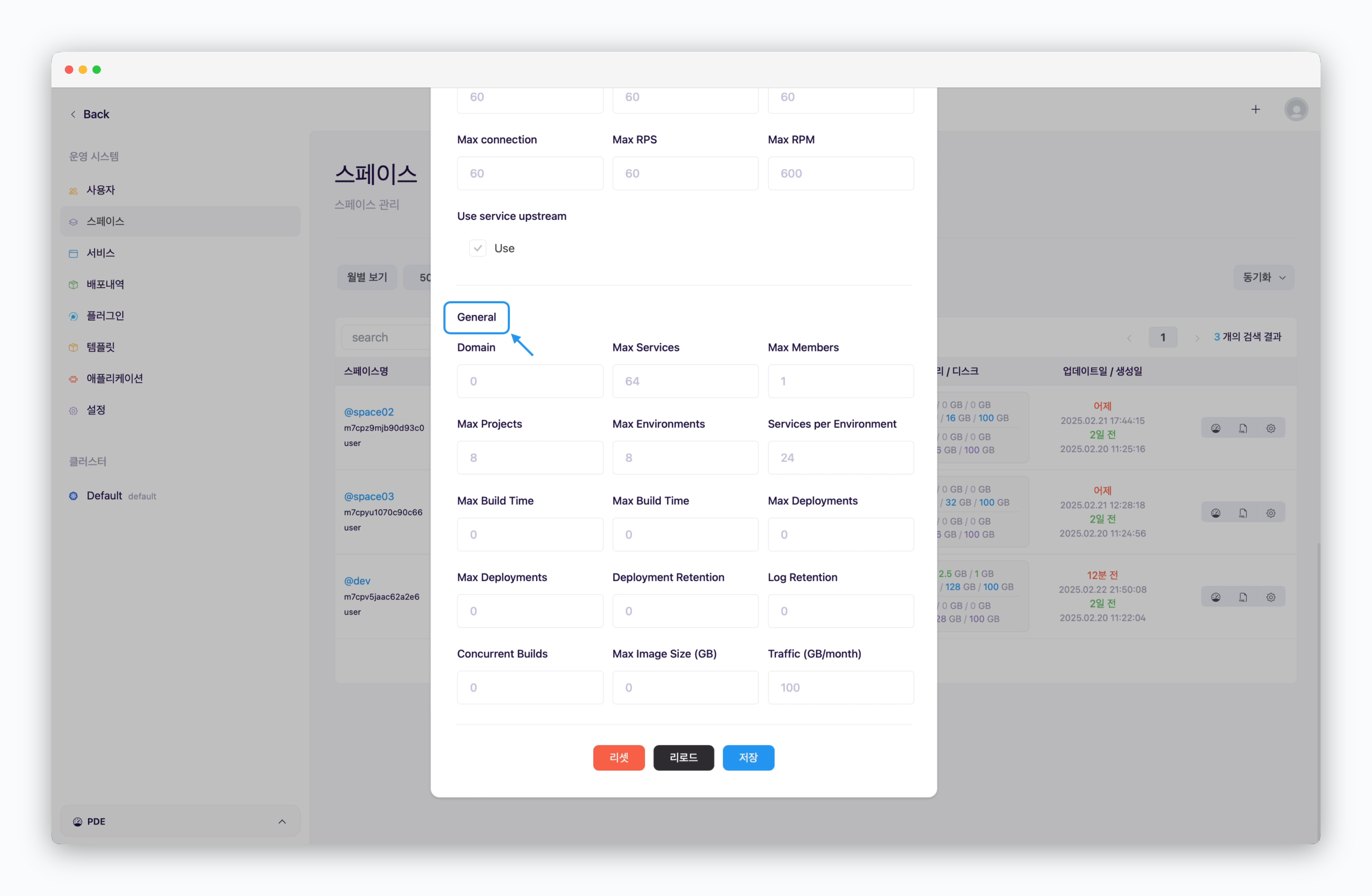 * **Domain** : 스페이스에서 연결할 수 있는 커스텀 도메인 수(0으로 설정 시, 도메인 연결 불가)
* **Max Services** : 스페이스에서 개설할 수 있는 최대 서비스 수(온디맨드/스팟 포함)
* **Max Members** : 스페이스에 초대할 수 있는 팀원의 수
* **Max Projects** : 스페이스에 개설할 수 있는 프로젝트의 수
* **Services per Environment** : 배포환경(Namespace) 당 개설 가능한 서비스 수
* **Others** : placeholder의 수가 0인 경우, 무제한으로 적용됩니다.
## 리소스 일괄 제거
* **Domain** : 스페이스에서 연결할 수 있는 커스텀 도메인 수(0으로 설정 시, 도메인 연결 불가)
* **Max Services** : 스페이스에서 개설할 수 있는 최대 서비스 수(온디맨드/스팟 포함)
* **Max Members** : 스페이스에 초대할 수 있는 팀원의 수
* **Max Projects** : 스페이스에 개설할 수 있는 프로젝트의 수
* **Services per Environment** : 배포환경(Namespace) 당 개설 가능한 서비스 수
* **Others** : placeholder의 수가 0인 경우, 무제한으로 적용됩니다.
## 리소스 일괄 제거
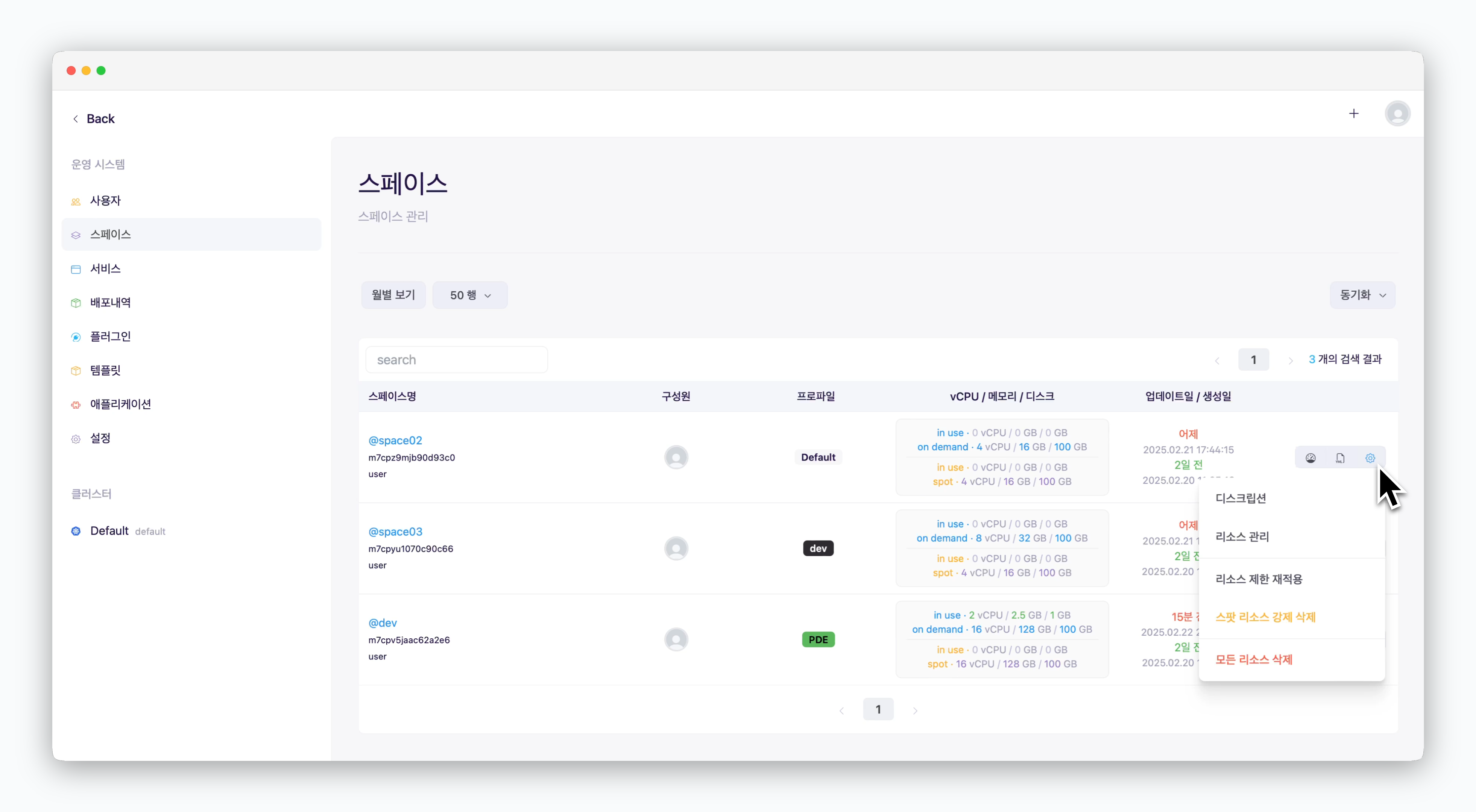 > 스페이스 우측의 아이콘을 클릭하면, **선택된 스페이스**의 리소스 타입별로 서비스를 한번에 제거할 수 있습니다.
* 스팟 리소스 제거 : 스팟 리소스로 생성한 서비스만 제거
* 모든 리소스 제거 : 모든 서비스를 제거
테스트 등을 위해 일시적으로 운영하는 서비스에 스팟 리소스를 적용해 배포하면, **스팟 리소스 제거 기능**을 활용해 클라우드 자원을 효율적으로 관리할 수 있습니다.
우측 상단의 `동기화` 셀렉터를 클릭하면 **선택된 클러스터 전체**에 일괄 제거 기능을 적용할 수 있습니다.
> 스페이스 우측의 아이콘을 클릭하면, **선택된 스페이스**의 리소스 타입별로 서비스를 한번에 제거할 수 있습니다.
* 스팟 리소스 제거 : 스팟 리소스로 생성한 서비스만 제거
* 모든 리소스 제거 : 모든 서비스를 제거
테스트 등을 위해 일시적으로 운영하는 서비스에 스팟 리소스를 적용해 배포하면, **스팟 리소스 제거 기능**을 활용해 클라우드 자원을 효율적으로 관리할 수 있습니다.
우측 상단의 `동기화` 셀렉터를 클릭하면 **선택된 클러스터 전체**에 일괄 제거 기능을 적용할 수 있습니다.