> ## Documentation Index
> Fetch the complete documentation index at: https://docs.ale.run/llms.txt
> Use this file to discover all available pages before exploring further.
# Docker Hub
> Docker Hub를 연결하는 가이드입니다.
> `ale` 에서 빌드된 이미지를 업로드할 저장소와 배포되는 과정에서 사용할 저장소를 **Docker Hub**로 설정할 수 있습니다.
***
## Docker Hub Access Token 생성
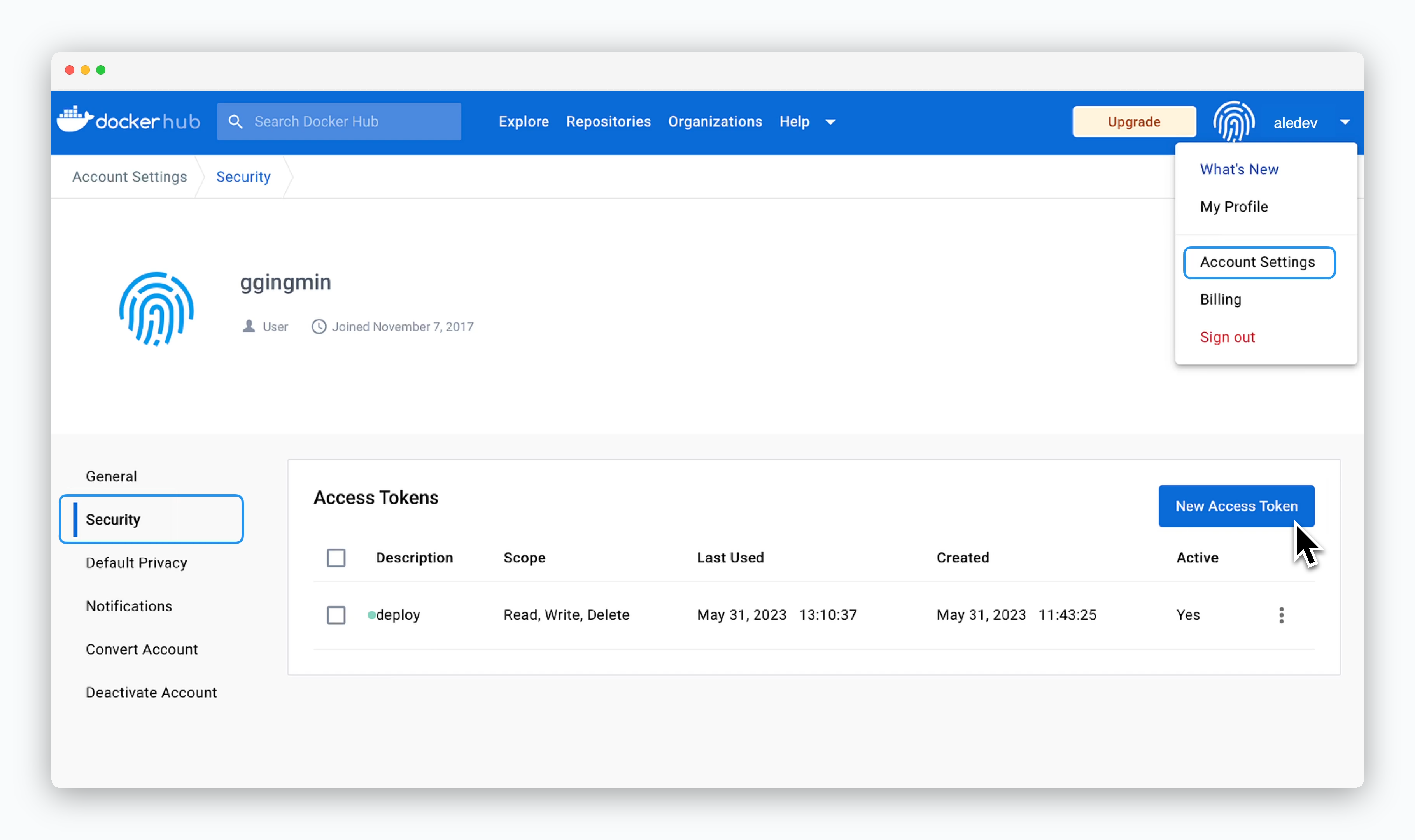 > Docker Hub 계정을 만든 후 우측 상단의 계정명이 있는 버튼을 클릭합니다.
> 이어 **Account Settings > Security** 메뉴로 접속한 후에 `New Access Token`을 클릭하세요.
## 권한 부여 및 토큰 발급
> Docker Hub 계정을 만든 후 우측 상단의 계정명이 있는 버튼을 클릭합니다.
> 이어 **Account Settings > Security** 메뉴로 접속한 후에 `New Access Token`을 클릭하세요.
## 권한 부여 및 토큰 발급
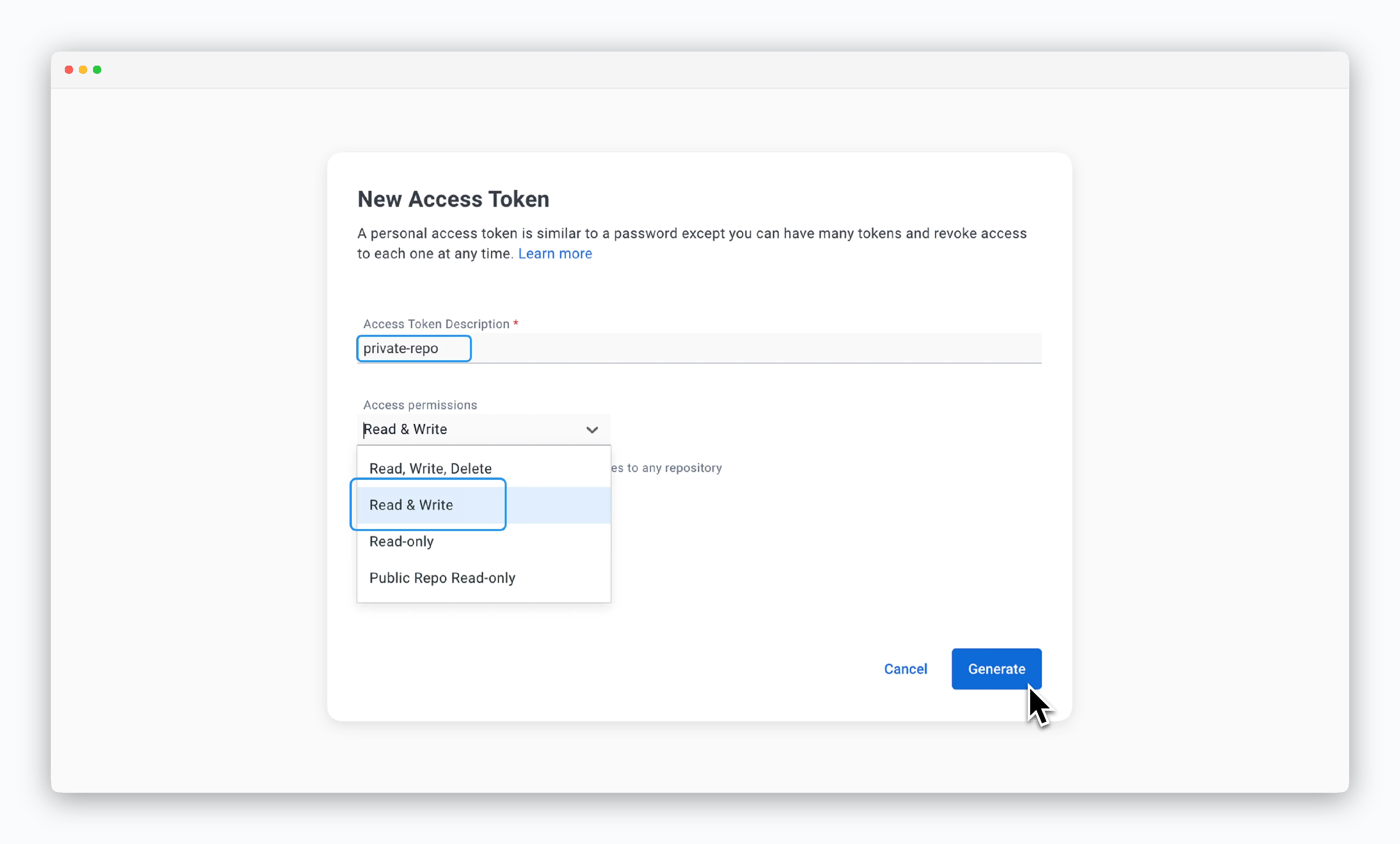 > Access Token Description 필드에 토큰의 용도나 역할을 구분할 수 있는 문구를 작성하고 Access permissions는 **Read & Write** 값을 선택하세요.
> 생성된 토큰은 최초 1회에 한해 조회할 수 있습니다.
## ale에 연결
> Access Token Description 필드에 토큰의 용도나 역할을 구분할 수 있는 문구를 작성하고 Access permissions는 **Read & Write** 값을 선택하세요.
> 생성된 토큰은 최초 1회에 한해 조회할 수 있습니다.
## ale에 연결
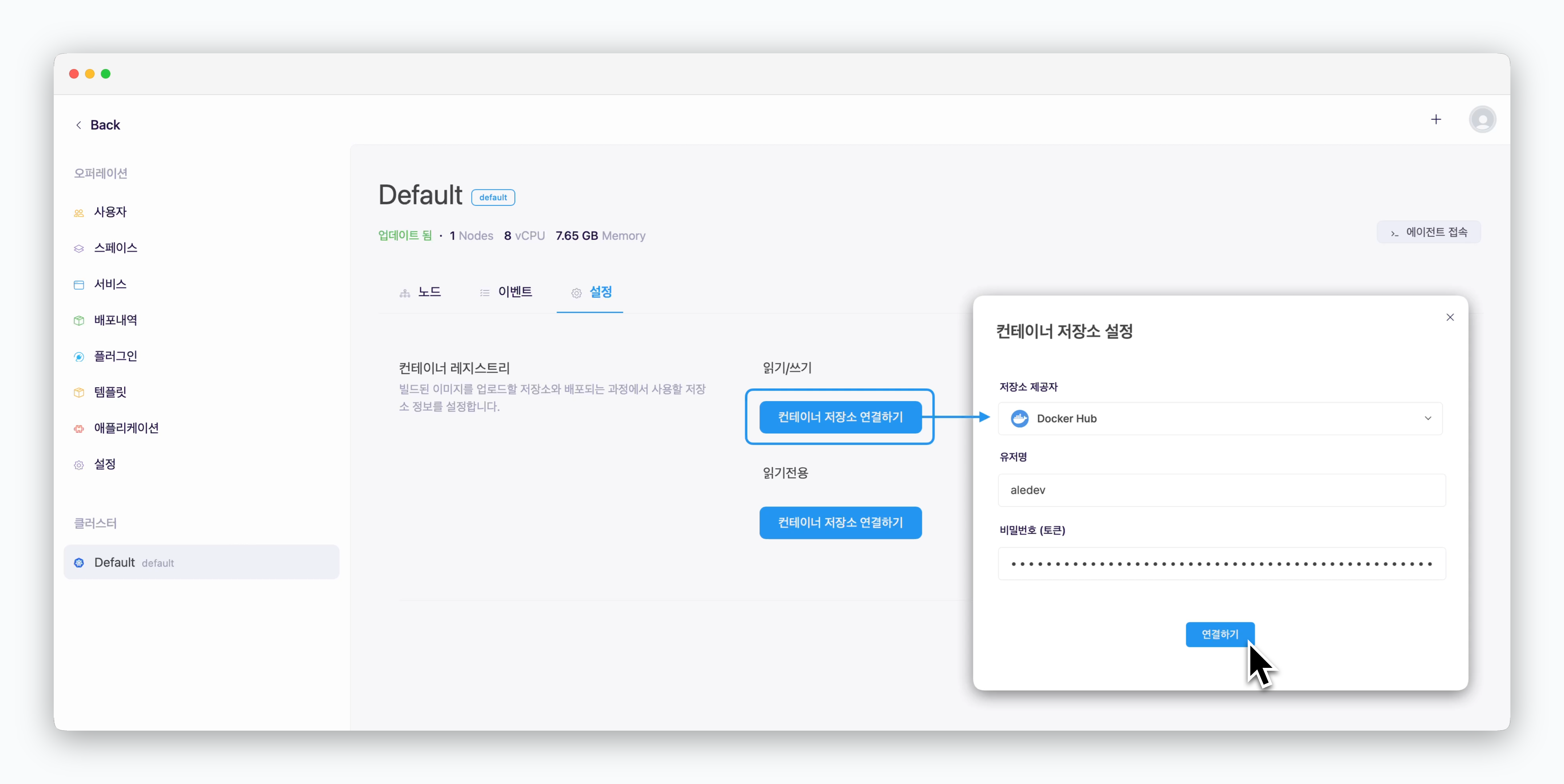 > `ale` 운영시스템의 **클러스터 > 설정 > 컨테이너 레지스트리 > 읽기/쓰기** 항목의 `컨테이너 저장소 연결하기`를 클릭하면 표시되는 **컨테이너 저장소 설정** 창에서 아래의 값들을 입력한 후 `연결하기`를 클릭하면 **Docker Hub**가 연결됩니다.
* **저장소 제공자** : Docker Hub
* **유저명** : Docker Hub ID
* **비밀 번호(토큰)** : Docker Hub Access Token
> `ale` 운영시스템의 **클러스터 > 설정 > 컨테이너 레지스트리 > 읽기/쓰기** 항목의 `컨테이너 저장소 연결하기`를 클릭하면 표시되는 **컨테이너 저장소 설정** 창에서 아래의 값들을 입력한 후 `연결하기`를 클릭하면 **Docker Hub**가 연결됩니다.
* **저장소 제공자** : Docker Hub
* **유저명** : Docker Hub ID
* **비밀 번호(토큰)** : Docker Hub Access Token