> ## Documentation Index
> Fetch the complete documentation index at: https://docs.ale.run/llms.txt
> Use this file to discover all available pages before exploring further.
# 인그레스 구성과 ale 접속
## DNS 레코드 등록
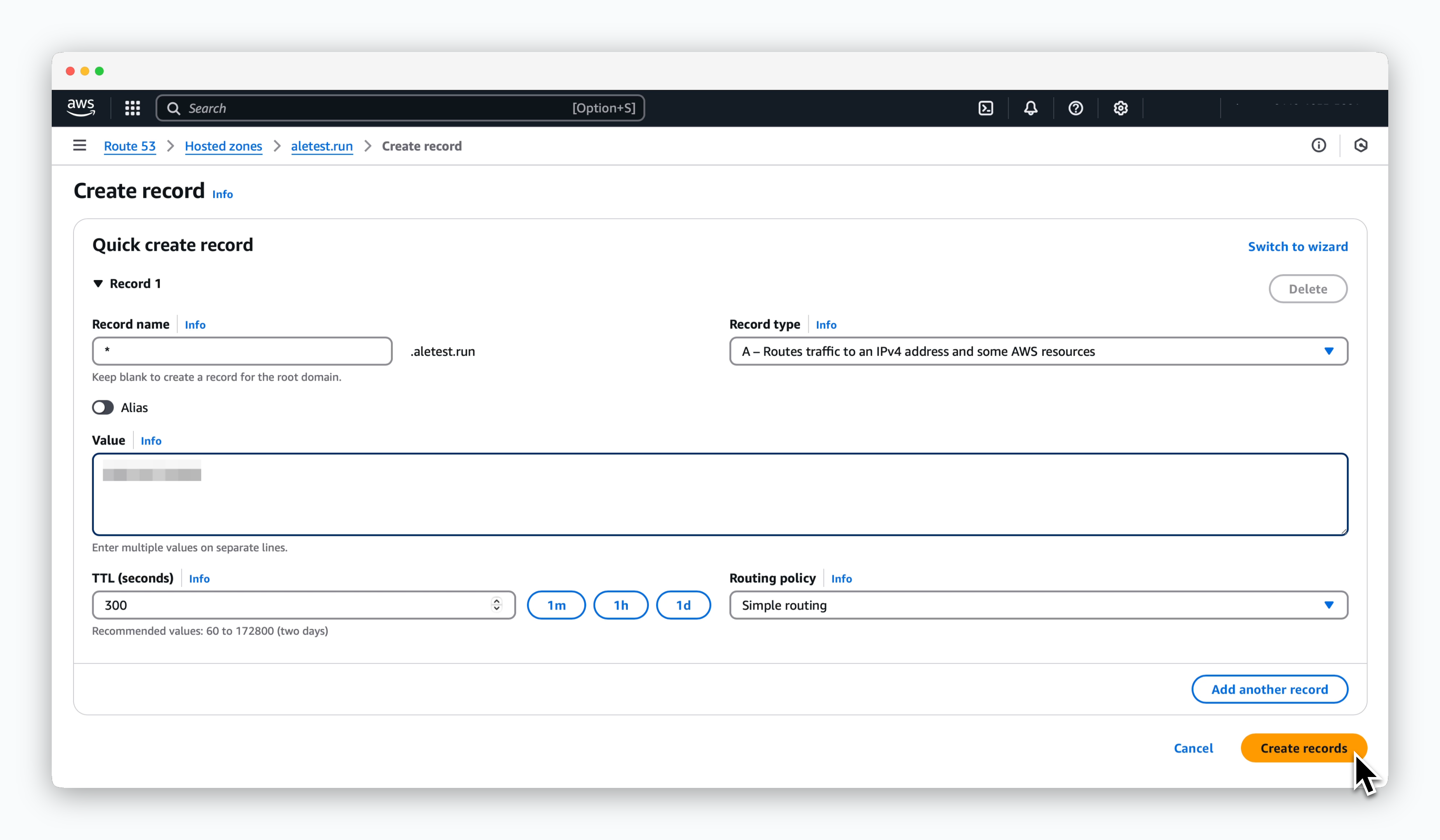 > Route53 대시보드의 설정 대상 도메인 페이지에서 `Create record`를 클릭하고 다음과 같은 값의 레코드를 생성하세요.
* **레코드 이름**: \*
* **레코드 유형**: A
* **값**: EC2 인스턴스의 Public IP 주소
이 과정을 통해 대시보드에서 배포한 서비스에 레코드가 등록된 루트 도메인이 프리뷰 URL로 부여됩니다.
다음의 명령어로 네임서버에 레코드가 반영되었는지 확인할 수 있습니다.
```bash theme={null}
dig "<레코드로 등록한 도메인>"
```
## Cert Manager 설치
> 다음의 명령어를 실행해 **Cert Manager**를 설치하세요.
```bash theme={null}
helm repo add jetstack https://charts.jetstack.io
helm repo update
```
```bash theme={null}
helm install \
cert-manager jetstack/cert-manager \
--namespace cert-manager \
--create-namespace \
--version v1.15.3 \
--set crds.enabled=true
```
## ClusterIssuer 설정 및 TLS 인증서 발급
> 다음의 명령어로 인증서 발급기 및 TLS 인증서를 생성합니다.
```bash theme={null}
cat <
> Route53 대시보드의 설정 대상 도메인 페이지에서 `Create record`를 클릭하고 다음과 같은 값의 레코드를 생성하세요.
* **레코드 이름**: \*
* **레코드 유형**: A
* **값**: EC2 인스턴스의 Public IP 주소
이 과정을 통해 대시보드에서 배포한 서비스에 레코드가 등록된 루트 도메인이 프리뷰 URL로 부여됩니다.
다음의 명령어로 네임서버에 레코드가 반영되었는지 확인할 수 있습니다.
```bash theme={null}
dig "<레코드로 등록한 도메인>"
```
## Cert Manager 설치
> 다음의 명령어를 실행해 **Cert Manager**를 설치하세요.
```bash theme={null}
helm repo add jetstack https://charts.jetstack.io
helm repo update
```
```bash theme={null}
helm install \
cert-manager jetstack/cert-manager \
--namespace cert-manager \
--create-namespace \
--version v1.15.3 \
--set crds.enabled=true
```
## ClusterIssuer 설정 및 TLS 인증서 발급
> 다음의 명령어로 인증서 발급기 및 TLS 인증서를 생성합니다.
```bash theme={null}
cat <
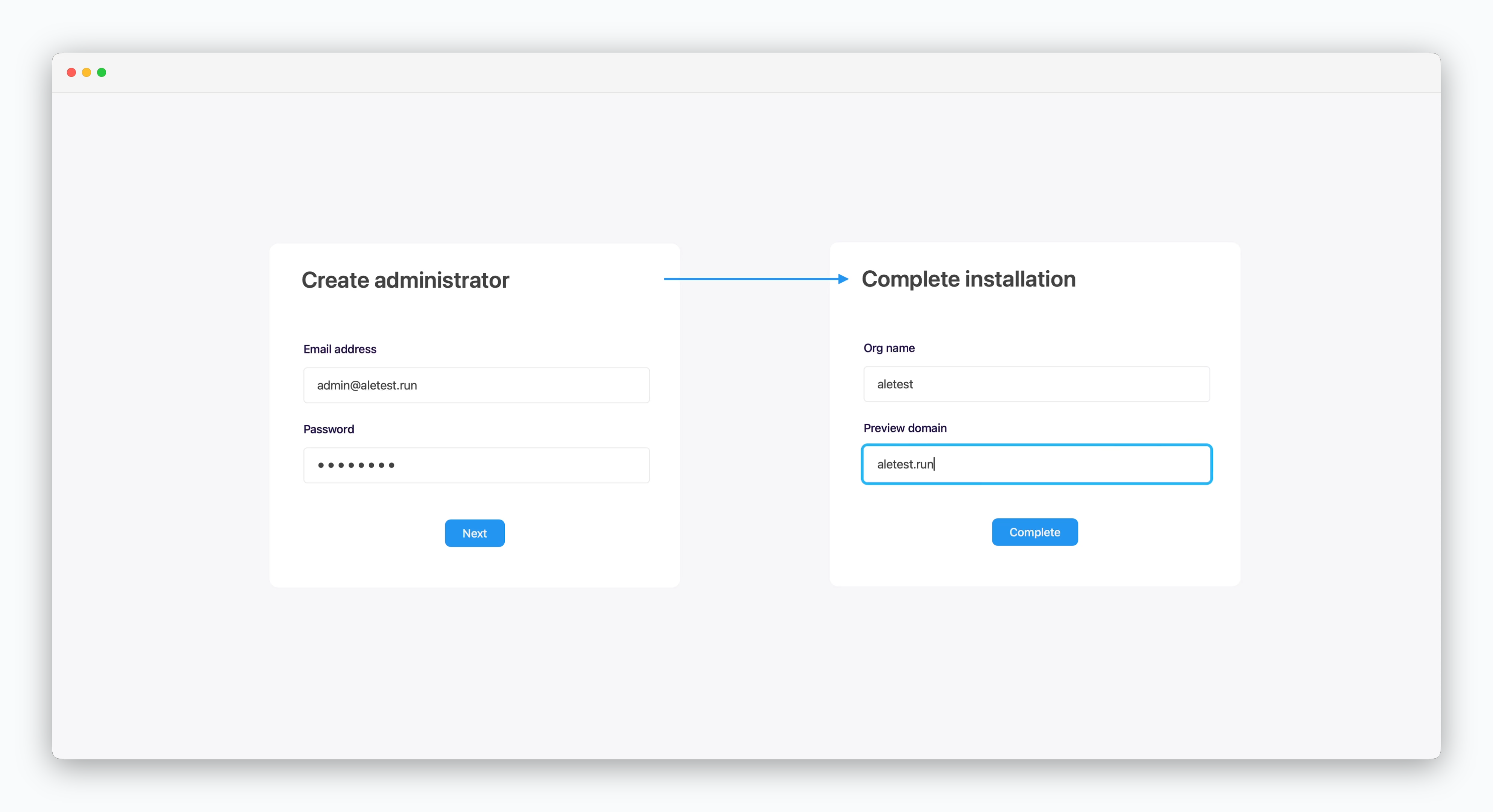 > `https://app.[도메인]`으로 `ale`에 접속한 후 관리자를 생성하고 설치를 완료해주세요.
프리뷰 도메인 필드에는 연결한 루트 도메인을 입력합니다.
> `https://app.[도메인]`으로 `ale`에 접속한 후 관리자를 생성하고 설치를 완료해주세요.
프리뷰 도메인 필드에는 연결한 루트 도메인을 입력합니다.
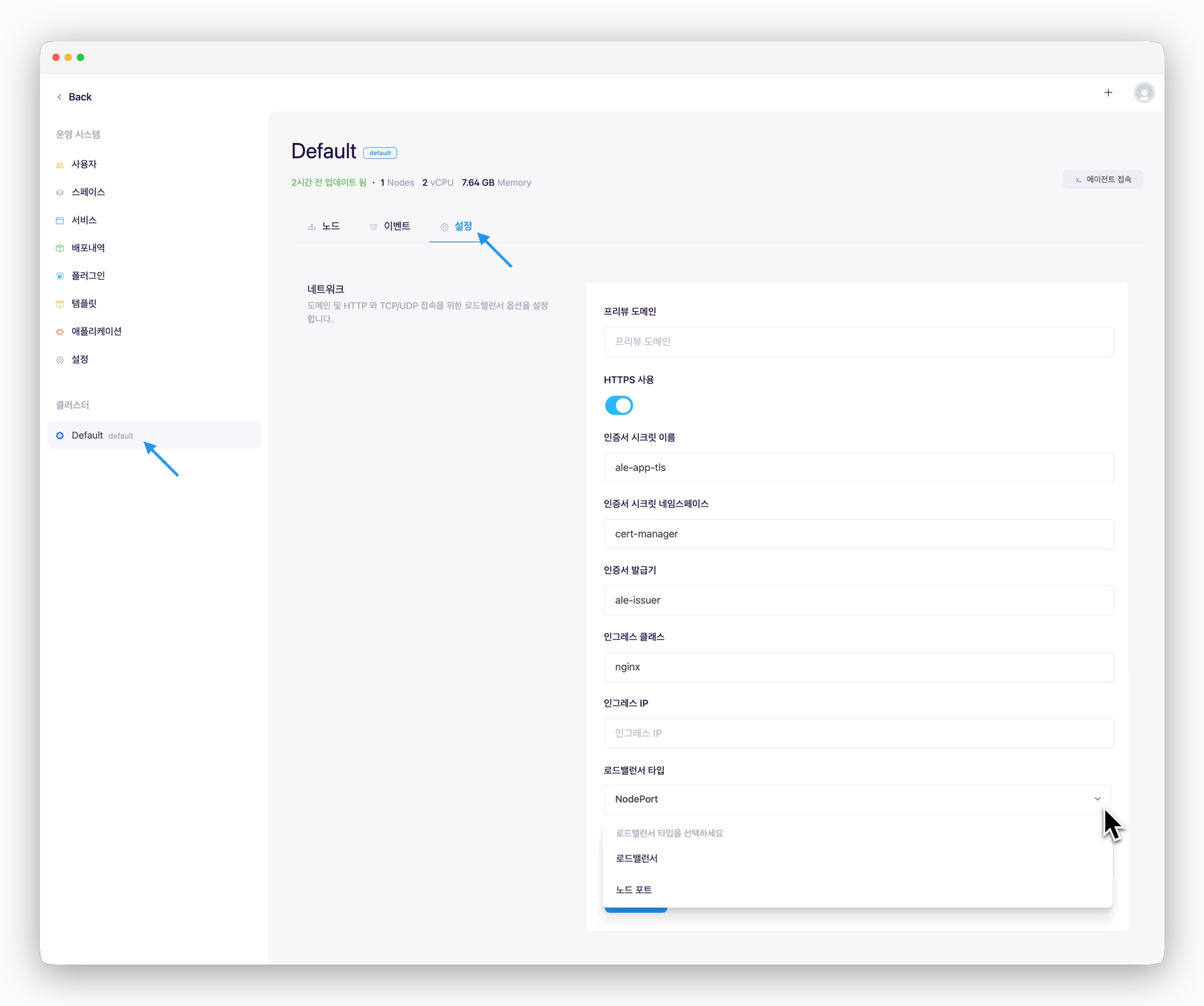 > 최초 접속화면은 운영시스템의 설정메뉴입니다. 운영시스템 좌측 사이드바 클러스터 메뉴의 설정탭에서 네트워크 항목에 아래의 값을 입력하고 `적용하기`를 클릭하세요.
* **프리뷰 도메인**: 연결한 루트 도메인
* **HTTPS 사용**
* **체크**: 인터넷 환경
* **체크 해제**: 인트라넷/폐쇄망 환경
* **인증서 시크릿 이름**: ale-app-tls
* **인증서 시크릿 네임스페이스**: cert-manager
* **인증서 발급기**: ale-issuer
* **인그레스 클래스**: nginx
* **로드밸런서 유형**: NodePort
대시보드 좌측 상단의 스페이스 이름을 클릭한 후 운영시스템을 선택하면 운영시스템에 접속할 수 있습니다.
> 최초 접속화면은 운영시스템의 설정메뉴입니다. 운영시스템 좌측 사이드바 클러스터 메뉴의 설정탭에서 네트워크 항목에 아래의 값을 입력하고 `적용하기`를 클릭하세요.
* **프리뷰 도메인**: 연결한 루트 도메인
* **HTTPS 사용**
* **체크**: 인터넷 환경
* **체크 해제**: 인트라넷/폐쇄망 환경
* **인증서 시크릿 이름**: ale-app-tls
* **인증서 시크릿 네임스페이스**: cert-manager
* **인증서 발급기**: ale-issuer
* **인그레스 클래스**: nginx
* **로드밸런서 유형**: NodePort
대시보드 좌측 상단의 스페이스 이름을 클릭한 후 운영시스템을 선택하면 운영시스템에 접속할 수 있습니다.
 운영시스템 메뉴는, 운영시스템 접속권한을 부여받은 계정에서만 표시됩니다.
## ale 대시보드 접속
운영시스템 메뉴는, 운영시스템 접속권한을 부여받은 계정에서만 표시됩니다.
## ale 대시보드 접속
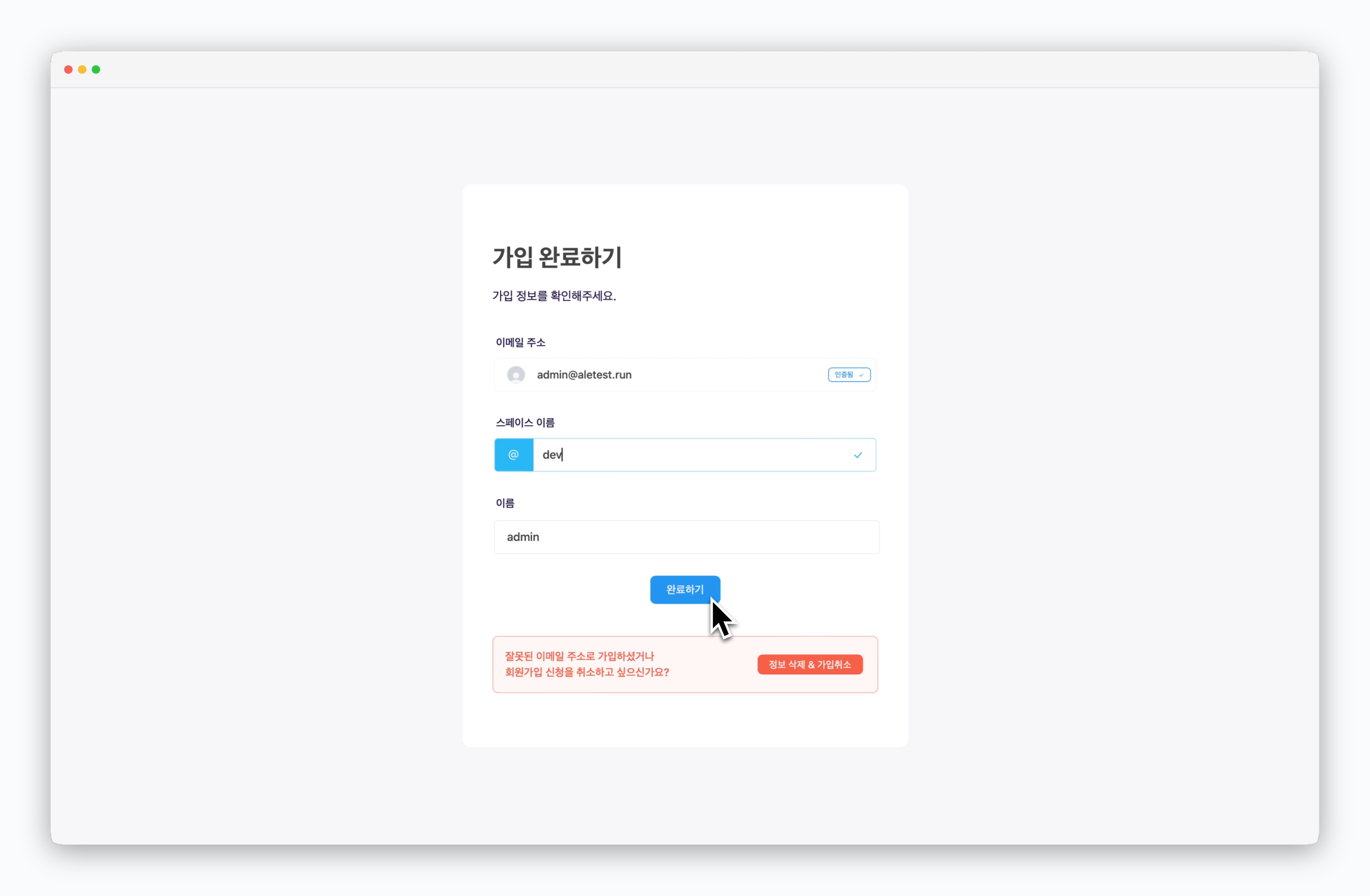 > 운영시스템 좌측 상단의 `Back`을 클릭하거나, `https://app.[도메인]`으로 `ale`에 접속해 가입 완료하기 과정을 거치면 개발자 대시보드를 사용할 수 있습니다.
[빌드된 이미지의 저장소로 AWS ECR 등 관리형 컨테이너 레지스트리를 사용할 수 있습니다.](/ko/registry/aws-ecr) 컨테이너 레지스트리를 연결하지 않은 경우, 로컬환경에서 실행 중인 도커 엔진에서 이미지를 관리합니다.
운영시스템 및 개발자 대시보드의 사용법은 아래의 카드를 참고하세요.
> 운영시스템 좌측 상단의 `Back`을 클릭하거나, `https://app.[도메인]`으로 `ale`에 접속해 가입 완료하기 과정을 거치면 개발자 대시보드를 사용할 수 있습니다.
[빌드된 이미지의 저장소로 AWS ECR 등 관리형 컨테이너 레지스트리를 사용할 수 있습니다.](/ko/registry/aws-ecr) 컨테이너 레지스트리를 연결하지 않은 경우, 로컬환경에서 실행 중인 도커 엔진에서 이미지를 관리합니다.
운영시스템 및 개발자 대시보드의 사용법은 아래의 카드를 참고하세요.