> ## Documentation Index
> Fetch the complete documentation index at: https://docs.ale.run/llms.txt
> Use this file to discover all available pages before exploring further.
# Slack Bot 연동
> Slack에서 사내 데이터를 연동한 AI의 답변을 받을 수 있도록 설정합니다.
Slack과 연동하면 Porter AI 슬랙 봇이 슬랙 워크스페이스에 설치됩니다. 채널 연결 과정에서 지식베이스, Notion 데이터 등의 데이터를 활용하도록 설정하면 Slack 채널을 사내 Q\&A 자동화 창구로 활용할 수 있습니다.
## Slack 워크스페이스 연결
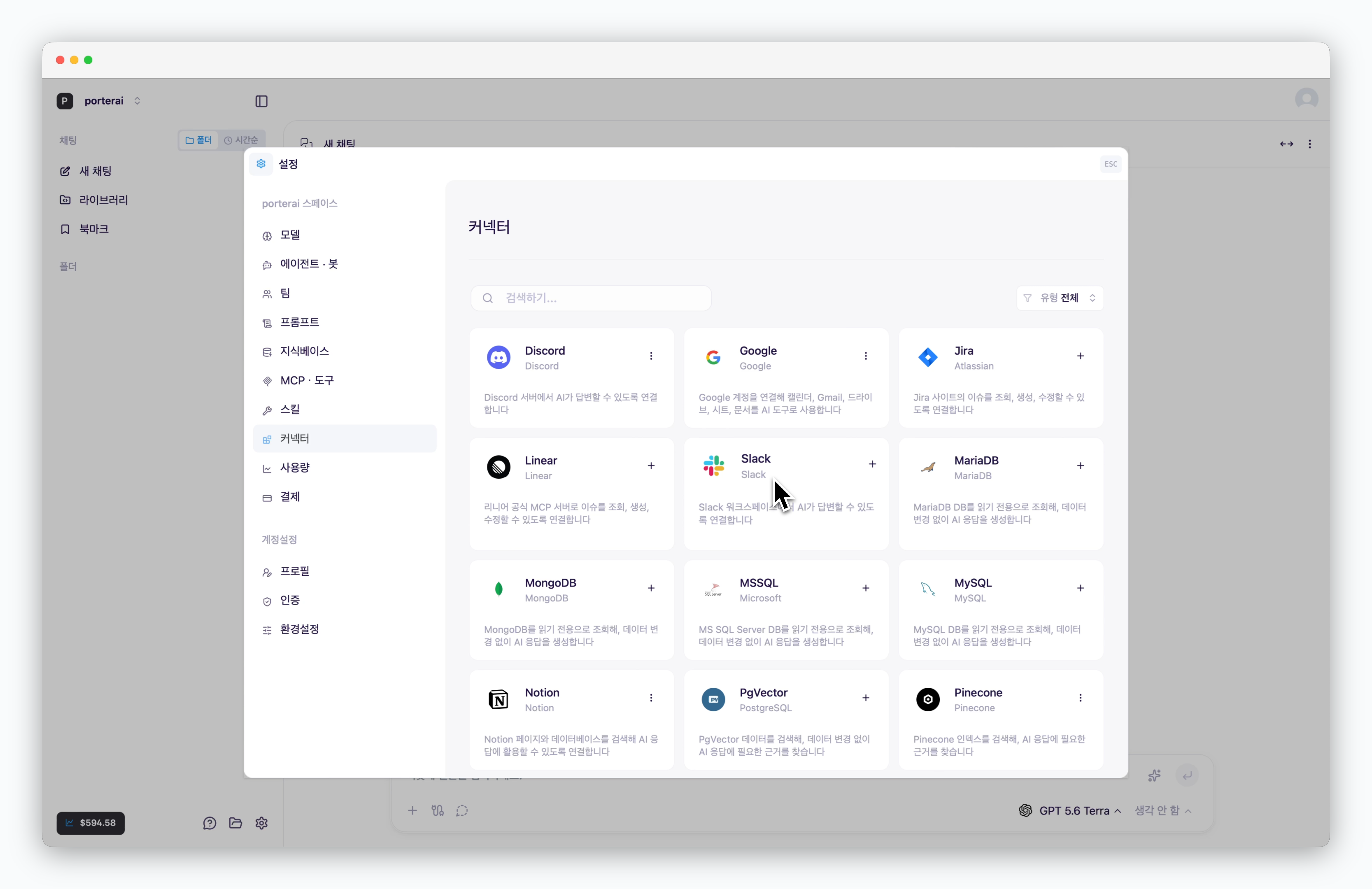 > `스페이스 설정 > 커넥터`에서 Slack 커넥터를 선택하고 설치한 후, 설정 탭에서 `워크스페이스 추가`를 클릭하면, OAuth 방식으로 Porter AI와 Slack 워크스페이스를 연결할 수 있습니다.
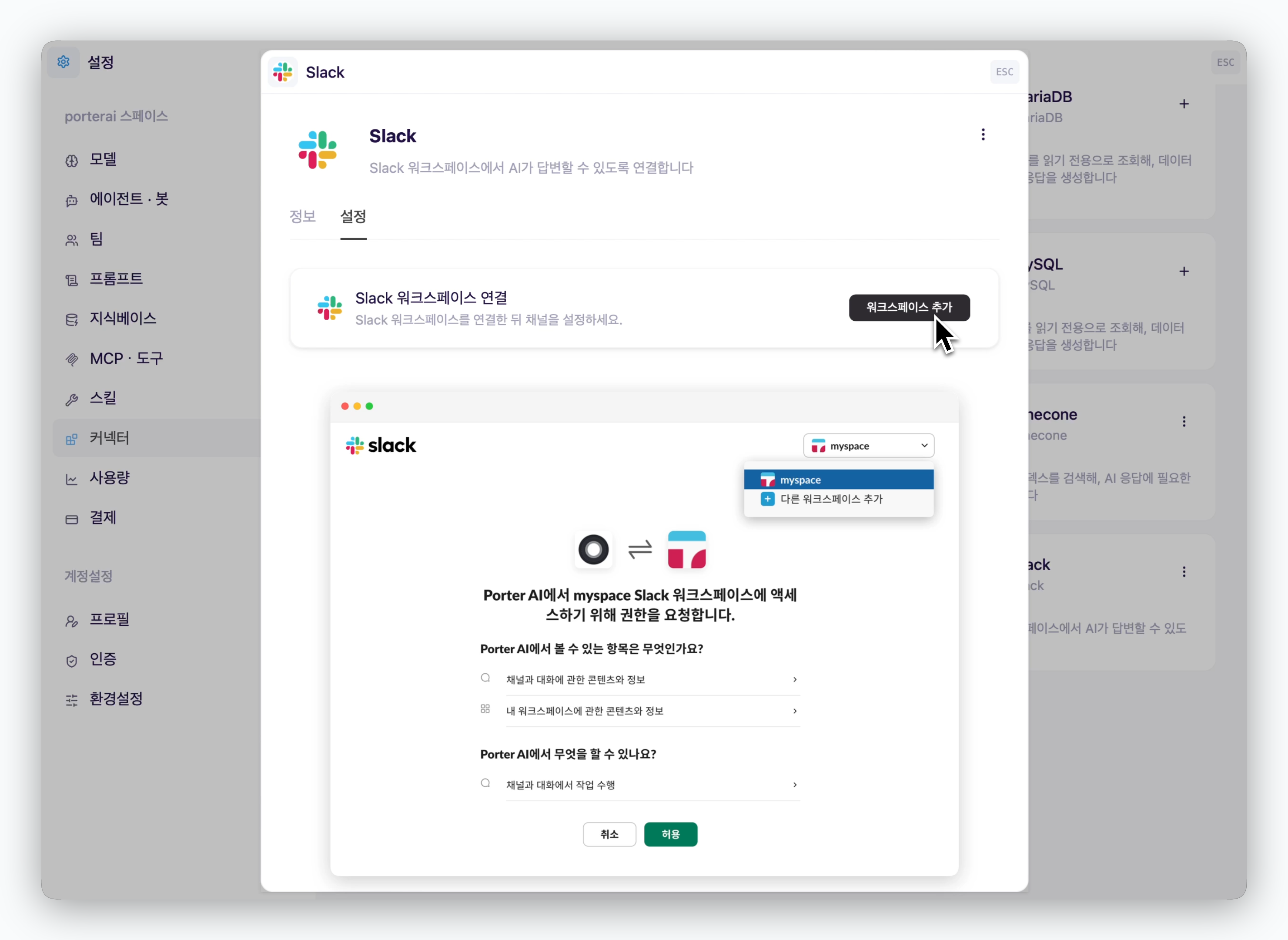 웹 브라우저에서 Slack에 로그인되어 있지 않은 경우 연결하려는 워크스페이스의 Slack 계정으로 접속한 후 연결할 수 있습니다.
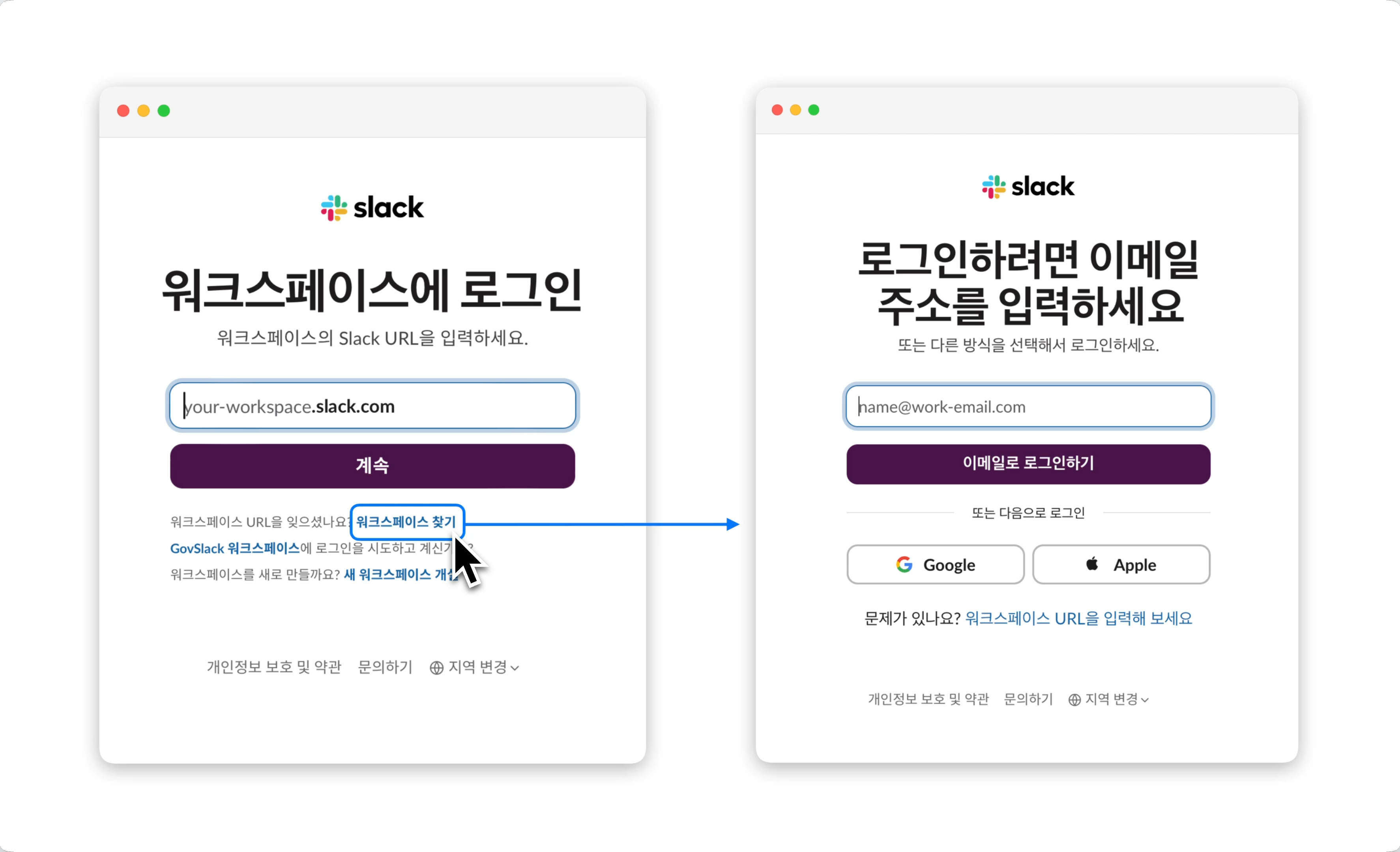 연결 시 워크스페이스에 Porter AI라는 이름의 Slack 앱이 자동으로 추가됩니다.
## Slack 채널 연결 및 설정
연결 시 워크스페이스에 Porter AI라는 이름의 Slack 앱이 자동으로 추가됩니다.
## Slack 채널 연결 및 설정
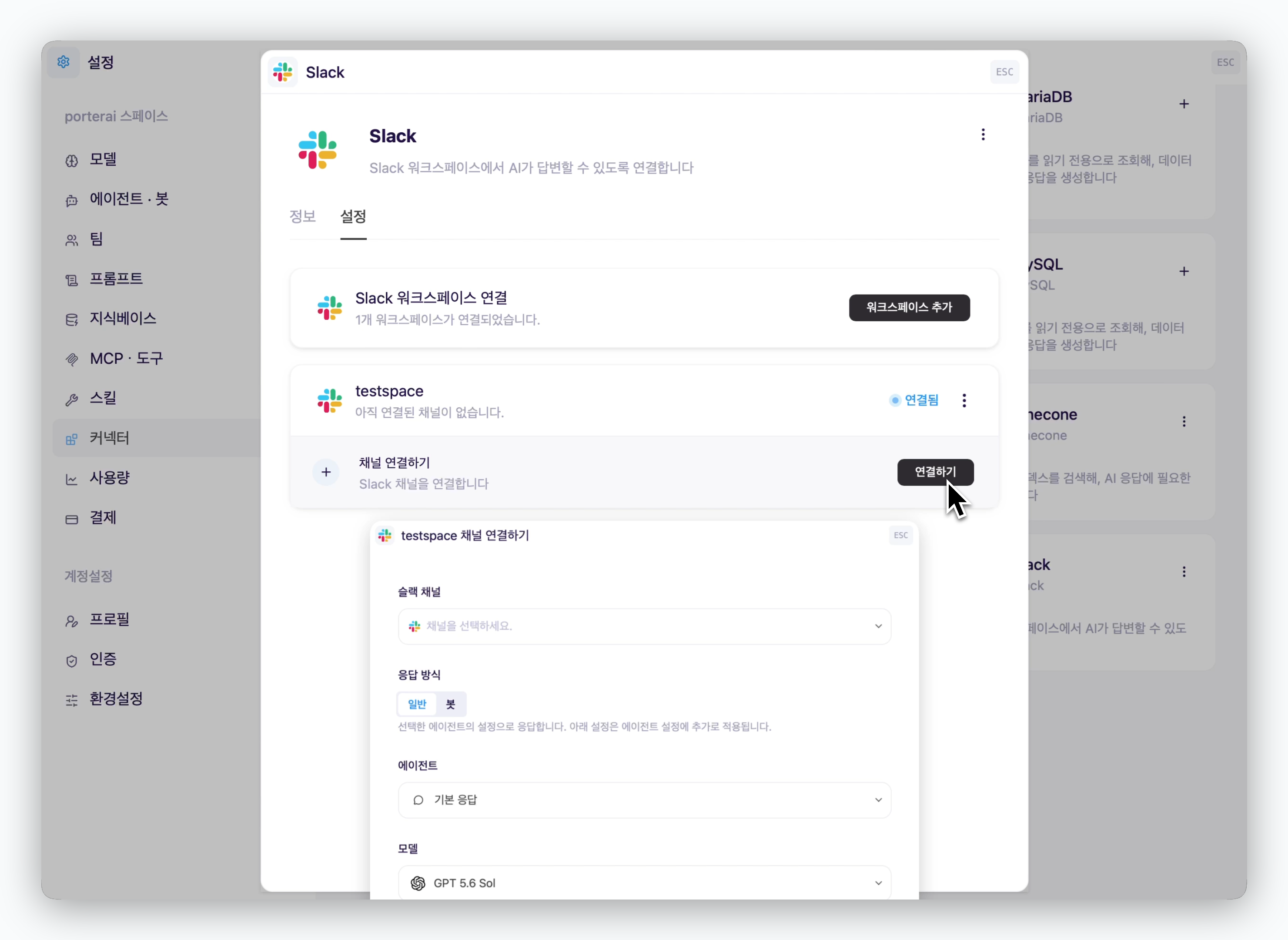 > 워크스페이스 연결 후 아래에 표시되는 채널 연결하기를 클릭하면 연결할 채널과 답변할 AI 및 활용할 데이터와 도구 등을 설정할 수 있습니다.
### 채널
> 워크스페이스 연결 후 아래에 표시되는 채널 연결하기를 클릭하면 연결할 채널과 답변할 AI 및 활용할 데이터와 도구 등을 설정할 수 있습니다.
### 채널
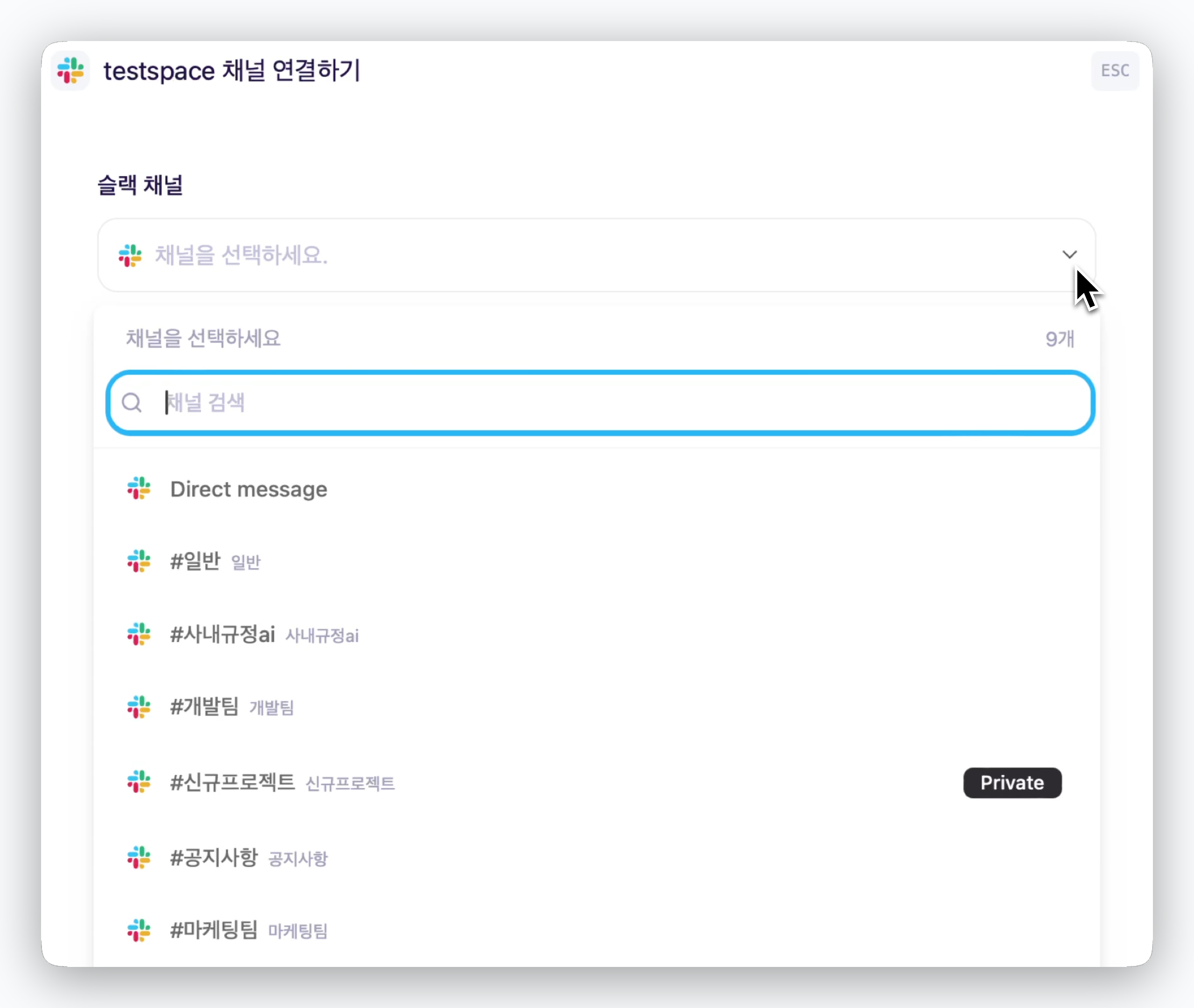 > AI를 호출해 답변을 받고자 하는 채널을 지정하거나 검색하여 선택할 수 있습니다.
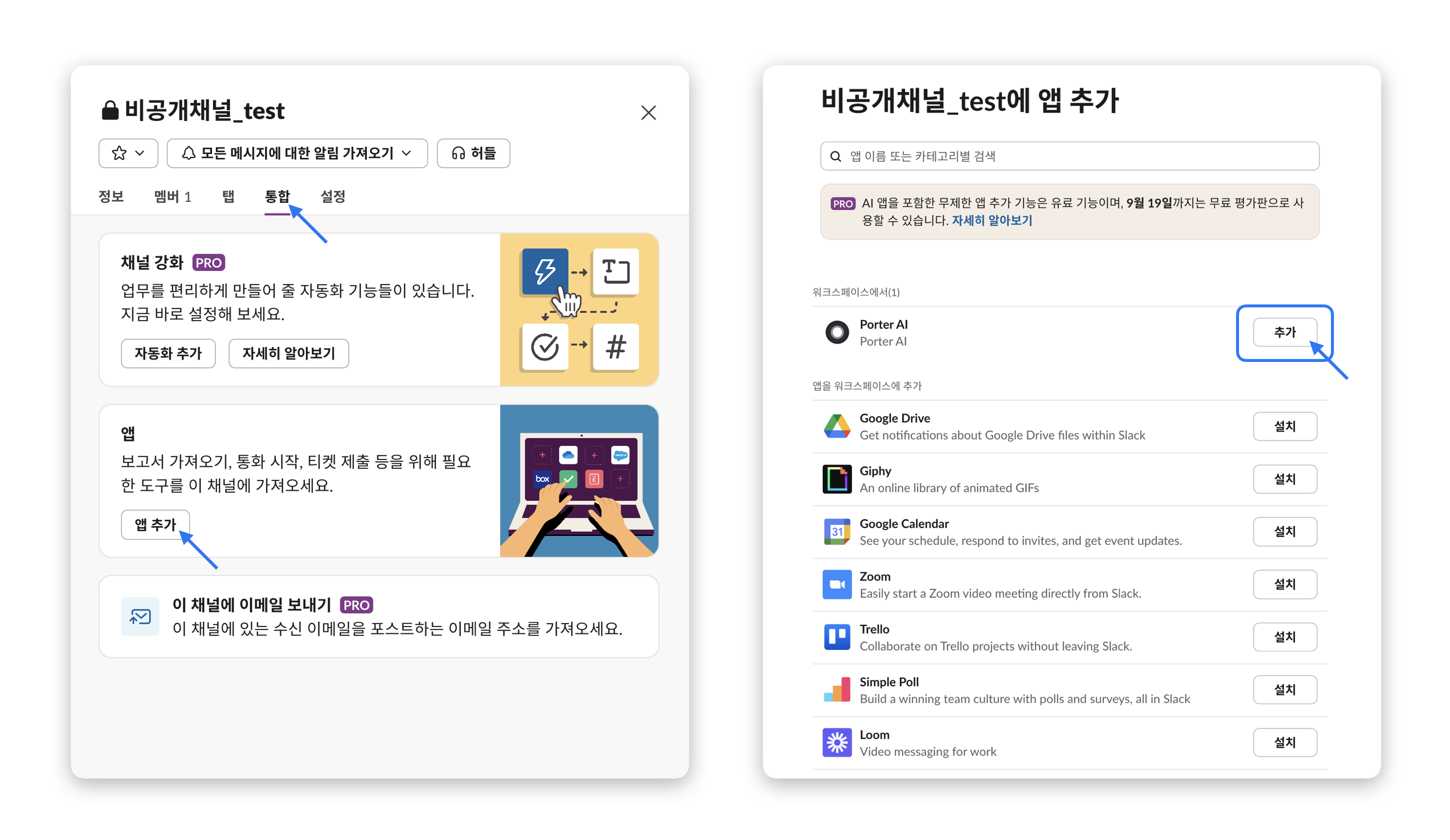
비공개 채널을 연결하려는 경우, 접근 권한이 있는 사용자가 해당 채널에 Porter AI 앱을 먼저 추가해야 Porter에서 조회할 수 있습니다. 앱이 추가된 비공개 채널은 `Private` 라벨로 식별할 수 있습니다.
> AI를 호출해 답변을 받고자 하는 채널을 지정하거나 검색하여 선택할 수 있습니다.
비공개 채널을 연결하려는 경우, 접근 권한이 있는 사용자가 해당 채널에 Porter AI 앱을 먼저 추가해야 Porter에서 조회할 수 있습니다. 앱이 추가된 비공개 채널은 `Private` 라벨로 식별할 수 있습니다.
 채널을 `Direct Message`로 설정한 경우 Slack 워크스페이스에 속한 모든 멤버가 Porter AI 앱에게 DM으로 질문할 수 있습니다.
### 에이전트와 모델
채널을 `Direct Message`로 설정한 경우 Slack 워크스페이스에 속한 모든 멤버가 Porter AI 앱에게 DM으로 질문할 수 있습니다.
### 에이전트와 모델
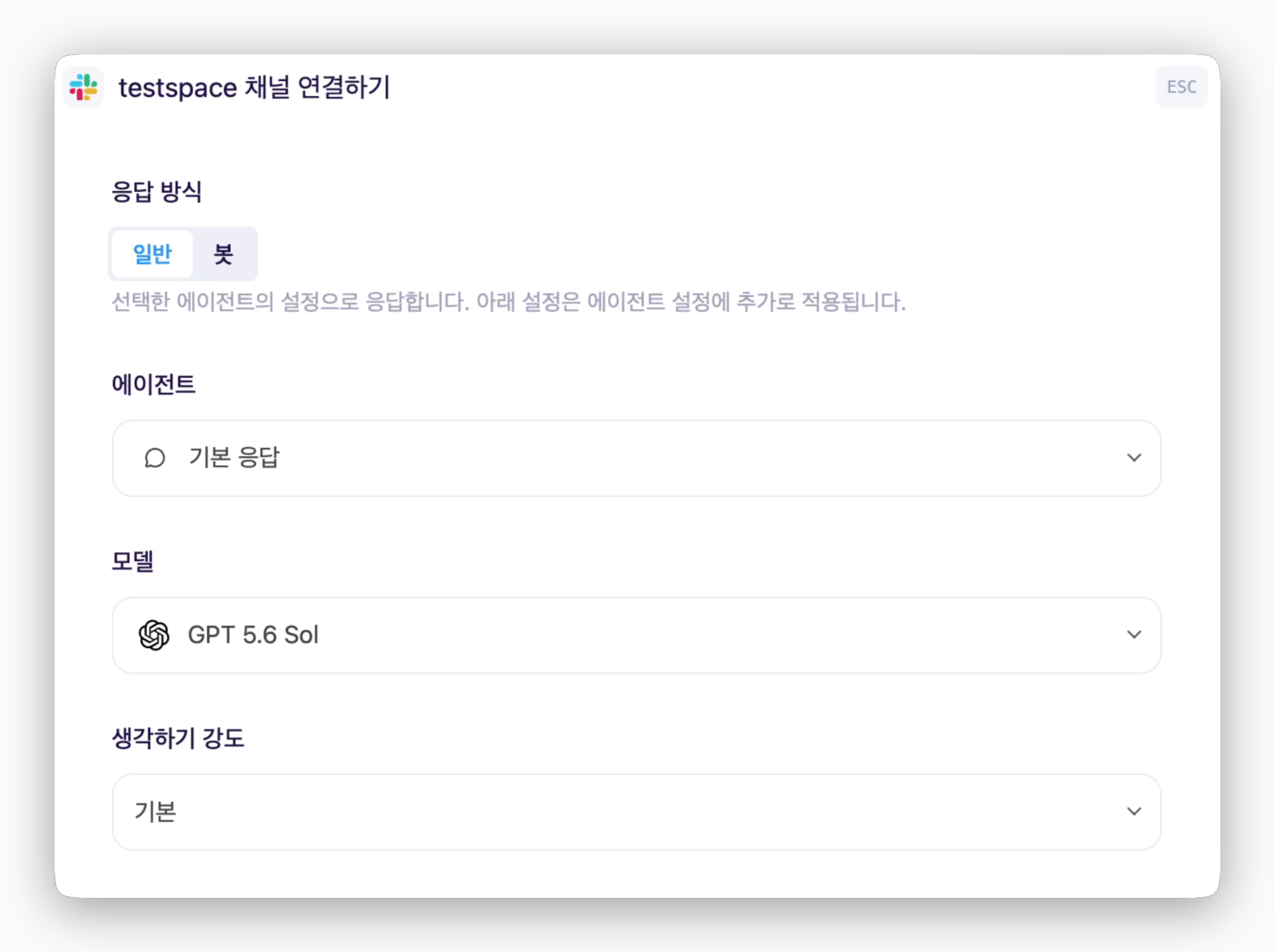 > Slack 채널에서 답변할 에이전트 또는 봇을 선택할 수 있습니다.
미리 구성한 커스텀 에이전트 또는 봇을 Slack 답변에 활용할 수 있습니다. 전용 스레드에서 작동하는 봇을 적용할 경우, 대화의 맥락이 지속적으로 유지되어 직원처럼 활용할 수 있습니다.
### 맞춤 지시사항과 표시항목
> Slack 채널에서 답변할 에이전트 또는 봇을 선택할 수 있습니다.
미리 구성한 커스텀 에이전트 또는 봇을 Slack 답변에 활용할 수 있습니다. 전용 스레드에서 작동하는 봇을 적용할 경우, 대화의 맥락이 지속적으로 유지되어 직원처럼 활용할 수 있습니다.
### 맞춤 지시사항과 표시항목
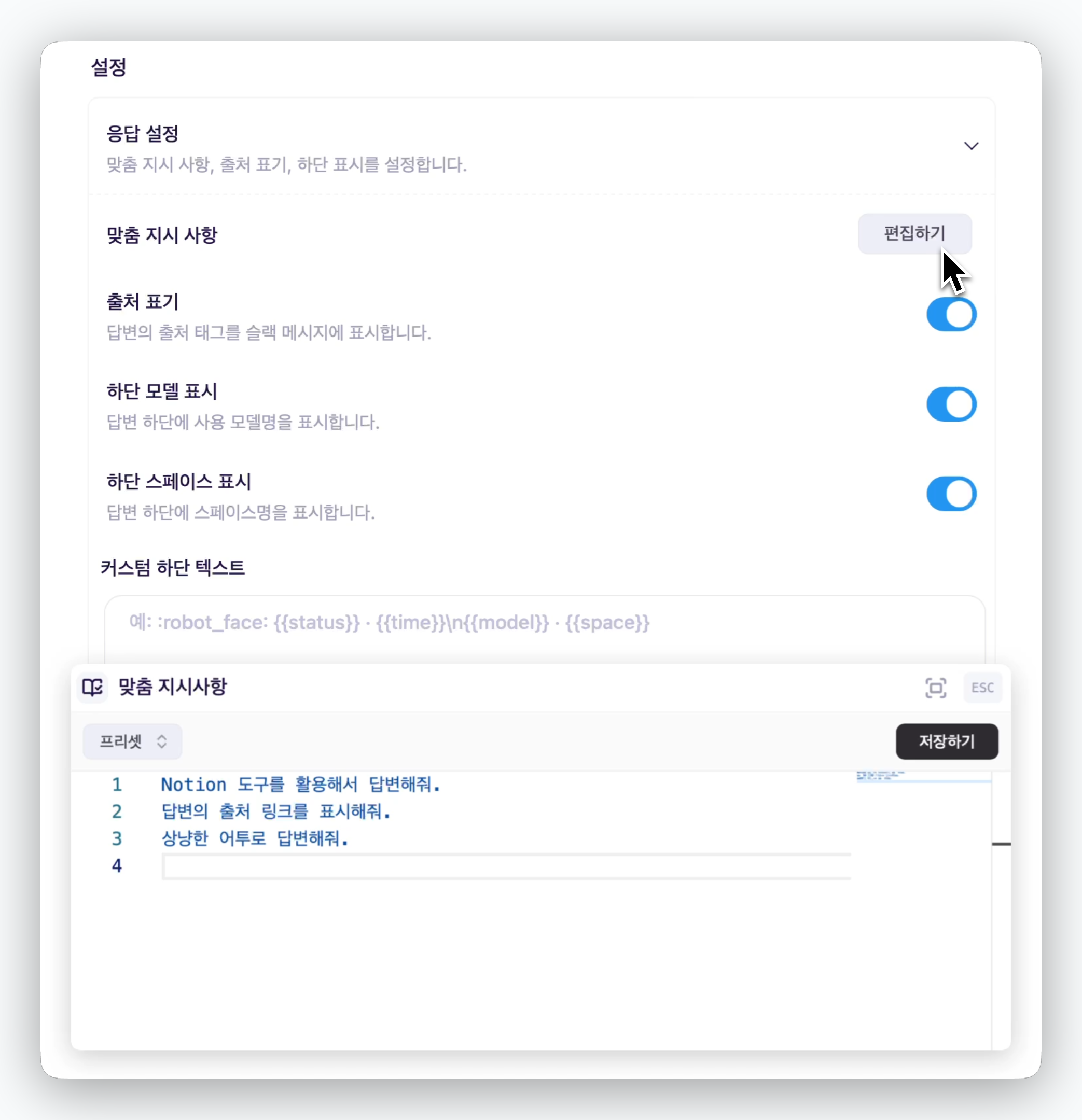 > Slack 채널에서 사용할 AI의 역할, 스타일, 답변 지침 등의 시스템 프롬프트로 작동하는 맞춤 지시 사항과 슬랙 답변 하단부의 표기 사항을 설정할 수 있습니다.
### 데이터와 도구
> Slack 채널에서 사용할 AI의 역할, 스타일, 답변 지침 등의 시스템 프롬프트로 작동하는 맞춤 지시 사항과 슬랙 답변 하단부의 표기 사항을 설정할 수 있습니다.
### 데이터와 도구
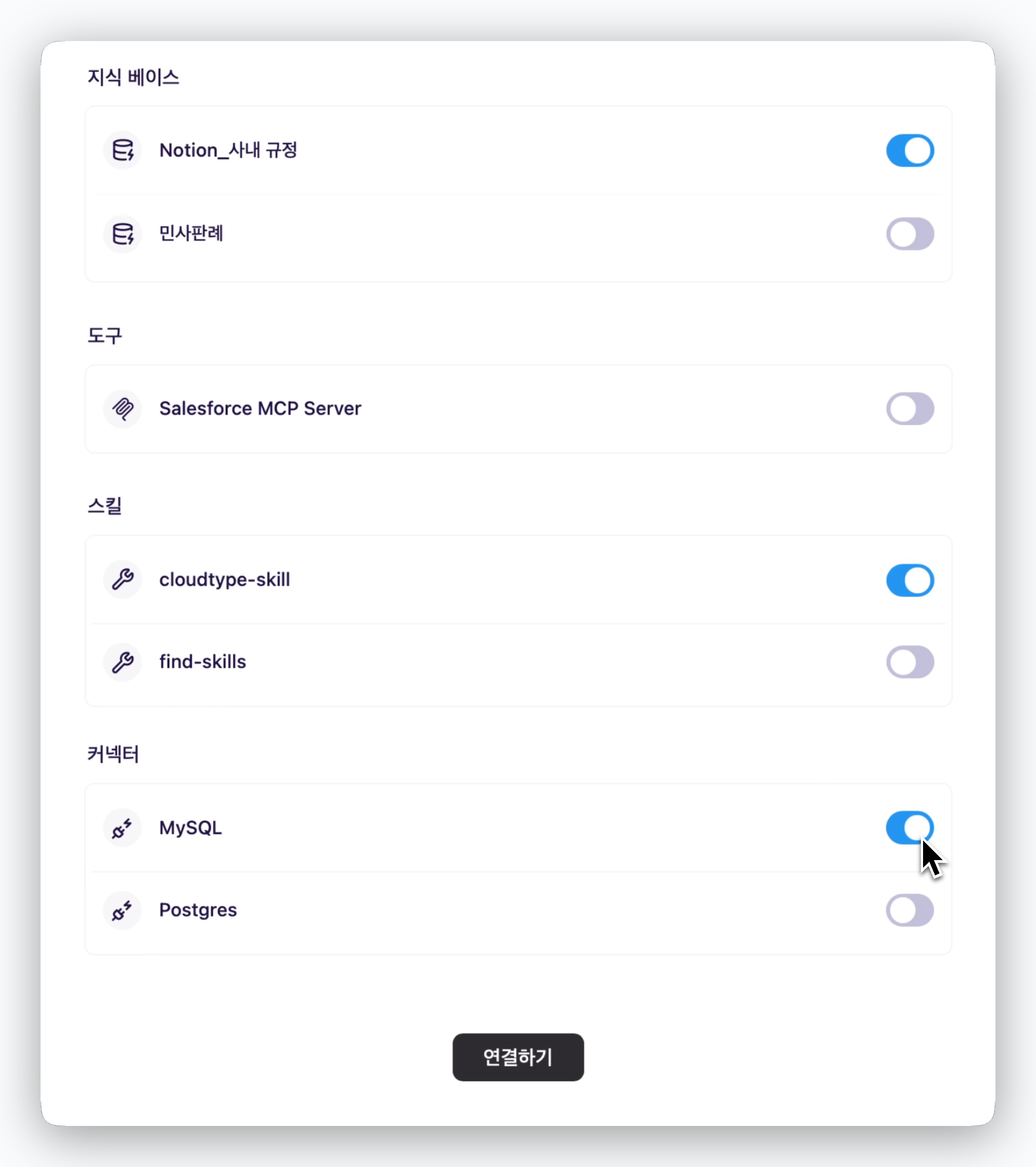 > 문서 파일 또는 Notion 데이터로 구성된 지식베이스, 연결한 MCP 서버, 데이터베이스 등을 활성화하면, AI 모델이 해당 데이터를 기반으로 답변할 수 있습니다.
활용하려는 데이터의 연동은 [문서 지식베이스(에이전틱 RAG)](/ko/rag), [Notion 데이터 연동 및 활용](/ko/notion), [MCP 서버로 업무 시스템 연결](/ko/mcp), [DB 데이터 조회](/ko/database)를 참고하세요.
### Skills 기반 답변
> 미리 설정한 스킬을 활성화하면 Slack에서 스킬을 활용한 에이전트의 작업을 요청할 수 있습니다.
스킬을 추가하는 방법은 [Skills 관리](/ko/harness-and-skills#skills-관리)를 참고하세요.
## Slack에서 AI 답변 받기
### Slack 채널
> 문서 파일 또는 Notion 데이터로 구성된 지식베이스, 연결한 MCP 서버, 데이터베이스 등을 활성화하면, AI 모델이 해당 데이터를 기반으로 답변할 수 있습니다.
활용하려는 데이터의 연동은 [문서 지식베이스(에이전틱 RAG)](/ko/rag), [Notion 데이터 연동 및 활용](/ko/notion), [MCP 서버로 업무 시스템 연결](/ko/mcp), [DB 데이터 조회](/ko/database)를 참고하세요.
### Skills 기반 답변
> 미리 설정한 스킬을 활성화하면 Slack에서 스킬을 활용한 에이전트의 작업을 요청할 수 있습니다.
스킬을 추가하는 방법은 [Skills 관리](/ko/harness-and-skills#skills-관리)를 참고하세요.
## Slack에서 AI 답변 받기
### Slack 채널
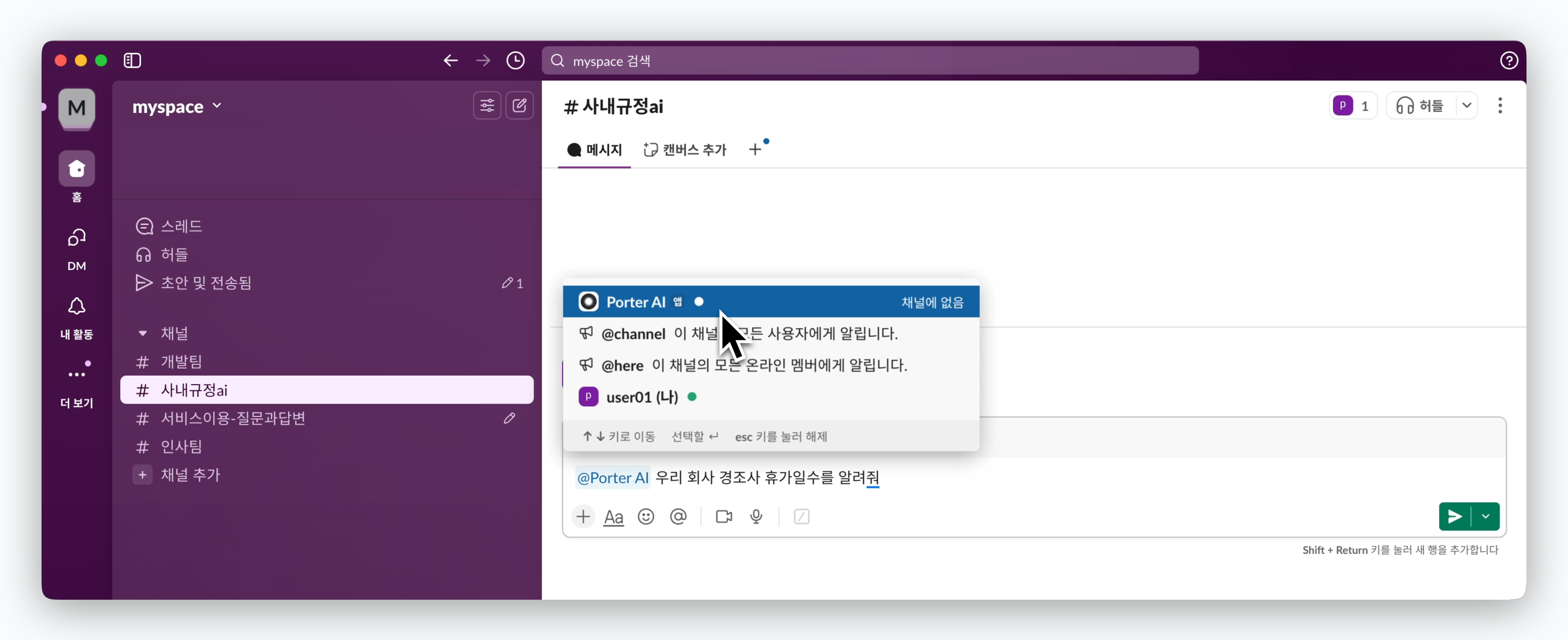 > 연결한 채널에서 `@Porter AI`로 앱을 호출해 AI에게 질문할 수 있습니다.
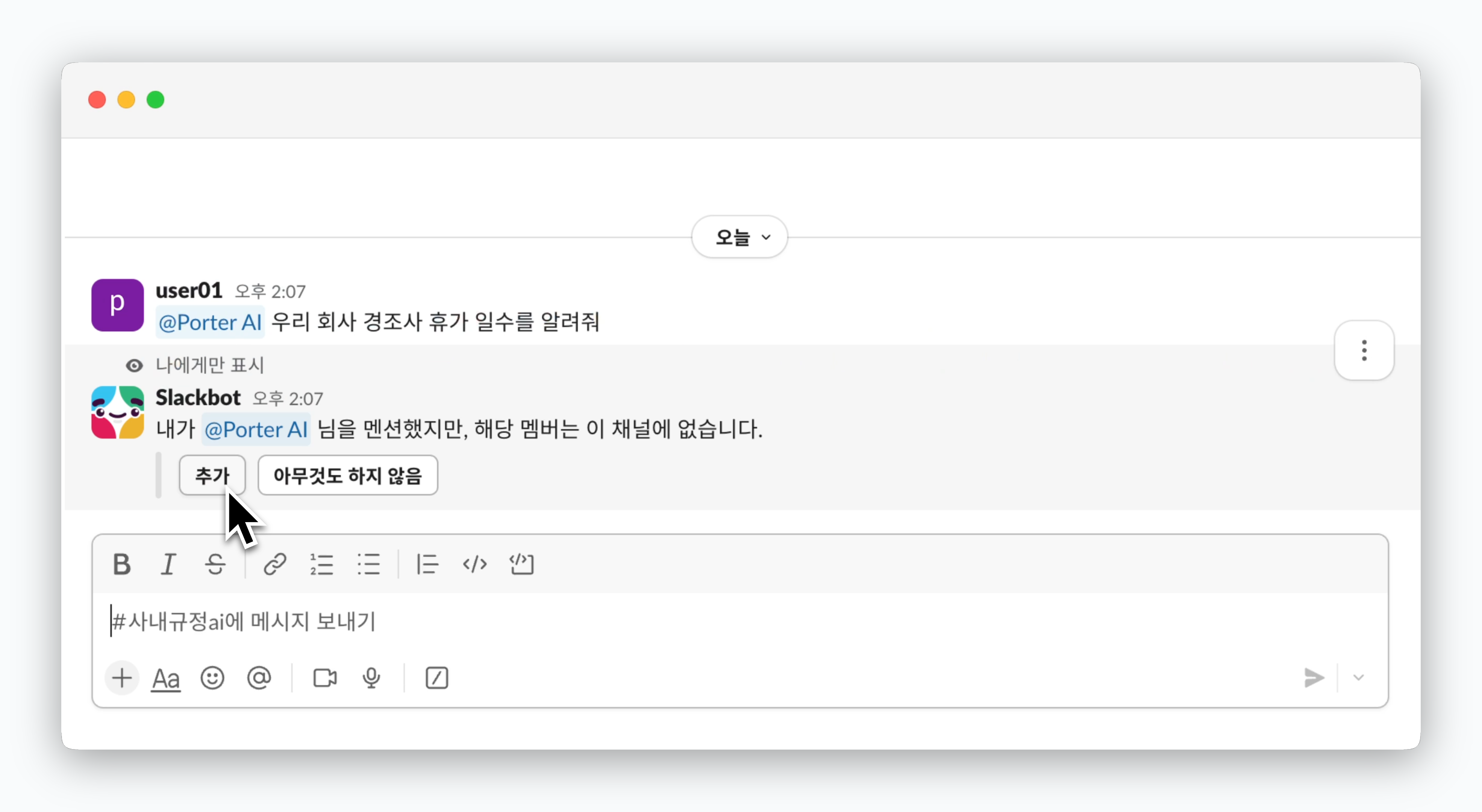
별도로 Porter AI 앱을 채널에 추가하지 않은 경우, 답변 대신 아래 이미지와 같은 에러 메시지가 표시됩니다. 이때 `추가` 버튼을 클릭하면 Porter AI 앱이 채널에 추가되며, 이후에는 정상적으로 답변을 얻을 수 있습니다.
> 연결한 채널에서 `@Porter AI`로 앱을 호출해 AI에게 질문할 수 있습니다.
별도로 Porter AI 앱을 채널에 추가하지 않은 경우, 답변 대신 아래 이미지와 같은 에러 메시지가 표시됩니다. 이때 `추가` 버튼을 클릭하면 Porter AI 앱이 채널에 추가되며, 이후에는 정상적으로 답변을 얻을 수 있습니다.
 ### Direct Message
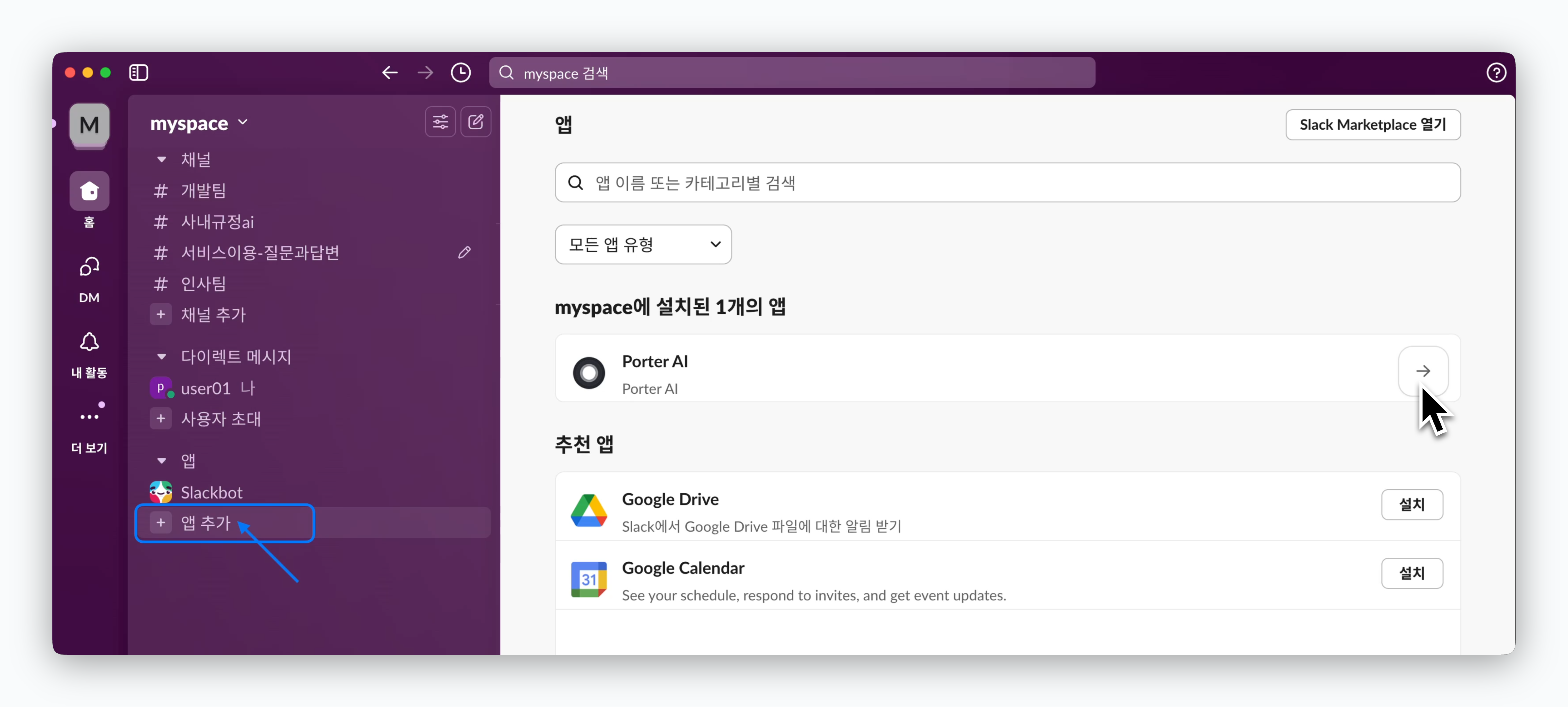 > Slack 사이드바의 `앱 추가`를 클릭하고 우측에 표시된 Porter AI 앱을 선택하면 앱이 추가됩니다.
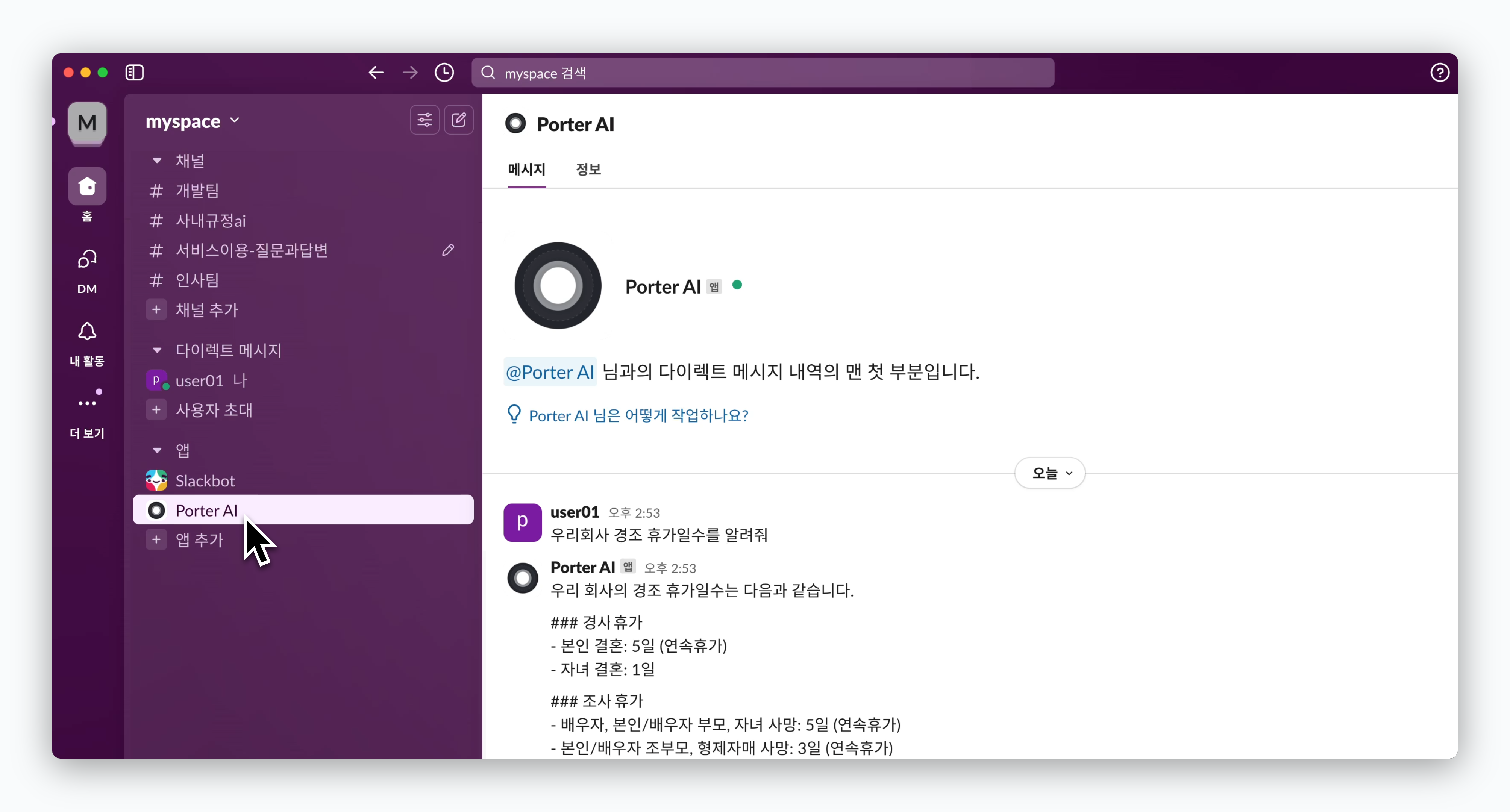 > 추가된 앱을 선택하고 질문하면, 설정한 AI의 답변을 Direct Message 방식으로 받을 수 있습니다.
DM으로 질문할 때는 `@Porter AI`로 앱을 호출하지 않아도 답변합니다.
> 추가된 앱을 선택하고 질문하면, 설정한 AI의 답변을 Direct Message 방식으로 받을 수 있습니다.
DM으로 질문할 때는 `@Porter AI`로 앱을 호출하지 않아도 답변합니다.